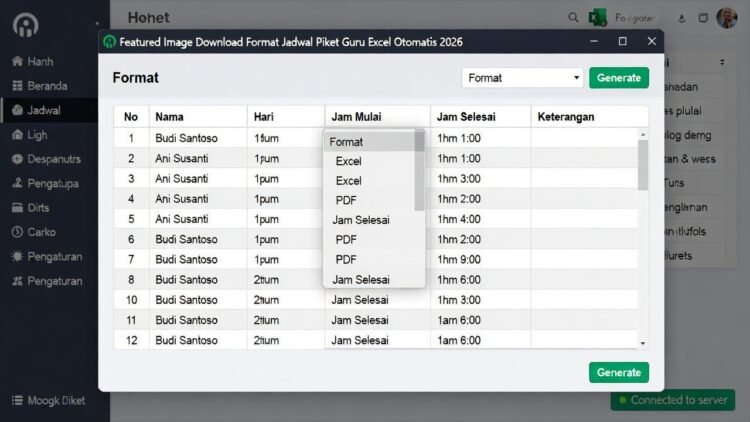
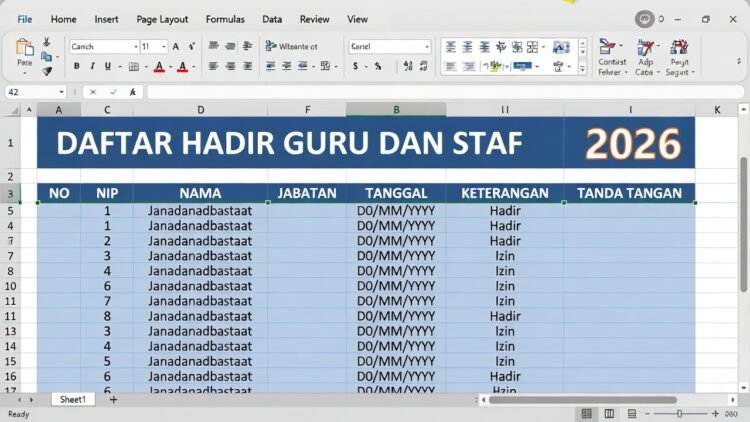
Di era digital 2026, Microsoft Excel tetap menjadi tools andalan bagi profesional di berbagai bidang—dari administrasi, keuangan, marketing, hingga analisis data. Meski ada tools baru seperti Google Sheets atau Power BI, 7 skill Excel wajib dikuasai ini bisa membuat pekerjaan Anda selesai lebih cepat, akurat, dan profesional. Artikel ini menyajikan panduan praktis, analisis manfaat, serta contoh penggunaan skill Excel untuk kerja cepat, sehingga mulai Senin depan, Anda bisa langsung terapkan dan rasakan bedanya.
Menguasai Excel bukan hanya tentang tahu rumus dasar, tapi bagaimana mengotomatisasi tugas repetitif, menganalisis data besar, dan menyajikan informasi secara visual. Analisis kami menunjukkan bahwa karyawan yang mahir Excel bisa meningkatkan produktivitas hingga 40–50%, mengurangi error manual, dan bahkan membuka peluang karir lebih baik—terutama di era AI di mana skill manusiawi seperti interpretasi data semakin berharga.
Daftar Isi
Mengapa 7 Skill Excel Ini Wajib Dikuasai di 2026?
Excel terus update dengan fitur baru seperti XLOOKUP dan Dynamic Arrays, tapi dasar-dasar tetap krusial. Tutorial Excel dasar 2026 ini fokus pada skill praktis yang langsung berdampak pada kerja harian: laporan bulanan, dashboard sederhana, hingga validasi data. Dengan latihan 1–2 jam per hari, Anda bisa menguasai semuanya dalam seminggu.
1. VLOOKUP / XLOOKUP: Cari Data Otomatis Tanpa Ribet
Fungsi VLOOKUP Excel (atau XLOOKUP yang lebih baru) adalah skill nomor satu untuk mencari data dari tabel besar.
Cara pakai XLOOKUP (rekomendasi 2026):
=XLOOKUP(nilai_yang_dicari; range_cari; range_hasil; [jika_tidak_ditemukan]; [mode_cocok])
Contoh: Cari gaji karyawan dari tabel data berdasarkan NIK.
Baca Juga:
Manfaat analisis: Hemat waktu dari manual search ribuan baris. Di kerja keuangan atau HR, ini mengurangi error hingga 90%. Mulai Senin, gunakan untuk rekonsiliasi data bulanan—kerja selesai lebih cepat!
2. Pivot Table: Ringkas Data Besar Jadi Insight Cepat
Pivot Table Excel pemula adalah tools terbaik untuk summary data tanpa rumus rumit.
Langkah cepat:
- Select data > Insert > PivotTable.
- Drag field ke Rows/Columns/Values.
- Filter dan slicer untuk interaktif.
Contoh: Dari data penjualan 10.000 baris, buat ringkasan per produk/bulan dalam 5 menit.
Analisis edukatif: Pivot Table mengubah data mentah jadi dashboard sederhana. Profesional marketing atau sales wajib kuasai—bisa gantikan report manual berjam-jam.
3. Conditional Formatting: Highlight Data Penting Secara Visual
Conditional Formatting Excel membuat sel berubah warna otomatis berdasarkan aturan.
Contoh aturan:
Baca Juga:
- Warna merah jika nilai < target.
- Icon set untuk performa karyawan.
- Data bars untuk visualisasi progres.
Manfaat: Deteksi anomali cepat, seperti stok rendah atau overdue payment. Di kerja operasional, ini bikin laporan lebih readable—rekan tim langsung paham tanpa penjelasan panjang.
4. Formula IF, SUMIF, COUNTIF: Logika dan Ringkasan Kondisional
Formula Excel penting ini dasar analisis kondisional.
Contoh:
=IF(A1>100;"Bonus";"Standar")=SUMIF(range;kriteria;sum_range)=COUNTIF(range;"kriteria")
Aplikasi: Hitung bonus otomatis, total penjualan per region, atau jumlah absen karyawan.
Analisis: Kombinasi dengan AND/OR buat logika kompleks. Skill ini wajib untuk laporan keuangan—hemat waktu kalkulasi manual.
5. Data Validation dan Drop-Down List: Cegah Error Input
Data Validation batasi input sel (angka, teks, list).
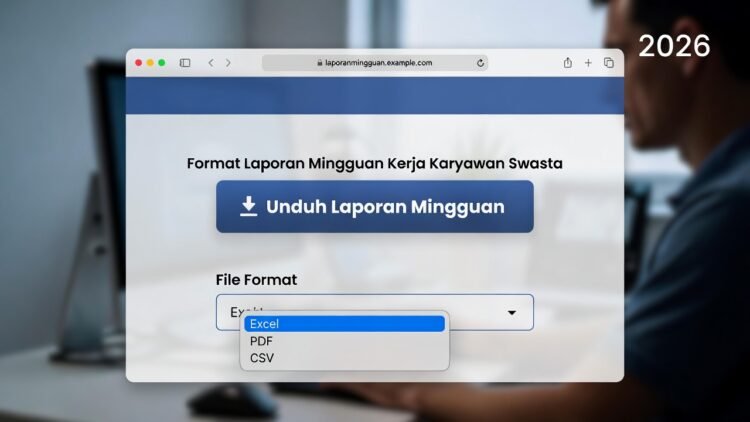
Cara: Data > Data Validation > Settings > List (sumber drop-down).
Baca Juga:
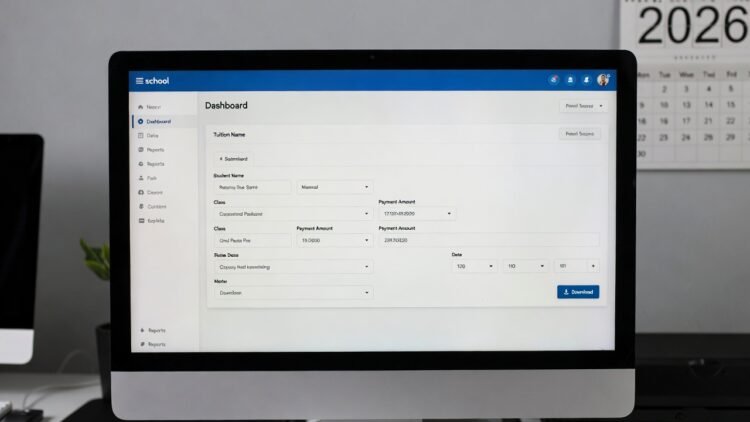
Contoh: Form input hanya izinkan pilihan “Ya/Tidak” atau daftar produk.
Manfaat edukatif: Kurangi typo dan error data dari awal. Di tim besar, ini standarisasi input—kerja kolaborasi lebih lancar.
6. Charts dan Graphs: Sajikan Data Secara Visual Profesional
Grafik Excel profesional ubah angka jadi cerita visual.
Tips cepat:
- Select data > Insert > Recommended Charts.
- Gunakan Combo Chart untuk multi-axis.
- Tambah trendline untuk prediksi.
Contoh: Line chart penjualan bulanan + bar target.
Analisis: Presentasi ke atasan atau klien lebih impactful. Di 2026, visual data jadi kunci komunikasi bisnis.
7. Shortcut Keyboard dan Tips Efisiensi (Bonus Power Query)
Shortcut Excel produktivitas:
Baca Juga:
- Ctrl+Shift+L: Filter cepat.
- Alt+=: AutoSum.
- Ctrl+Arrow: Navigasi cepat.
Power Query (untuk advanced): Get & Transform data dari berbagai sumber.
Manfaat: Navigasi 10x lebih cepat. Power Query otomatisasi cleaning data besar—wajib untuk analyst.
Tabel Ringkasan 7 Skill Excel Wajib 2026
| No | Skill | Manfaat Utama | Tingkat Kesulitan | Waktu Belajar Estimasi |
|---|---|---|---|---|
| 1 | XLOOKUP/VLOOKUP | Cari data otomatis | Menengah | 30 menit |
| 2 | Pivot Table | Summary data besar | Menengah | 1 jam |
| 3 | Conditional Formatting | Highlight visual | Mudah | 20 menit |
| 4 | IF/SUMIF/COUNTIF | Logika kondisional | Mudah | 45 menit |
| 5 | Data Validation | Cegah error input | Mudah | 20 menit |
| 6 | Charts | Presentasi visual | Mudah | 40 menit |
| 7 | Shortcut & Power Query | Efisiensi navigasi & cleaning | Menengah | 1 jam |
Analisis: Dampak Menguasai Skill Ini pada Karir
Dalam survei LinkedIn 2026, Excel termasuk top 5 hard skill paling dicari. Menguasai skill Excel untuk kerja cepat ini bisa naikkan gaji 10–20% di posisi analyst atau admin. Mulai Senin depan, terapkan satu skill per hari—dalam seminggu, kerja Anda sudah lebih efisien.
FAQ (Frequently Asked Questions)
1. Apakah skill Excel ini cukup untuk pemula?
Ya, mulai dari dasar seperti Conditional Formatting dan Charts.
2. Versi Excel mana yang direkomendasikan 2026?
Microsoft 365 untuk fitur terbaru seperti XLOOKUP dan Power Query.
3. Bagaimana latihan skill ini?
Gunakan data dummy dari Kaggle atau buat sendiri tabel penjualan.
4. Apakah XLOOKUP lebih baik dari VLOOKUP?
Ya, lebih fleksibel dan error-proof—wajib di 2026.
Baca Juga:
5. Bolehkah gunakan Excel gratis seperti Google Sheets?
Boleh untuk dasar, tapi fitur advanced lebih lengkap di desktop Excel.
6. Berapa lama kuasai semua 7 skill?
1–2 minggu dengan latihan harian 1 jam.
7. Skill mana paling berdampak cepat?
Pivot Table—langsung hemat waktu analisis data.
Kesimpulan
7 skill Excel wajib dikuasai 2026 ini—dari XLOOKUP hingga Power Query—adalah investasi terbaik untuk produktivitas kerja Anda. Dengan penerapan praktis, mulai Senin depan Anda bisa selesaikan tugas lebih cepat, akurat, dan profesional. Jangan tunggu—buka Excel sekarang, latihan satu skill, dan rasakan perbedaannya.
Artikel ini berdasarkan fitur Excel terkini per Januari 2026. Terus update skill Anda untuk tetap kompetitif!
Panen manfaatnya segera—produktivitas tinggi dimulai dari tools sederhana seperti Excel.
Baca Juga: