Daftar Isi:
- Kenapa Dashboard Excel Otomatis Penting
- Persiapan Sebelum Membuat Dashboard
- Cara Membuat Dashboard Excel Otomatis: 6 Langkah
- 4 Contoh Dashboard Excel Siap Pakai
- Rumus Kunci untuk Dashboard Otomatis
- Kesalahan Umum yang Membuat Dashboard “Tidak Otomatis”
- Tips Membuat Dashboard Excel Profesional
- FAQ Seputar Dashboard Excel Otomatis
- Kesimpulan
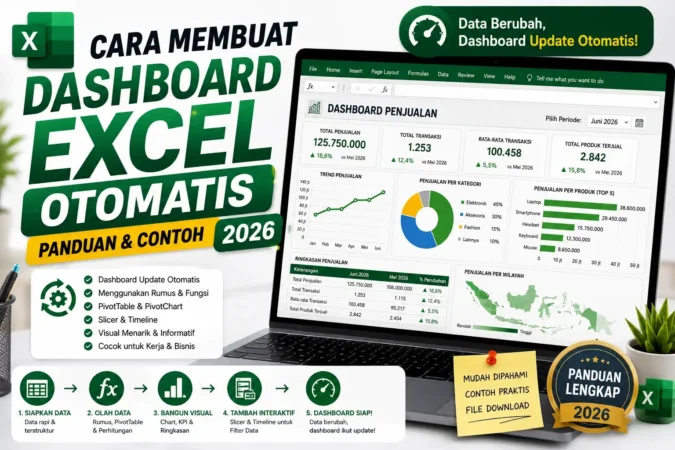
Dashboard Excel otomatis adalah lembar kerja yang menyajikan data secara visual — lewat Pivot Table, Chart, dan Slicer — dan ter-update sendiri setiap kali data sumber berubah, tanpa perlu menyusun ulang tabel atau grafik secara manual satu per satu.
Bagi admin kantor, analis data, manajer, hingga pemilik bisnis kecil, dashboard Excel mengubah ribuan baris data mentah menjadi insight yang bisa langsung dibaca dalam hitungan detik — tanpa perlu software mahal seperti Power BI atau Tableau. Artikel ini membahas cara membuat dashboard Excel otomatis langkah demi langkah, empat contoh dashboard siap pakai (penjualan, KPI karyawan, keuangan, absensi & payroll), kesalahan umum yang membuat dashboard berhenti “otomatis”, serta tips agar tampilannya terlihat profesional.
Kenapa Dashboard Excel Otomatis Penting
Dashboard yang benar-benar otomatis memungkinkan visualisasi data real-time begitu sumber data berubah, filter interaktif lewat slicer dan timeline tanpa mengubah data asli, serta pengambilan keputusan lebih cepat dari KPI dan tren yang langsung terlihat — semuanya tanpa biaya tambahan karena sudah termasuk dalam Microsoft 365.
Persiapan Sebelum Membuat Dashboard
- Ubah data mentah menjadi Excel Table (Ctrl+T) dengan header kolom yang jelas dan tanpa baris kosong di tengah — ini fondasi agar Pivot Table ikut ter-update otomatis.
- Gunakan Power Query untuk data yang berasal dari CSV, database, atau sumber eksternal lain, agar proses pembersihan data bisa di-refresh otomatis.
- Pisahkan sheet menjadi tiga bagian: Raw Data, Pivot Tables, dan Dashboard (tampilan visual utama) agar struktur file tetap rapi dan mudah dirawat.
Cara Membuat Dashboard Excel Otomatis: 6 Langkah
- Susun data sebagai Excel Table. Pilih rentang data → Ctrl+T → centang “My table has headers”.
- Buat Pivot Table dari Table tersebut. Insert → PivotTable, lalu seret field ke Rows, Columns, dan Values sesuai kebutuhan analisis.
- Tambahkan Slicer dan Timeline. Insert → Slicer untuk filter kategori, dan Insert → Timeline khusus untuk filter berbasis tanggal.
- Buat PivotChart dari Pivot Table. Grafik ini otomatis ikut berubah setiap Pivot Table di-refresh.
- Tempatkan semua visual di sheet Dashboard terpisah, lalu rapikan tata letak dan sembunyikan gridlines agar tampilan lebih bersih.
- Aktifkan Refresh All (Ctrl+Alt+F5) atau atur refresh otomatis saat file dibuka lewat Data → Properties agar dashboard selalu menampilkan data terbaru.
4 Contoh Dashboard Excel Siap Pakai
Dashboard Penjualan
Memantau penjualan per produk, wilayah, dan bulan.
- Pivot: Rows=Produk, Columns=Bulan, Values=Sum(Jumlah×Harga)
- Slicer: Produk & Wilayah
- Chart: Column chart tren penjualan
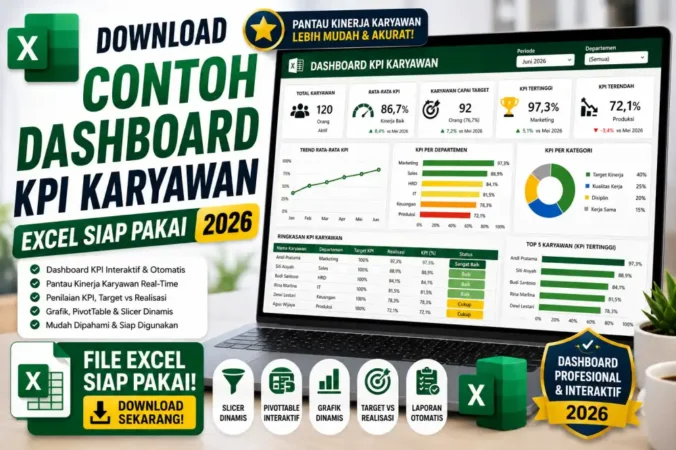
Dashboard KPI Karyawan
Memantau target vs realisasi dan kehadiran.
- Pivot: Rows=Nama, Values=Average(Realisasi/Target)
- Slicer: Nama & Bulan
- Chart: Bar chart % pencapaian
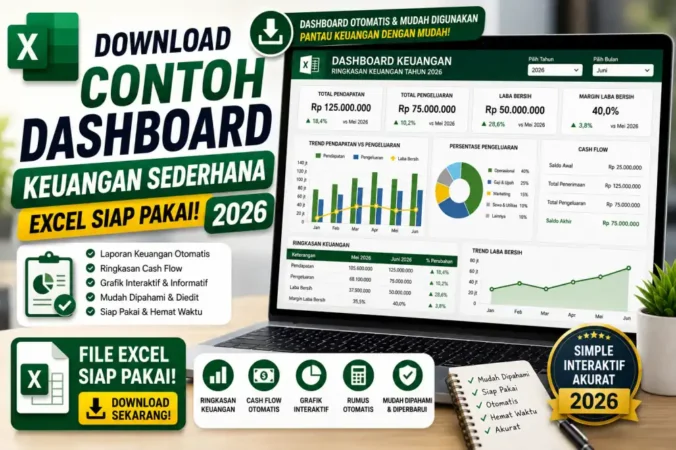
Dashboard Keuangan
Meringkas pendapatan, biaya, dan laba per bulan.
- Pivot: Rows=Kategori, Columns=Bulan, Values=Sum(Jumlah)
- Calculated Field: Laba = Pendapatan−Biaya
- Chart: Line chart tren laba
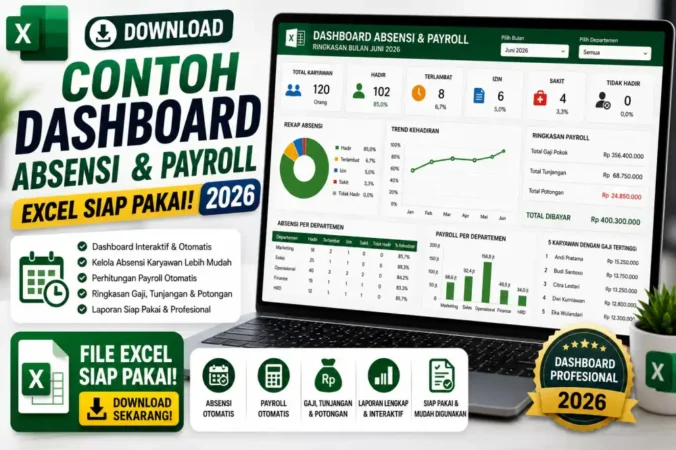
Dashboard Absensi & Payroll
Memantau kehadiran dan total gaji karyawan.
- Pivot: Rows=Nama, Values=Count(Hadir), Sum(Jam Kerja)
- Slicer: Bulan
- Chart: Bar chart jumlah hari hadir
Rumus Kunci untuk Dashboard Otomatis
| Kebutuhan | Rumus |
|---|---|
| Judul dashboard otomatis sesuai bulan berjalan | ="Dashboard Penjualan - "&TEXT(TODAY();"MMMM YYYY") |
| Ambil angka tertentu dari Pivot Table | =GETPIVOTDATA("Laba";$A$3;"Bulan";"Desember") |
| Total gaji per nama dari data mentah | =SUMIF(NamaRange;"Andi";GajiRange) |
| Total penjualan lintas kriteria | =SUMIFS(Total;Produk;"Laptop";Bulan;"Agustus") |
Kesalahan Umum yang Membuat Dashboard “Tidak Otomatis”
Data sumber bukan Excel Table: jika rentang data masih statis, Pivot Table tidak otomatis mencakup baris baru — pastikan langkah pertama (Ctrl+T) tidak dilewati.
Lupa Refresh All setelah data diperbarui: Pivot Table dan Chart tidak otomatis membaca perubahan data mentah kecuali di-refresh manual atau diatur refresh otomatis saat file dibuka.
Terlalu banyak warna dan elemen: dashboard yang penuh warna kontras dan terlalu banyak chart justru menyulitkan pembacaan cepat — batasi ke KPI dan visual yang benar-benar penting.
Tidak melindungi sheet dashboard: tanpa Protect Sheet, pengguna lain bisa tidak sengaja mengubah struktur pivot atau menghapus chart yang sudah disusun.
Tips Membuat Dashboard Excel Profesional
- Gunakan Sparklines untuk menampilkan mini chart tren langsung di dalam sel tanpa memakan ruang besar.
- Freeze Panes pada header dashboard agar tetap terlihat saat scroll data panjang.
- Sembunyikan gridlines dan sheet tab yang tidak perlu dilihat pengguna akhir untuk tampilan yang lebih bersih.
- Terapkan Conditional Formatting pada angka KPI — warna merah untuk di bawah target, hijau untuk di atas target — agar insight langsung terbaca tanpa membaca angka satu per satu.
“Dashboard yang bagus bukan yang paling banyak grafiknya, tapi yang bisa dibaca dalam lima detik pertama — itu sebabnya struktur data yang rapi sejak awal jauh lebih penting daripada menambah chart baru.”
Setelah menguasai langkah-langkah di atas, lihat juga contoh dashboard Excel interaktif untuk inspirasi visual dan variasi tampilan lebih lanjut.
Sebelum membangun dashboard, pastikan dasar otomatisasi Excel Anda sudah kuat lewat panduan lengkap rumus Excel otomatis. Untuk menarik data dari sheet lain ke dalam dashboard, pelajari juga panduan rumus VLOOKUP Excel, dan jika masih di tahap dasar, mulai dari panduan Excel untuk pemula.
Dokumentasi resmi lengkap PivotTable dari Microsoft bisa dibaca di halaman resmi Microsoft Support.
Baca Dokumentasi Resmi MicrosoftFAQ Seputar Dashboard Excel Otomatis
Apa dashboard Excel paling mudah untuk pemula?
Mulai dengan dashboard penjualan sederhana memakai Pivot Table dan Slicer sebelum menambahkan Chart dan elemen lain.
Bagaimana membuat dashboard yang update otomatis?
Gunakan Excel Table sebagai sumber data, lalu Refresh All (Ctrl+Alt+F5) atau atur refresh otomatis lewat Data → Properties saat file dibuka.
Apakah dashboard Excel bisa memakai data dari sumber eksternal?
Bisa, lewat Power Query yang mendukung import dari CSV, database, atau web, lalu di-refresh otomatis setiap ada pembaruan.
Apakah Excel 365 lebih baik untuk membuat dashboard?
Ya, dynamic array, XLOOKUP, dan Power Query di Excel 365 membuat dashboard jauh lebih fleksibel dibanding versi Excel lama.
Bagaimana cara melindungi dashboard agar tidak rusak diedit orang lain?
Gunakan Protect Sheet dan batasi izin hanya untuk memakai Slicer/filter, bukan mengubah struktur Pivot Table atau Chart.
Kesimpulan
Dashboard Excel otomatis dibangun dari fondasi yang sama: data terstruktur sebagai Excel Table, Pivot Table sebagai mesin ringkasan, Slicer untuk interaktivitas, dan Chart untuk visualisasi — semuanya terhubung sehingga cukup di-refresh sekali untuk menampilkan data terbaru. Kesalahan yang paling sering membuat dashboard “berhenti otomatis” biasanya sesederhana lupa mengubah data menjadi Table atau lupa Refresh All.
Baca Juga:
Mulai dari contoh paling sederhana seperti dashboard penjualan, lalu kembangkan bertahap ke dashboard keuangan atau KPI karyawan yang lebih kompleks sesuai kebutuhan pekerjaan Anda.