
Daftar Isi:
Di era 2026, cara mengatur startup apps agar PC cepat menyala menjadi kunci utama untuk meningkatkan produktivitas. Startup apps adalah program yang otomatis berjalan saat PC booting, sering menyebabkan waktu menyala lebih lama karena memakan resource CPU, RAM, dan disk. Dengan Windows 11 24H2, macOS Sonoma, atau distribusi Linux seperti Ubuntu 24.04, Anda bisa mengelola aplikasi startup Windows 11 atau platform lain untuk mengurangi load time hingga 50%.
Artikel ini menyajikan analisis mendalam dan edukatif tentang percepat booting PC dengan disable startup apps, mulai dari penyebab slow boot, langkah-langkah praktis, hingga tips pencegahan. Cocok untuk pengguna umum yang ingin PC lebih responsif di pagi hari, maupun profesional seperti developer yang butuh mesin cepat untuk coding atau rendering.
Penyebab Umum PC Lambat Menyala Karena Startup Apps
Sebelum belajar cara nonaktifkan program startup laptop, pahami akar masalahnya. Berdasarkan data Microsoft dan Apple di 2026, startup apps bisa menambah boot time 10-30 detik per program.
- Terlalu Banyak Apps: App seperti Spotify, Adobe Creative Cloud, atau antivirus auto-start, membebani sistem.
- Resource Hog: Di Windows, apps ini gunakan RAM tinggi; di Mac/Linux, daemon atau services serupa.
- Update Otomatis: Apps seperti Google Chrome update background saat boot, lambatkan proses.
- Hardware Lama: HDD (bukan SSD) memperburuk, karena read/write lambat.
- Malware atau Bloatware: Pre-installed apps di laptop baru sering jadi biang keladi.
Analisis edukatif: Optimasi startup time Windows 2026 menunjukkan bahwa rata-rata PC booting 45 detik, tapi dengan manajemen startup, bisa turun ke 20 detik. Profesional bisa gunakan tools monitoring untuk identifikasi apps bermasalah.
Persiapan Sebelum Mengatur Startup Apps
Untuk troubleshooting slow boot PC, mulai dengan diagnostik:
- Cek Boot Time: Di Windows, gunakan Task Manager > Performance; Mac via Activity Monitor; Linux dengan
systemd-analyze. - Backup Sistem: Sebelum edit registry atau services, backup data.
- Update OS: Pastikan Windows/Mac/Linux up-to-date untuk fitur optimasi baru.
Tips pro: Gunakan software optimasi startup 2026 seperti CCleaner atau Autoruns untuk scan awal.
Cara Mengatur Startup Apps di Windows 11
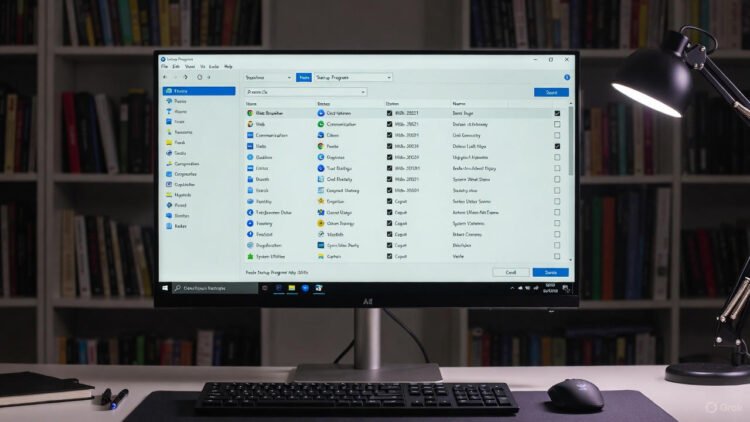
Task manager startup apps adalah cara termudah untuk mengelola aplikasi startup Windows 11.
Menggunakan Task Manager
- Tekan Ctrl + Shift + Esc untuk buka Task Manager.
- Pilih tab Startup.
- Lihat daftar apps dengan impact (High/Medium/Low); klik kanan app tidak perlu > Disable.
- Restart PC untuk tes boot time.
Analisis: Ini efektif untuk apps seperti OneDrive atau Teams yang sering auto-start. Cara nonaktifkan program startup laptop ini kurangi usage RAM hingga 20%.
Menggunakan MSConfig
- Tekan Win + R > Ketik
msconfig> Enter. - Tab Startup > Buka Task Manager (redirect ke atas).
Menggunakan Registry Editor
Untuk kontrol lanjutan registry editor startup:
- Win + R >
regedit> Enter. - Navigasi ke HKEY_CURRENT_USER\Software\Microsoft\Windows\CurrentVersion\Run.
- Hapus entry apps tidak diinginkan (hati-hati, backup dulu).
Tips edukatif: Msconfig startup Windows cocok untuk pemula; registry untuk pro yang butuh custom.
Cara Mengatur Startup Apps di macOS
Untuk startup apps macOS Linux, di macOS Sonoma 2026:
Menggunakan System Settings
- Buka System Settings > General > Login Items.
- Di bagian Open at Login, remove apps dengan tombol minus (-).
- Di Allow in the Background, toggle off yang tidak perlu.
Menggunakan Dock atau Finder
- Klik kanan app di Dock > Options > Hilangkan centang Open at Login.
- Di Finder > Applications, drag app ke Trash jika permanen remove.
Analisis: Mac kurang rentan slow boot, tapi apps seperti Zoom bisa tambah 5-10 detik. Pencegahan PC lambat menyala di Mac fokus pada background processes.
Cara Mengatur Startup Apps di Linux (Ubuntu)
Di Linux, optimasi startup time Windows 2026 mirip, tapi gunakan tools grafis atau command line.
Menggunakan Startup Applications Tool
- Cari “Startup Applications” di menu.
- Tambah/hapus/edit entries apps.
Menggunakan Systemd untuk Services
- Command:
systemctl list-unit-files --type=serviceuntuk lihat services. - Disable:
sudo systemctl disable nama-service.
Analisis: Linux fleksibel; troubleshooting slow boot PC sering libatkan systemd-analyze blame untuk identifikasi bottleneck.
Tips Lanjutan dan Best Practices
Best practices manage startup programs untuk hasil optimal:
Baca Juga:
- Upgrade Hardware: Upgrade SSD untuk fast boot – SSD kurangi boot time 70% dibanding HDD.
- Gunakan Software Tambahan: Autoruns (Windows), Lingon X (Mac), Stacer (Linux) untuk manajemen advanced.
- Jadwalkan Maintenance: Set reminder Senin pagi untuk cek startup.
- Kurangi Browser Extensions: Extensions Chrome/Firefox sering jadi startup hidden.
- Disk Cleanup: Disk cleanup untuk booting cepat – hapus temp files rutin.
Analisis 2026: Dengan AI di OS, apps seperti Copilot bisa auto-optimize startup, tapi manual control tetap esensial untuk pro.
Troubleshooting Jika Masih Lambat
Jika tips kurangi load time PC Senin gagal:
- Cek Virus: Scan dengan Malwarebytes atau ClamAV (Linux).
- Reset OS: Windows > Recovery; Mac > Erase All Content.
- Monitor Heat: Overheat lambatkan boot – bersihkan debu.
Tips edukatif: Gunakan bcdedit /set bootmenupolicy legacy di Windows untuk debug boot.
Kesimpulan
Cara mengatur startup apps agar PC cepat menyala adalah solusi sederhana tapi powerful di 2026. Dari task manager startup apps di Windows hingga Login Items di Mac, manajemen ini tingkatkan efisiensi. Dengan best practices manage startup programs, PC Anda siap menghadapi hari sibuk tanpa delay.
Terapkan panduan edukatif ini sekarang – pengguna umum akan hemat waktu, profesional tingkatkan workflow. Optimasi startup bukan sekali jadi, tapi habit mingguan!
FAQ
1. Apa penyebab utama PC lambat menyala?
Terlalu banyak startup apps memakan resource; disable via Task Manager untuk cepat booting.
2. Bagaimana nonaktifkan startup di Windows tanpa software?
Gunakan Task Manager atau Registry Editor untuk registry editor startup.
3. Apakah aman hapus startup apps di Mac?
Ya, via System Settings; pastikan tidak hapus sistem apps.
4. Tools apa untuk Linux startup?
Startup Applications atau systemctl untuk startup apps macOS Linux.
5. Berapa boot time ideal di 2026?
Kurang dari 30 detik dengan SSD; upgrade SSD untuk fast boot bantu capai itu.
6. Bisakah startup apps sebabkan crash?
Ya, jika konflik; monitor dengan tools optimasi.
7. Tips untuk profesional dengan banyak apps?
Prioritaskan disable non-esensial; gunakan virtual machines untuk isolasi.