
Daftar Isi:
- Mengapa Dual Monitor Tingkatkan Produktivitas?
- Persiapan Sebelum Setting Dual Monitor
- Langkah-Langkah Setting Dual Monitor di Windows 11
- Langkah-Langkah Setting Dual Monitor di macOS
- Tips Produktivitas dengan Dual Monitor
- Troubleshooting Dual Monitor Setup
- Best Practices untuk Dual Monitor di Kantor
- Kesimpulan
- FAQ
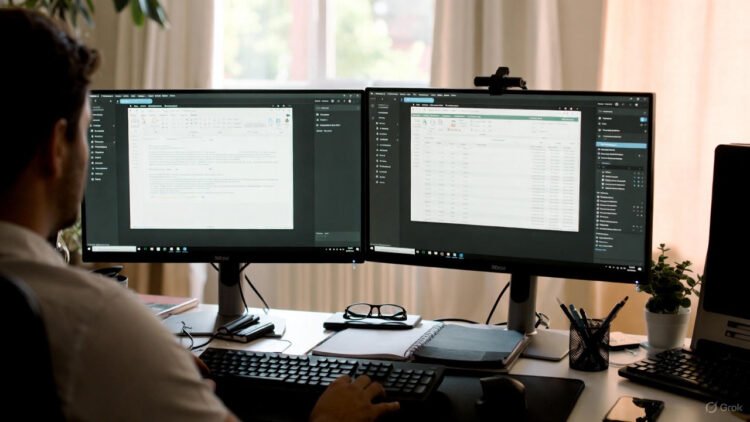
Di era kerja hybrid 2026, cara setting dual monitor agar produktif menjadi kunci utama untuk meningkatkan efisiensi harian. Dengan dua layar, Anda bisa extend desktop untuk multitasking, seperti membuka email di satu monitor sambil edit dokumen di monitor lain, mengurangi waktu switch window hingga 30% menurut penelitian CNET. Dual monitor tidak hanya untuk gamer, tapi juga pekerja kantor yang butuh optimasi dual display office untuk presentasi Zoom atau analisis data Excel. Di Windows 11 24H2 atau macOS Sonoma, setup ini mudah, tapi butuh pengaturan tepat untuk hindari masalah seperti lag atau misalignment.
Artikel ini menyajikan analisis mendalam dan edukatif tentang setting dual monitor Windows 11 dan macOS, mulai dari persiapan hardware, langkah-langkah praktis, hingga tips dual monitor productivity 2026. Kami akan bahas troubleshooting umum dan best practices untuk pengguna umum (seperti karyawan rumahan) serta profesional (seperti developer atau manager yang butuh workflow seamless), agar dual monitor benar-benar tingkatkan output kerja tanpa frustrasi.
Mengapa Dual Monitor Tingkatkan Produktivitas?
Manfaat dual screen kerja telah terbukti dalam berbagai studi. Menurut PCMag, pekerja dengan dual monitor arrangement tips bisa selesaikan tugas 20-30% lebih cepat karena ruang layar ekstra untuk referensi simultan. Di 2026, dengan AI tools seperti Copilot di Windows, dua monitor memungkinkan satu layar untuk coding dan layar lain untuk debugging, mengoptimasi software dual monitor management 2026.
Analisis keuntungan:
- Multitasking Efisien: Extend display memungkinkan drag-drop antar app tanpa minimize, ideal untuk pengaturan multi monitor kantor seperti email + spreadsheet.
- Kurangi Strain Mata: Dengan extend display Windows productivity, Anda bisa atur ukuran font lebih besar di satu monitor, mengurangi zoom in/out.
- Kolaborasi Lebih Baik: Di meeting virtual, satu layar untuk presentasi, lain untuk notes, tingkatkan fokus.
- Hemat Waktu: Riset dari Thomson Reuters menunjukkan multi-monitor tingkatkan produktivitas support staff hingga signifikan.
Untuk umum, ini hemat waktu rumah tangga seperti belanja online sambil cek resep; untuk pro, esensial di analisis data atau desain.
Persiapan Sebelum Setting Dual Monitor
Sebelum cara atur dua monitor macOS atau Windows, pastikan hardware siap. Kebanyakan laptop 2026 dukung dual monitor via HDMI/USB-C, tapi cek spesifikasi GPU (minimal Intel UHD atau AMD Radeon untuk smooth).
Langkah persiapan edukatif:
- Hardware Diperlukan: Monitor kedua dengan port HDMI/DisplayPort, kabel sesuai (HDMI 2.0 untuk 4K), dan adapter jika perlu (USB-C to HDMI).
- Cek Kompatibilitas: Di Windows, buka Device Manager > Display adapters; di Mac, System Settings > Displays.
- Update Driver: Download driver terbaru dari situs NVIDIA/AMD/Intel untuk upgrade monitor for productivity tanpa lag.
- Posisi Fisik: Atur monitor sejajar mata (top screen 2-3 inci di atas mata), jarak lengan, untuk ergonomis.
Tips pro: Gunakan monitor arm untuk fleksibilitas, dan kalibrasi warna agar konsisten antar layar.
Langkah-Langkah Setting Dual Monitor di Windows 11
Setting dual monitor Windows 11 sederhana via Settings. Ikuti tutorial dari Microsoft support untuk hasil optimal.
- Hubungkan Monitor: Sambung kabel HDMI/DP ke PC dan monitor kedua. Windows auto-detect.
- Buka Display Settings: Win + I > System > Display. Jika tidak detect, klik Detect di Multiple displays.
- Atur Arrangement: Drag thumbnail monitor untuk match posisi fisik (e.g., monitor 2 di kanan monitor 1).
- Pilih Mode: Win + P > Extend untuk produktivitas (desktop luas), Duplicate untuk mirror, atau Second screen only.
- Optimasi: Atur scale/resolution sama, pilih primary display, dan enable “Remember window locations”.
Analisis: Extend display Windows productivity ideal untuk multitasking, seperti app utama di monitor 1, reference di 2.
Langkah-Langkah Setting Dual Monitor di macOS
Cara atur dua monitor macOS di Sonoma mirip, fokus pada extended desktop.
- Hubungkan: Gunakan Thunderbolt/HDMI. Mac auto-detect.
- Buka Settings: Apple menu > System Settings > Displays.
- Arrangement: Drag display icons untuk atur posisi, centang “Mirror Displays” jika perlu, atau biarkan extend.
- Optimasi: Atur rotation, brightness, dan pilih primary (dengan menu bar).
Tips: Gunakan BetterSnapTool untuk window management di macOS.
Tips Produktivitas dengan Dual Monitor
Tips dual monitor productivity 2026 dari expert seperti Autonomous: Atur monitor vertikal untuk coding, gunakan satu untuk task primer, lain untuk secondary (email/chat). Software seperti DisplayFusion untuk custom wallpaper dan hotkeys.
Analisis: Dual monitor arrangement tips seperti match height kurangi neck strain, tingkatkan fokus 25%.
Troubleshooting Dual Monitor Setup
Troubleshooting dual monitor not detected: Update driver, cek kabel, restart PC. Untuk black screen: Atur refresh rate sama.
Baca Juga:
Tips pro: Jika lag, upgrade GPU atau gunakan docking station.
Best Practices untuk Dual Monitor di Kantor
Best practices multi monitor setup: Kalibrasi warna, gunakan standing desk untuk ergonomis, jadwalkan break. Di 2026, integrasi AI untuk auto-arrange window.
Kesimpulan
Cara setting dual monitor agar produktif di 2026 mudah dengan langkah Windows/macOS di atas. Dari setting dual monitor laptop desktop hingga tips produktivitas dua layar, setup ini tingkatkan efisiensi. Upgrade monitor for productivity jika perlu, dan terapkan sekarang untuk workflow optimal!
FAQ
1. Bagaimana setting dual monitor di Windows 11?
Hubungkan monitor, buka Settings > Display > Extend, atur arrangement.
2. Apa cara atur dua monitor di macOS?
Apple menu > System Settings > Displays > Arrangement untuk extend.
3. Tips dual monitor productivity 2026?
Gunakan extend untuk multitasking, atur primary untuk app utama.
4. Troubleshooting dual monitor not detected?
Update driver, cek kabel, klik Detect di settings.
5. Apa best practices multi monitor setup?
Match resolution, kalibrasi warna, gunakan monitor arm.
6. Manfaat dual screen kerja?
Tingkatkan multitasking, kurangi waktu switch app 30%.
7. Upgrade monitor for productivity?
Pilih 4K atau ultrawide untuk ruang lebih, dukung GPU modern.