Daftar Isi:
- Persiapan Awal: Memahami Komponen Absensi Karyawan di Excel
- Langkah 1: Membuat Tabel Absensi Dasar dan Rumus Jam Kerja
- Langkah 2: Otomatisasi Perhitungan Sisa Cuti Karyawan
- Langkah 3: Menghitung Lembur dan Integrasi dengan Laporan Bulanan
- Langkah 4: Menambahkan Fitur Lanjutan dan Optimasi untuk 2026
- Kesimpulan
- FAQ
Di era digital seperti tahun 2026, manajemen sumber daya manusia (SDM) semakin bergantung pada alat sederhana namun efektif seperti Microsoft Excel. Bagi pemilik bisnis kecil, manajer HR, atau bahkan karyawan freelance, membuat absensi karyawan otomatis di Excel bukan hanya hemat biaya, tapi juga meningkatkan efisiensi. Artikel ini akan membahas secara mendalam cara membuat absensi karyawan otomatis di Excel, dengan fokus pada menghitung sisa cuti dan lembur untuk tahun 2026. Kami akan analisis langkah demi langkah, termasuk rumus Excel untuk absensi karyawan, sehingga cocok untuk pembaca umum yang baru belajar hingga profesional yang ingin optimasi sistem mereka.
Mengapa ini penting? Menurut survei terbaru dari platform HR seperti BambooHR, kesalahan manual dalam absensi bisa menyebabkan kerugian hingga 5-10% dari total gaji bulanan. Dengan otomatisasi, Anda bisa menghindari itu sambil mematuhi regulasi ketenagakerjaan Indonesia yang semakin ketat di 2026, seperti perhitungan cuti tahunan minimal 12 hari dan lembur maksimal 4 jam per hari. Mari kita mulai dengan dasar-dasar.
Persiapan Awal: Memahami Komponen Absensi Karyawan di Excel
Sebelum menyelami rumus, pahami dulu struktur template absensi Excel 2026. Template ini biasanya terdiri dari beberapa sheet: Data Karyawan, Absensi Harian, Ringkasan Bulanan, dan Laporan Tahunan. Untuk target pembaca umum, mulailah dengan file Excel baru. Bagi profesional, integrasikan dengan VBA untuk otomatisasi lebih lanjut.
- Sheet 1: Data Karyawan – Kolom: Nama, ID Karyawan, Tanggal Bergabung, Hak Cuti Tahunan (misalnya 12 hari), Jam Kerja Standar (8 jam/hari).
- Sheet 2: Absensi Harian – Kolom: Tanggal, Jam Masuk, Jam Keluar, Status (Hadir, Cuti, Sakit, Lembur), Catatan.
- Sheet 3: Ringkasan – Otomatis hitung sisa cuti, total lembur, dan jam kerja.
Keyword LSI seperti “sistem absensi karyawan sederhana” relevan di sini, karena Excel memungkinkan customisasi tanpa software mahal. Analisis: Excel unggul karena fleksibel, tapi batasannya adalah skalabilitas untuk perusahaan besar (>50 karyawan), di mana tools seperti Google Sheets atau HRIS lebih baik.
Langkah 1: Membuat Tabel Absensi Dasar dan Rumus Jam Kerja
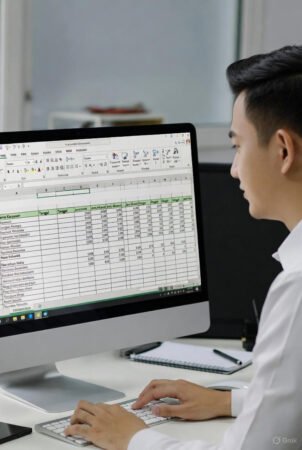
Mulai dengan sheet Absensi Harian. Gunakan format tabel (Insert > Table) untuk kemudahan filter. Masukkan kolom Tanggal (gunakan format DATE), Jam Masuk dan Keluar (TIME format).
Rumus Excel untuk absensi karyawan utama adalah menghitung durasi kerja:=IF(AND(B2<>"", C2<>""), C2 - B2, "")
Di mana B2 adalah Jam Masuk, C2 Jam Keluar. Format sel sebagai [h]:mm untuk jam lebih dari 24.
Untuk menghitung lembur:=MAX(0, D2 - TIME(8,0,0))
Ini mengasumsikan jam kerja standar 8 jam. Jika lembur dihitung setelah 8 jam, rumus ini otomatis mendeteksi kelebihan.
Bagi pembaca profesional, analisis lebih dalam: Integrasikan dengan fungsi NETWORKDAYS untuk menghitung hari kerja, mengabaikan libur nasional 2026 seperti Idul Fitri (April) atau Natal (Desember). Contoh:=NETWORKDAYS(A2, A3, LiburList)
Di mana LiburList adalah range daftar hari libur.
Langkah 2: Otomatisasi Perhitungan Sisa Cuti Karyawan
Menghitung sisa cuti otomatis adalah fitur kunci dalam manajemen cuti karyawan di Excel. Di sheet Data Karyawan, kolom Hak Cuti Awal: 12 (untuk karyawan baru). Kemudian, di sheet Ringkasan:=HakCuti - SUMIF(Absensi!E:E, "Cuti", Absensi!A:A >= DATE(2026,1,1))
Ini menghitung cuti yang digunakan sejak 1 Januari 2026.
Analisis edukatif: Di Indonesia, cuti tahunan reset setiap tahun, tapi sisa cuti bisa dibawa ke tahun berikutnya hingga maksimal 6 hari (sesuai UU Cipta Kerja). Untuk 2026, pertimbangkan penyesuaian inflasi atau regulasi baru. Bagi pembaca umum, ini sederhana: Input status “Cuti” di absensi, dan Excel otomatis kurangi sisa.
Tips efisiensi: Gunakan conditional formatting untuk warnai sel merah jika sisa cuti <3 hari, membantu HR monitor secara visual.
Langkah 3: Menghitung Lembur dan Integrasi dengan Laporan Bulanan
Perhitungan lembur Excel melibatkan agregasi data. Di sheet Ringkasan Bulanan:=SUMIF(Absensi!A:A, ">="&DATE(2026,MONTH(NOW()),1), Absensi!F:F)
Di mana F:F adalah kolom Lembur Harian.
Untuk laporan absensi bulanan Excel: Gunakan PivotTable. Pilih data absensi, Insert > PivotTable, lalu drag Tanggal ke Rows, Status ke Values (Count), dan Lembur ke Values (Sum). Ini memberikan analisis cepat: Total lembur per karyawan, yang bisa diekspor ke PDF untuk audit.
Bagi profesional, tambahkan Excel VBA untuk absensi: Buat macro yang otomatis update sisa cuti saat data baru dimasukkan. Contoh kode sederhana:
“`vba
Sub UpdateCuti()
Dim sisa As Integer
sisa = Range(“B2”).Value – Application.CountIf(Sheets(“Absensi”).Range(“E:E”), “Cuti”)
Range(“C2”).Value = sisa
End Sub
Ini edukatif karena VBA mengubah Excel dari statis menjadi dinamis, tapi hati-hati dengan keamanan data.
Baca Juga:
Langkah 4: Menambahkan Fitur Lanjutan dan Optimasi untuk 2026
Untuk tahun 2026, integrasikan hitung hari libur karyawan 2026. Daftar libur nasional bisa diimpor dari situs resmi Kemenaker. Gunakan array formula:
{=SUM(IF(ISNUMBER(MATCH(Absensi!A:A, LiburList,0)),1,0))}
Contoh sheet absensi karyawan: Buat dropdown untuk Status menggunakan Data Validation, hindari kesalahan input.
Analisis: Otomatisasi ini menghemat waktu hingga 70% dibanding manual, menurut studi McKinsey. Namun, untuk bisnis besar, migrasi ke cloud seperti Excel Online untuk kolaborasi real-time.
Download template absen Excel: Anda bisa buat sendiri atau cari gratis di situs seperti Template.net, tapi customisasi sesuai kebutuhan perusahaan.
Kesimpulan
Membuat absensi karyawan otomatis di Excel, termasuk menghitung sisa cuti dan lembur untuk 2026, adalah solusi praktis yang menggabungkan kemudahan dan analisis mendalam. Dari rumus sederhana hingga VBA, tutorial ini membantu pembaca umum memulai dan profesional mengoptimasi. Ingat, kunci sukses adalah konsistensi input data dan update regulasi. Dengan ini, manajemen SDM Anda akan lebih efisien, mengurangi kesalahan, dan meningkatkan produktivitas. Jika Anda terapkan, bagikan pengalaman di komentar!
FAQ
Apa saja rumus dasar untuk absensi karyawan di Excel?
Rumus utama termasuk =C2 – B2 untuk durasi kerja dan =MAX(0, D2 – 8/24) untuk lembur (asumsi 8 jam). Ini bagian dari sistem absensi karyawan sederhana.
Bagaimana menghitung sisa cuti otomatis di Excel untuk 2026?
Gunakan =HakCuti – COUNTIF(Absensi!E:E, “Cuti”), dengan filter tanggal mulai 1 Januari 2026. Ini mendukung manajemen cuti karyawan di Excel secara akurat.
Apakah Excel cocok untuk perhitungan lembur di perusahaan besar?
Ya, untuk skala kecil hingga menengah. Untuk besar, kombinasikan dengan HR software, tapi Excel tetap edukatif untuk analisis data.
Di mana saya bisa download template absensi Excel 2026?
Cari di situs seperti Microsoft Templates atau buat sendiri mengikuti tutorial ini. Pastikan include formula Excel untuk jam kerja.
Bagaimana mengelola data karyawan di Excel dengan aman?
Gunakan password protection dan hindari share file sensitif. Untuk profesional, pertimbangkan GDPR-like compliance di 2026.