Daftar Isi:
- Memahami Alur Data Sebenarnya Antara Dapodik dan E-Rapor
- Kenapa Ini Sering Disalahpahami sebagai “Gagal Sinkron”
- Cara Memastikan Database Nilai Ter-Share dengan Benar
- Alur Kerja Nilai dari Input Sampai Rapor Final
- Cara Backup Database Nilai E-Rapor Secara Berkala
- Troubleshooting Umum Seputar Sharing Database Nilai
- FAQ
- Apakah nilai yang diinput di E-Rapor akan otomatis muncul di Dapodik?
- Kalau begitu, apa gunanya integrasi Dapodik dengan E-Rapor?
- Apakah aman kalau beberapa guru mengakses database yang sama secara bersamaan?
- Bagaimana cara memastikan nilai benar-benar tersimpan di server, bukan di laptop guru?
- Perlukah backup database dilakukan meski server tidak pernah bermasalah?
- Kesimpulan
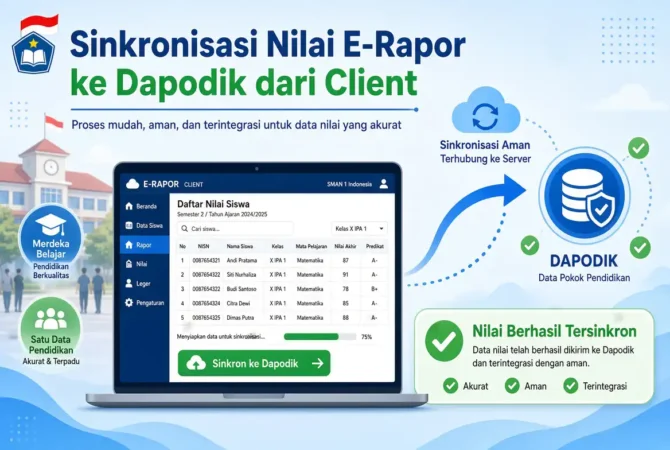
Setelah server E-Rapor terhubung dengan Dapodik dan guru bisa input nilai dari laptop masing-masing, muncul pertanyaan berikutnya yang sering membingungkan: apakah nilai yang diinput otomatis “sinkron balik” ke Dapodik? Jawabannya tidak sesederhana itu. Artikel ini menganalisis alur data sebenarnya antara E-Rapor dan Dapodik, serta cara memastikan database nilai ter-share dengan benar antar laptop guru tanpa risiko data hilang atau tertimpa.
1 ArahAlur data dasar: Dapodik → E-Rapor
1Database nilai terpusat di server E-Rapor
RutinBackup database sebaiknya dilakukan berkala
Memahami Alur Data Sebenarnya Antara Dapodik dan E-Rapor
Kesalahpahaman paling umum di kalangan operator dan guru adalah mengira Dapodik dan E-Rapor saling bertukar data secara dua arah dan otomatis. Kenyataannya, alur data utama bersifat satu arah: Dapodik mengirim data dasar (siswa, rombel, mata pelajaran, guru pengampu) ke E-Rapor melalui Web Service Local, lalu E-Rapor menggunakan data itu sebagai acuan untuk proses input nilai.
Nilai yang diinput guru di E-Rapor — baik lewat komputer server maupun laptop client — disimpan di database E-Rapor itu sendiri, bukan dikirim balik secara otomatis ke database Dapodik. Dapodik pada dasarnya berfungsi sebagai sumber data referensi, bukan tempat penyimpanan nilai akhir siswa.
Penting dipahami: jika sekolah Anda belum menyelesaikan setup dasar client-server E-Rapor (instalasi server, konfigurasi Web Service Dapodik, dan akses dari laptop guru via LAN), ikuti dulu tutorial setup client-server E-Rapor sebelum melanjutkan panduan sinkronisasi nilai ini.
Kenapa Ini Sering Disalahpahami sebagai “Gagal Sinkron”
Banyak operator melaporkan “nilai tidak sinkron ke Dapodik” padahal sebenarnya sistem memang tidak dirancang untuk mengirim nilai kembali secara otomatis. Tiga skenario yang sering memicu kesalahpahaman ini:
Ekspektasi Dua Arah
Operator mengira setiap nilai yang disimpan guru langsung terlihat di Dapodik, padahal Dapodik memang tidak menampilkan nilai rapor individual siswa.
Database Tidak Ter-Share Benar
Nilai yang diinput dari laptop client sebenarnya tersimpan lokal di client, bukan di server, karena konfigurasi jaringan atau path database keliru.
Belum Refresh Tampilan
Nilai sebenarnya sudah tersimpan di server, tapi guru lain melihat versi lama karena belum reload halaman E-Rapor.
Cara Memastikan Database Nilai Ter-Share dengan Benar
Agar semua laptop guru benar-benar menulis ke satu database yang sama di server (bukan menyimpan salinan terpisah), perhatikan langkah berikut:
- Pastikan E-Rapor hanya diinstal satu kali di komputer server. Laptop guru cukup mengakses lewat browser (http://IP_SERVER:PORT), bukan menginstal aplikasi E-Rapor terpisah di masing-masing laptop.
- Verifikasi seluruh laptop guru mengakses alamat IP server yang sama persis — kesalahan umum adalah sebagian guru masih membuka versi lokal (localhost) di laptop sendiri yang tidak terhubung ke server.
- Cek folder database E-Rapor di server (biasanya di direktori instalasi) tidak sedang di-mirror atau di-backup otomatis oleh aplikasi cloud sync (Google Drive Desktop, OneDrive) yang bisa menyebabkan konflik file saat banyak guru menyimpan bersamaan.
- Minta guru selalu klik tombol Simpan di setiap halaman input dan menunggu konfirmasi berhasil sebelum berpindah ke tab atau siswa lain.
- Operator sebaiknya sesekali login sebagai administrator untuk memeriksa rekap progres input nilai per guru, memastikan data benar-benar masuk ke server pusat.
Perhatikan: jangan menyalin (copy) folder instalasi E-Rapor ke laptop guru dengan asumsi “biar bisa dipakai offline”. Ini justru menciptakan database terpisah yang tidak akan pernah tergabung dengan data guru lain, dan berisiko menimbulkan nilai ganda atau tertimpa saat akhirnya digabungkan manual.
Alur Kerja Nilai dari Input Sampai Rapor Final
| Tahap | Yang Terjadi | Lokasi Data |
|---|---|---|
| 1. Tarik Data Awal | Dapodik mengirim data siswa, rombel, dan mapel ke E-Rapor | Database Dapodik → Database E-Rapor |
| 2. Guru Input Nilai | Guru login dari laptop client, mengisi nilai per siswa per mapel | Tersimpan langsung di database E-Rapor server |
| 3. Verifikasi Wali Kelas | Wali kelas mengecek kelengkapan nilai seluruh mapel di rombelnya | Database E-Rapor server |
| 4. Cetak Rapor | Rapor dicetak/diunduh sebagai PDF langsung dari E-Rapor | Output PDF, bukan dikirim balik ke Dapodik |
Karena nilai final tidak mengalir otomatis ke Dapodik, tanggung jawab menjaga integritas data nilai sepenuhnya ada pada database E-Rapor di server sekolah — inilah alasan backup rutin jauh lebih penting dibanding mengejar “status sinkron” yang sebenarnya tidak pernah ada di alur ini.
Cara Backup Database Nilai E-Rapor Secara Berkala
- Tutup aplikasi E-Rapor di server (atau pastikan tidak ada yang sedang menginput saat proses backup berlangsung).
- Salin folder database E-Rapor (umumnya folder terpisah dari folder aplikasi, cek dokumentasi instalasi versi yang digunakan) ke media eksternal atau cloud storage terpisah.
- Beri nama file backup dengan format tanggal, misalnya “backup-erapor-2026-08-25”, agar mudah ditelusuri jika perlu restore.
- Lakukan backup minimal seminggu sekali, dan wajib sebelum melakukan update versi E-Rapor atau migrasi ke server baru.
Troubleshooting Umum Seputar Sharing Database Nilai
| Masalah | Penyebab | Solusi |
|---|---|---|
| Nilai yang diinput guru hilang keesokan harinya | Guru menyimpan data ke instalasi lokal, bukan ke server | Pastikan akses hanya lewat IP server, hapus instalasi lokal ganda |
| Dua guru input nilai bersamaan, salah satu tertimpa | Belum ada penguncian data per sesi pada versi E-Rapor yang digunakan | Atur jadwal input per mapel/rombel agar tidak bentrok waktu |
| Nilai sudah diinput tapi tidak muncul di rekap wali kelas | Guru menyimpan tapi belum menekan tombol finalisasi/submit | Cek status submit di menu input nilai, minta guru finalisasi ulang |
| Server restart, database terasa “kosong” | Path database berubah atau file corrupt saat restart paksa | Restore dari backup terakhir, hindari mematikan server secara paksa |
Belum menyelesaikan setup dasar agar guru bisa akses E-Rapor dari laptop masing-masing?
Baca Tutorial Setup Client-Server E-Rapor
Baca Tutorial Setup Client-Server E-Rapor
FAQ
Apakah nilai yang diinput di E-Rapor akan otomatis muncul di Dapodik?
Tidak. Dapodik hanya mengirim data dasar ke E-Rapor, sementara nilai rapor tersimpan dan diproses di database E-Rapor sendiri, tidak dikirim balik secara otomatis.
Kalau begitu, apa gunanya integrasi Dapodik dengan E-Rapor?
Integrasi ini memastikan data siswa, rombel, dan mata pelajaran di E-Rapor selalu konsisten dengan data resmi sekolah, sehingga guru tidak perlu input ulang data dasar secara manual.
Apakah aman kalau beberapa guru mengakses database yang sama secara bersamaan?
Aman selama masing-masing mengisi mapel/rombel yang berbeda. Untuk mapel dan rombel yang sama, sebaiknya dijadwalkan bergantian untuk menghindari data saling menimpa.
Bagaimana cara memastikan nilai benar-benar tersimpan di server, bukan di laptop guru?
Cek bahwa guru mengakses E-Rapor lewat alamat IP server (bukan localhost), dan operator sesekali login sebagai admin untuk memverifikasi rekap progres nilai per guru.
Perlukah backup database dilakukan meski server tidak pernah bermasalah?
Tetap perlu. Backup berkala adalah langkah pencegahan, bukan reaksi atas masalah yang sudah terjadi, terutama menjelang periode cetak rapor akhir semester.
Kesimpulan
Memahami bahwa alur data Dapodik-E-Rapor bersifat satu arah adalah kunci untuk berhenti mengejar “sinkronisasi nilai ke Dapodik” yang sebenarnya tidak pernah dirancang terjadi secara otomatis. Fokus yang lebih tepat adalah memastikan seluruh laptop guru benar-benar menulis ke database E-Rapor yang sama di server, dan menjaga database tersebut lewat backup rutin. Dengan pemahaman ini, operator sekolah bisa lebih cepat mendiagnosis masalah nilai hilang atau tertimpa — bukan mencari fitur sinkron yang tidak ada, melainkan memeriksa konfigurasi akses dan kedisiplinan proses input di sisi guru.
Baca Juga: