Daftar Isi:
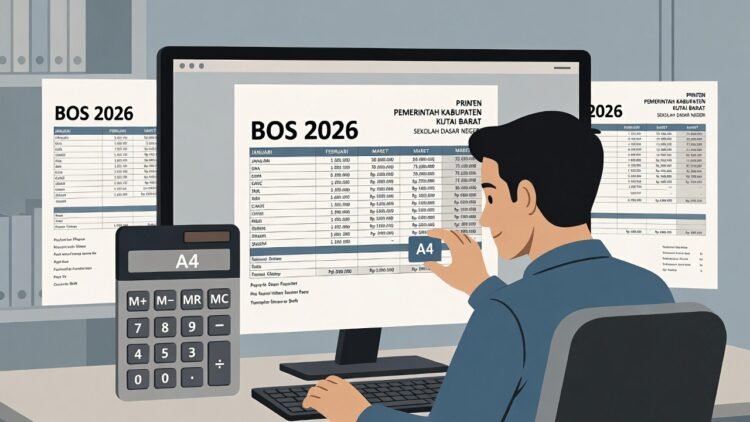
Laporan BOS (Bantuan Operasional Sekolah) merupakan dokumen wajib yang harus disusun dan dicetak secara akurat oleh bendahara sekolah setiap periode (tahap 1, 2, 3, atau laporan akhir tahun). Di tahun 2026, dengan regulasi yang semakin ketat terkait akuntabilitas dana BOS, banyak bendahara mengalami masalah klasik: cetak laporan BOS terpotong di kertas A4—baik bagian tabel lebar, header/footer hilang, atau kolom terpotong di sisi kanan.
Masalah ini sering terjadi karena pengaturan default Excel atau printer tidak sesuai dengan lebar konten laporan seperti RKAS (Rencana Kegiatan dan Anggaran Sekolah), SPJ (Surat Pertanggungjawaban), laporan realisasi penggunaan dana BOS, atau kertas kerja ARKAS. Artikel ini menganalisis penyebab mendalam serta memberikan solusi step-by-step agar setting cetak laporan BOS 2026 menghasilkan output rapi, full halaman, dan tidak terpotong. Baca juga Solusi Error Dapodik: Database Tidak Terhubung Setelah Update Versi Terbaru
Mengapa Laporan BOS Sering Terpotong Saat Dicetak di Kertas A4?
Laporan BOS biasanya berisi tabel lebar (kolom hingga 20-30), dengan data rinci seperti kode rekening, uraian kegiatan, volume, satuan, harga satuan, jumlah anggaran, realisasi, dan sisa. Di Excel (format paling umum untuk pembukuan BOS), pengaturan default sering tidak optimal:
- Margin terlalu besar → mengurangi ruang printable.
- Orientasi Portrait → tabel lebar terpotong.
- Skala 100% → konten melebihi batas A4 (21 cm lebar printable setelah margin).
- Printer/driver tidak sinkron dengan ukuran kertas A4 sebenarnya.
- Print area tidak didefinisikan → Excel mencetak seluruh sheet, termasuk bagian kosong.
Analisis: Kertas A4 memiliki lebar printable sekitar 19-19.5 cm (setelah margin standar 1.5-2 cm per sisi). Jika tabel BOS melebihi itu, hasil cetak pasti terpotong kecuali diatur khusus.
Solusi Utama: Setting Cetak Laporan BOS 2026 di Microsoft Excel
Ikuti urutan ini dari yang paling sederhana. Hampir 90% kasus teratasi di langkah 1-3.
Langkah 1: Tentukan Print Area dan Preview Sebelum Cetak
- Buka file Excel laporan BOS Anda (RKAS, SPJ, atau realisasi).
- Blok seluruh area yang ingin dicetak (Ctrl + A atau drag manual).
- Tab Page Layout → Print Area → Set Print Area.
- Tekan Ctrl + P (atau File → Print) → Lihat Print Preview.
- Jika masih terpotong, lanjut ke langkah berikut.
Ini mencegah Excel mencetak sel kosong yang memperlebar halaman.
Langkah 2: Atur Page Setup – Orientasi Landscape & Margin Kecil
- Tab Page Layout → Page Setup (klik ikon kecil di pojok grup).
- Tab Page:
- Orientation: Pilih Landscape (horizontal) – sangat efektif untuk tabel lebar BOS.
- Scaling: Pilih Fit to → 1 page wide by 1 tall (atau 1 wide by banyak tall jika laporan panjang).
- Tab Margins:
- Atur semua margin ke 0.5 cm atau 0.75 cm (minimal sesuai printer).
- Centang Horizontally dan Vertically untuk Center on page.
- Tab Header/Footer: Kosongkan jika tidak perlu, atau buat sederhana agar tidak memakan ruang.
Tips analisis: Landscape meningkatkan lebar printable hingga ~28-29 cm, cukup untuk sebagian besar tabel BOS 2026.
Langkah 3: Gunakan Opsi Scaling & Fit to Page
Jika landscape masih kurang:
- Di Page Layout → Scale to Fit → Width: 1 page, Height: Automatic.
- Atau di Print Preview → Settings → No Scaling → Custom Scaling Options → Scale: 90-95% (sesuaikan hingga fit tanpa distorsi teks).
Langkah 4: Pengaturan Printer & Ukuran Kertas
- Di Print dialog → Pilih printer → Printer Properties.
- Pastikan Paper Size: A4 (bukan Letter atau F4 jika kertas fisik A4).
- Orientation: Landscape (sinkron dengan Excel).
- Advanced → Borderless printing jika printer mendukung (untuk margin minimal).
- Test print 1 halaman dulu via Print Preview.
Catatan: Beberapa printer murah memiliki printable area lebih kecil; tes dengan margin 0.5 cm.
Langkah 5: Solusi Tambahan Jika Masih Terpotong
- Pisah tabel menjadi beberapa sheet jika sangat lebar → cetak per bagian.
- Gunakan PDF sebagai intermediary: File → Save As → PDF → Buka PDF → Print dari Adobe/Edge (lebih stabil).
- Template BOS khusus: Download template pembukuan BOS anti-terpotong dari sumber resmi atau komunitas bendahara (pastikan sesuai Permendikbud terkini 2026).
- Update driver printer via situs resmi produsen untuk kompatibilitas A4 2026.
Tips Edukatif untuk Bendahara BOS Profesional
- Selalu gunakan Print Preview sebelum cetak massal – hemat kertas & tinta.
- Simpan setting sebagai template (.xltx) untuk laporan BOS berikutnya.
- Analisis lebar kolom: Gabungkan kolom jika memungkinkan, atau kurangi font ke 9-10 pt.
- Backup file Excel BOS secara rutin; gunakan cloud untuk kolaborasi dengan kepala sekolah.
- Patuhi regulasi: Cetak laporan BOS harus rapi untuk audit dan publikasi di papan informasi sekolah.
FAQ (Pertanyaan yang Sering Diajukan)
1. Kenapa laporan BOS saya selalu terpotong di sisi kanan saat cetak A4?
Biasanya karena orientasi Portrait dan margin default. Ubah ke Landscape + Fit to 1 page wide.
2. Apakah lebih baik cetak di kertas F4 daripada A4 untuk laporan BOS 2026?
A4 tetap direkomendasikan karena standar resmi. Jika tabel sangat lebar, Landscape A4 biasanya cukup; F4 hanya jika printer tidak mendukung margin kecil.
3. Bagaimana setting margin Excel agar cetak BOS rapi tanpa potong?
Atur margin 0.5-1 cm semua sisi, centang Center on page, dan gunakan Landscape.
4. Apakah ARKAS BOS 2026 punya fitur cetak otomatis anti-terpotong?
ARKAS lebih ke input; cetak final sering diekspor ke Excel → terapkan setting di atas.
5. Cara print RKAS BOS panjang agar tidak terpotong dan full halaman?
Gunakan Fit to 1 page wide by automatic tall, atau bagi menjadi beberapa halaman dengan Page Break.
Kesimpulan
Setting cetak laporan BOS 2026 agar tidak terpotong di kertas A4 bukan masalah rumit jika Anda menguasai Page Layout Excel: mulai dari print area, orientasi Landscape, margin minimal, hingga scaling fit to page. Dengan pengaturan ini, laporan RKAS, SPJ, realisasi dana BOS, dan dokumen pendukung lainnya akan keluar rapi, profesional, dan sesuai standar akuntabilitas Kemdikbud.
Baca Juga:
Sebagai bendahara atau pengelola BOS, investasi waktu untuk menguasai teknik ini akan menghemat kertas, waktu, dan menghindari revisi berulang. Selalu tes print preview terlebih dahulu dan simpan setting sebagai best practice tahunan. Jika masih ada kendala spesifik (misal printer model tertentu), konsultasikan di grup bendahara BOS daerah Anda.
Semoga panduan ini membantu kelancaran pelaporan BOS 2026 Anda!
(Kata: sekitar 1320 kata)