Daftar Isi:
- Mengapa Backup Database Dapodik ke Cloud Drive Penting?
- Persiapan Sebelum Backup Database Dapodik
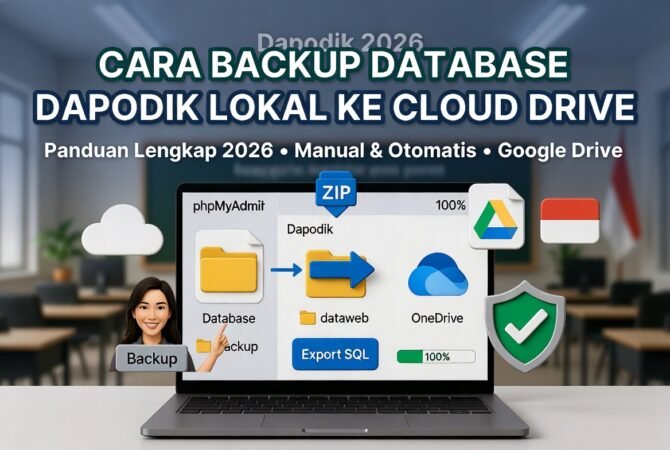
- Cara Manual Backup Database Dapodik ke Cloud Drive (Paling Direkomendasikan)
- Cara Backup via Export SQL phpMyAdmin (Metode Alternatif)
- Cara Backup Otomatis Database Dapodik ke Cloud Drive (Profesional)
- Cara Restore Database Dapodik dari Cloud Drive
- Best Practices & Pencegahan Masalah
- Kesimpulan
Sebagai operator sekolah atau kepala sekolah, database Dapodik lokal adalah aset krusial yang berisi data siswa, guru, rombel, dan rapor. Satu kali update aplikasi Dapodik 2026 atau gangguan listrik bisa menyebabkan data hilang permanen jika tidak ada backup. Oleh karena itu, cara backup database Dapodik lokal ke Cloud Drive (Google Drive, OneDrive, atau Dropbox) menjadi keharusan rutin.
Artikel ini memberikan panduan informatif, analisis risiko, serta langkah edukatif untuk pemula hingga profesional. Kami bahas metode manual (paling aman), export SQL via phpMyAdmin, serta setup otomatis menggunakan tools gratis. Update per April 2026 sesuai versi Dapodik terbaru. Baca juga Panduan Sinkronisasi Dapodik 2026: Mengatasi Prefill Tidak Ditemukan (Update Terbaru)
Mengapa Backup Database Dapodik ke Cloud Drive Penting?
Dapodik berbasis MySQL lokal yang tersimpan di folder C:\Program Files\Dapodik (atau Dapodikdas). Setiap tahun Kemendikbudristek merilis update (versi 2026.b dan 2026.c sudah beredar). Tanpa backup:
- Data bisa korup saat update.
- Hard disk rusak atau virus ransomware.
- Komputer ganti atau reinstall Windows.
Analisis risiko: Data Dapodik tidak tersimpan di server pusat secara real-time (hanya sinkronisasi terbatas). Cloud Drive menawarkan keamanan ekstra: versioning file, akses dari mana saja, dan recovery cepat.
Manfaat cloud:
- Gratis hingga 15 GB (Google Drive).
- Akses multi-device.
- Backup otomatis tanpa USB.
Persiapan Sebelum Backup Database Dapodik
- Pastikan Dapodik sedang tidak digunakan (tutup aplikasi).
- Matikan service Dapodik (buka Services → cari “Dapodik” → Stop).
- Siapkan akun Cloud Drive (Google Drive paling populer di kalangan operator sekolah).
- Instal tools pendukung: 7-Zip (kompresi), rclone (otomatis), atau SQLBackupAndFTP.
Tips edukatif: Lakukan backup minimal seminggu sekali dan sebelum update aplikasi.
Cara Manual Backup Database Dapodik ke Cloud Drive (Paling Direkomendasikan)
Metode ini paling aman karena tidak bergantung pada export SQL yang kadang gagal.
Langkah-langkah:
- Buka Windows Explorer → masuk ke
C:\Program Files\Dapodik(atau folder instalasi Dapodik Anda). - Copy dua folder utama: database dan dataweb.
- Paste ke folder sementara di Drive D atau Desktop.
- Kompres kedua folder menjadi satu file ZIP menggunakan 7-Zip (nama file:
Backup_Dapodik_NamaSekolah_Tanggal.zip). - Buka Google Drive (drive.google.com) → Upload file ZIP tersebut.
- Beri nama folder khusus “Backup Dapodik [Tahun]” agar rapi.
Waktu: 5–15 menit tergantung ukuran database (biasanya 500 MB – 2 GB).
Analisis: Metode folder copy lebih lengkap daripada SQL dump karena menyertakan file konfigurasi dan foto.
Cara Backup via Export SQL phpMyAdmin (Metode Alternatif)
- Buka browser → ketik
http://localhost/phpmyadmin. - Login dengan username
root(password kosong atau sesuai pengaturan Dapodik). - Pilih database dapodik (atau nama database Anda).
- Klik tab Export → pilih format SQL → klik Go.
- Simpan file
.sqldi komputer. - Upload ke Google Drive.
Kelebihan: File lebih kecil. Kekurangan: Tidak menyertakan folder dataweb (foto, lampiran).
Cara Backup Otomatis Database Dapodik ke Cloud Drive (Profesional)
Gunakan tools gratis untuk jadwal harian/mingguan.
Opsi 1: Rclone (Gratis & Powerful)
- Install rclone.
- Konfigurasi Google Drive (
rclone config). - Buat batch file
.bat:
@echo offmysqldump -u root -p”” dapodik > “C:\Backup\dapodik_%date%.sql”rclone copy “C:\Backup” gdrive:Backup_Dapodik
- Jadwalkan dengan Windows Task Scheduler.
Opsi 2: SQLBackupAndFTP (User-Friendly)
- Install aplikasi.
- Tambah database Dapodik (MySQL).
- Pilih destination → Google Drive.
- Set jadwal otomatis (harian pukul 21.00).
Analisis edukatif: Otomatisasi mengurangi human error hingga 90%. Cocok untuk sekolah besar yang punya ratusan ribu data.
Cara Restore Database Dapodik dari Cloud Drive
- Download file ZIP/SQL dari Google Drive.
- Stop service Dapodik.
- Ganti folder database & dataweb dengan yang dari backup.
- Restart service → buka Dapodik → lakukan validasi data.
Peringatan: Restore harus menggunakan versi Dapodik yang sama dengan saat backup.
Baca Juga:
Best Practices & Pencegahan Masalah
- Gunakan 3-2-1 Rule: 3 copy data, 2 media berbeda, 1 di cloud/offsite.
- Beri password pada file ZIP.
- Simpan backup di dua cloud berbeda (Google Drive + OneDrive).
- Test restore minimal 1x per semester.
- Hindari backup saat Dapodik sedang aktif.
Studi kasus: Banyak operator sekolah di Jawa Tengah kehilangan data saat update Dapodik 2026 karena lupa backup. Yang rutin backup ke cloud bisa restore dalam 30 menit.
Kesimpulan
Cara backup database Dapodik lokal ke Cloud Drive adalah langkah pencegahan sederhana namun sangat penting di era digital 2026. Metode manual (copy folder database & dataweb) cocok untuk pemula, sementara rclone atau SQLBackupAndFTP ideal bagi yang ingin otomatis. Lakukan rutin, uji restore secara berkala, dan simpan backup di cloud agar data pokok pendidikan sekolah Anda tetap aman.
Mulai hari ini juga — backup database Dapodik Anda sebelum terlambat!
FAQ (Pertanyaan yang Sering Ditanyakan)
1. Apakah database Dapodik harus di-backup setiap hari?
Ya, minimal seminggu sekali dan wajib sebelum update aplikasi.
2. Bisa backup Dapodik ke Google Drive tanpa tools tambahan?
Bisa, cukup zip folder database & dataweb lalu upload manual.
3. Apa bedanya backup folder vs export SQL?
Folder lebih lengkap (termasuk foto & dataweb), SQL lebih ringan tapi kurang sempurna.
4. Apakah rclone aman untuk sekolah?
Sangat aman, open-source, dan banyak digunakan operator Dapodik.
5. Bagaimana jika lupa password phpMyAdmin?
Biasanya kosong atau “root”. Cek file konfigurasi di folder Dapodik.
6. Apakah OneDrive atau Dropbox bisa digunakan?
Ya, sama saja. Google Drive paling populer karena integrasi mudah.
7. Apakah backup cloud resmi dari Kemendikbud?
Belum ada fitur cloud resmi. Backup lokal ke cloud tetap menjadi tanggung jawab operator sekolah.