Daftar Isi:
- Kenapa Kantor Sekolah Wajib Pakai MikroTik, Bukan Router Biasa?
- Alat Tempur Sebelum Setting MikroTik Sekolah
- 7 Langkah Cara Setting Wi-Fi MikroTik untuk Kantor Sekolah
- Langkah 1: Login Winbox & Ganti Password Default
- Langkah 2: Setting WAN & DHCP Client dari ISP
- Langkah 3: Buat DHCP Server untuk Jaringan Lokal Sekolah
- Langkah 4: NAT – Biar Internet Bisa Dishare
- Langkah 5: Simple Queue – Atur Bandwidth Biar Zoom Guru Lancar
- Langkah 6: Firewall Filter – Blokir YouTube & Game Jam Pelajaran
- Langkah 7: VLAN – Pisahkan Jaringan Guru, TU, dan Siswa
- FAQ: Seputar Setting MikroTik Sekolah
- Kesimpulan: MikroTik = Satpam Digital Sekolah
- Referensi
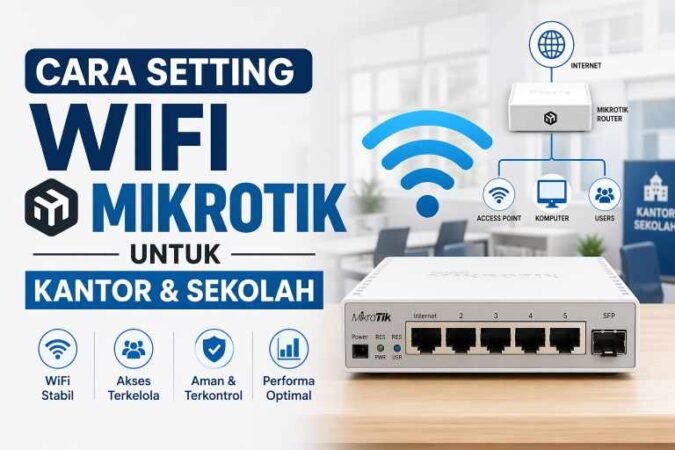
“Pak, Wi-Fi kantor guru lemot. Browsing, Zoom guru jadi putus-putus.” Keluhan ini saya denger tiap minggu selama 5 tahun jadi konsultan jaringan sekolah. Masalahnya sama: pakai router ISP bawaan Rp200 ribuan, dipakai 50 guru + 200 siswa bareng. Ya jebol.
Solusinya bukan tambah bandwidth dari 50 Mbps ke 100 Mbps. Solusinya: setting Wi-Fi MikroTik untuk kantor sekolah yang bener. Dengan MikroTik RouterBoard harga Rp800rb aja, kamu bisa atur siapa dapat prioritas, blokir game jam pelajaran, dan bagi jaringan guru-siswa.
Artikel ini panduan teknis setting MikroTik sekolah dari nol pakai Winbox. Target: internet stabil buat 50-200 user, aman, dan hemat. Level pemula bisa ikuti.
Kenapa Kantor Sekolah Wajib Pakai MikroTik, Bukan Router Biasa?
Router bawaan Indihome/First Media itu dirancang buat rumahan 5-10 user. Kalau dipaksa buat wifi kantor sekolah, ini yang terjadi:
- IP Conflict & Hang: DHCP bawaan cuma kuat 32 user. User ke-33 bikin router restart sendiri.
- Ga Bisa Manajemen Bandwidth: Guru rapat Zoom kalah sama siswa download Genshin Impact. Karena ga ada Simple Queue MikroTik.
- Keamanan Nol: Siswa bisa akses folder keuangan TU kalau satu jaringan. Butuh VLAN guru siswa.
MikroTik RouterOS itu sistem operasi jaringan kelas enterprise. Dengan harga di bawah Rp1 juta, fiturnya setara router Cisco Rp20 juta. Makanya 80% SMK & SDIT sekarang migrasi ke MikroTik.
Alat Tempur Sebelum Setting MikroTik Sekolah
Hardware Minimal untuk 50-100 User:
- MikroTik RB750Gr3 / hEX: Rp750rb. CPU 2 core, kuat handle 100 Mbps + 50 user.
- Access Point: Pakai bekas UniFi AC Lite atau TP-Link EAP110. Minimal 2 unit: 1 untuk kantor guru, 1 untuk lab/kelas.
- Kabel LAN Cat6: Jangan pakai Cat5. Beli meteran.
- ISP Dedicated: Minta ke ISP “IP Public Statik”. Jangan pakai paket rumahan. Rekomendasi 50 Mbps Dedicated 1:1.
Software: Download Winbox MikroTik gratis di mikrotik.com. Ini lebih gampang dari WebFig.
7 Langkah Cara Setting Wi-Fi MikroTik untuk Kantor Sekolah
Kita anggap internet dari ISP masuk ke port 1 MikroTik. Port 2 ke Switch → Access Point.
Langkah 1: Login Winbox & Ganti Password Default
- Colok LAN dari Port 2 MikroTik ke Laptop. Set IP Laptop manual: 192.168.88.2
- Buka Winbox → Klik tab Neighbors → Klik MAC Address MikroTik → Connect.
- Login: user
adminpassword kosong. - Wajib:
System > Users→ Ganti password admin. Kalau ga, siswa iseng bisa masuk.
Langkah 2: Setting WAN & DHCP Client dari ISP
Biar MikroTik dapat internet.
IP > DHCP Client > +→ Interface:ether1→ Apply OK.- Cek
IP > Addresses. Kalau muncul IP dari ISP, misal 192.168.1.2/24, berarti sukses. IP > DNS > Settings→ CentangAllow Remote Requests→ DNS:1.1.1.1, 8.8.8.8.
Langkah 3: Buat DHCP Server untuk Jaringan Lokal Sekolah
Ini biar HP/Laptop guru-siswa dapat IP otomatis.
IP > Pool > +→ Name:pool-sekolah→ Addresses:192.168.10.10-192.168.10.254.IP > DHCP Server > DHCP Setup→ Interface:bridge-lan→ Next terus sampai selesai. Pilih poolpool-sekolah.IP > Addresses > +→ Address:192.168.10.1/24→ Interface:bridge-lan.
Hasil: Semua yang konek Wi-Fi bakal dapat IP 192.168.10.x. Total 244 user aman.
Langkah 4: NAT – Biar Internet Bisa Dishare
Tanpa ini, ada IP tapi ga bisa browsing.
IP > Firewall > NAT > + → Chain: srcnat → Out Interface: ether1 → Action: masquerade → OK.
Tes: konek HP ke Wi-Fi, buka youtube.com. Kalau bisa, lanjut.
Langkah 5: Simple Queue – Atur Bandwidth Biar Zoom Guru Lancar
Ini kunci wifi mikrotik kantor ga lemot. Kita prioritasin Zoom & Google Meet.
Baca Juga:
Queues > Simple Queues > +→ Name:Prioritas-Guru- Target: Isi IP Laptop/HP Kepala Sekolah & Guru, contoh
192.168.10.20-192.168.10.40 - Max Limit:
10M/10M→ Artinya jatah upload/download 10 Mbps khusus. - Advanced → Priority:
1→ OK. - Buat lagi → Name:
Limit-Siswa→ Target:192.168.10.100-192.168.10.254→ Max Limit:20M/20M→ Priority:8.
Hasil: Total 50 Mbps. Guru rebutan 10 Mbps, 200 siswa rebutan 20 Mbps. Sisa 20 Mbps buat server. Zoom ga patah-patah lagi.
Langkah 6: Firewall Filter – Blokir YouTube & Game Jam Pelajaran
Biar bandwidth sekolah ga habis buat Mobile Legends.
IP > Firewall > Filter Rules > +→ Chain:forward→ Src. Address:192.168.10.100-192.168.10.254→ Time:07:00:00-15:00:00→ Mon,Tue,Wed,Thu,Fri → OK.- Tab Advanced → TLS Host:
*youtube.com*→ OK. - Tab Action → Action:
drop→ OK.
Copy rule ini, ganti TLS Host jadi *tiktok.com*, *mobilelegends*. Jam pelajaran auto tenang.
Langkah 7: VLAN – Pisahkan Jaringan Guru, TU, dan Siswa
Biar data keuangan TU ga bisa diakses siswa. Ini fitur pro.
Interfaces > VLAN > +→ Name:vlan-guru→ VLAN ID:10→ Interface:bridge-lan.- Buat lagi:
vlan-siswaID20. IP > Addresses→ Kasih IP beda:192.168.20.1/24untuk vlan-guru,192.168.30.1/24untuk vlan-siswa.- Set SSID di Access Point:
WiFi-Gurumasuk VLAN 10,WiFi-Siswamasuk VLAN 20.
Hasil: Siswa konek WiFi-Siswa ga bisa ping ke printer TU. Keamanan naik 100%.
FAQ: Seputar Setting MikroTik Sekolah
1. Mikrotik tipe apa yang cocok untuk 200 siswa?
Pakai MikroTik RB4011 atau RB5009 harga Rp2-3 juta. CPU 4 core kuat handle 200 user + Queue + Firewall. RB750Gr3 mentok 100 user. Jangan maksa.
2. Kenapa wifi mikrotik kantor saya masih lemot padahal sudah disetting?
Cek 3 hal: 1. ISP kamu broadband sharing 1:8, bukan dedicated. 2. Access Point tua 2.4Ghz only. Ganti ke Dual Band AC. 3. Salah set Simple Queue. Priority 1 harus paling kecil angkanya.
3. Apakah bisa blokir aplikasi selain YouTube, misalnya Roblox atau WA?
Bisa. Pakai Layer7 Protocols di Firewall. Tapi lebih gampang pakai TLS Host untuk web, Content untuk aplikasi. Update list domain tiap 3 bulan karena app suka ganti server.
4. Setting Hotspot Mikrotik sekolah perlu ga?
Perlu kalau mau siswa login pakai NIS. Hotspot Mikrotik sekolah bisa batasi waktu: 1 siswa 1 jam/hari. Fitur: IP > Hotspot > Hotspot Setup. Tapi butuh User Manager. Agak advance.
5. Berapa biaya jasa setting Mikrotik untuk sekolah?
Jasa freelance 2026: Rp500rb – Rp1.5 juta tergantung user & fitur VLAN. Tapi kalau ikuti 7 langkah di atas, kamu hemat. File backup config bisa minta gratis di komentar.
Kesimpulan: MikroTik = Satpam Digital Sekolah
Setting Wi-Fi MikroTik untuk kantor sekolah itu investasi, bukan biaya. Dengan Rp800rb + setting 2 jam, kamu dapat:
- Stabil: 50-200 user ga rebutan. Zoom guru prioritas.
- Aman: Jaringan TU & Siswa terpisah VLAN. Firewall cegah siswa iseng.
- Terkontrol: YouTube/TikTok mati jam pelajaran. Bandwidth hemat.
Langkah awal: Beli RB750Gr3, download Winbox, ikuti Langkah 1-5. VLAN bisa menyusul.
Internet lemot bikin KBM berantakan. Internet kencang bikin guru fokus ngajar, bukan fokus restart router.
Ada tipe MikroTik lain atau mau config Blokir Game FF saat UNBK? Drop tipe router + kasusnya di komentar. Saya kasih script jadinya.
Referensi
- MikroTik. (2025). RouterOS Manual: DHCP, Queue, Firewall. https://help.mikrotik.com/docs/
- APJII. (2025). Panduan Internet Sehat untuk Sekolah. https://apjii.or.id
- Kemendikbudristek. (2024). Juknis TIK untuk Satuan Pendidikan. https://jdih.kemdikbud.go.id
Disclaimer: Artikel update April 2026. Topologi tiap sekolah beda. Sesuaikan Interface & IP dengan kondisi di lapangan. Backup config sebelum utak-atik Firewall.
Baca Juga: