Daftar Isi:
- Apa Itu Kabel Data USB?
- Perbedaan Kabel Data USB dan Kabel Charging Only
- Jenis Konektor Kabel Data USB
- Standar Kecepatan USB: dari USB 2.0 hingga USB4
- Kabel USB-C: Tidak Semua Sama
- Cara Memilih Kabel Data USB yang Berkualitas
- Kesalahan Umum Saat Membeli Kabel Data USB
- Tips Merawat Kabel Data USB agar Awet
- FAQ (Pertanyaan yang Sering Ditanyakan)
- Kesimpulan
Tidak semua kabel USB diciptakan sama. Ada kabel yang hanya bisa mengisi daya tapi tidak bisa transfer data, ada yang mendukung kecepatan super tinggi tapi ternyata perangkat Anda tidak memanfaatkannya sama sekali. Memahami apa itu kabel data USB secara tepat akan menghindarkan Anda dari salah beli dan pengalaman transfer file yang lambat tanpa sebab jelas.
Artikel ini membahas secara lengkap dan analitis pengertian kabel data USB, jenis konektor, standar kecepatan, hingga cara memilih kabel yang tepat sesuai kebutuhan. Untuk kebutuhan kabel jaringan yang berbeda fungsi, lihat juga Apa Itu Kabel Ethernet? Fungsi, Jenis, dan Cara Kerjanya sebagai referensi pelengkap.
Apa Itu Kabel Data USB?
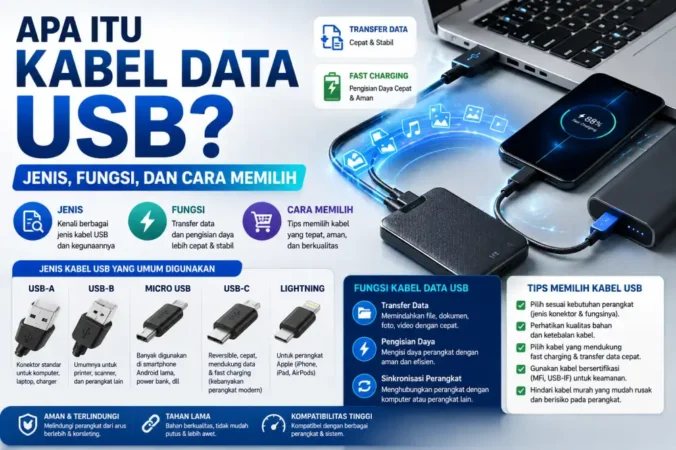
Kabel data USB (Universal Serial Bus) adalah kabel yang berfungsi menghubungkan dua perangkat elektronik untuk mentransfer data digital, sekaligus (pada sebagian besar kabel modern) mengalirkan daya listrik untuk pengisian baterai. USB pertama kali diperkenalkan pada pertengahan 1990-an sebagai standar universal untuk menggantikan berbagai port proprietary yang saling tidak kompatibel antar produsen perangkat.
Analisis edukatif: Istilah “kabel data USB” sering disamakan begitu saja dengan “kabel charger”, padahal keduanya tidak selalu sama. Sebagian kabel USB murah hanya memiliki jalur listrik tanpa jalur data (sering disebut “kabel cas doang”), sehingga meski bisa dipakai mengisi daya, kabel tersebut tidak akan terdeteksi saat dicolok ke komputer untuk transfer file.
Perbedaan Kabel Data USB dan Kabel Charging Only
Kabel Data Lengkap
Memiliki jalur data (D+/D-) dan jalur daya, bisa transfer file sekaligus mengisi baterai.
Kabel Charging Only
Hanya memiliki jalur daya, tidak terdeteksi perangkat saat dihubungkan ke komputer.
Cara Membedakan
Colok ke komputer: jika muncul notifikasi perangkat/drive baru, berarti kabel data lengkap.
Kenapa Ada Kabel Charging Only
Diproduksi lebih murah karena hanya butuh 2 kawat, bukan 4 kawat seperti kabel data lengkap.
Jenis Konektor Kabel Data USB
| Konektor | Karakteristik | Umum Digunakan Pada |
|---|---|---|
| USB-A | Konektor persegi panjang klasik, hanya bisa dipasang satu arah | Komputer, laptop, charger, port USB mobil |
| USB-B | Konektor persegi dengan sudut miring | Printer, scanner, perangkat lama |
| Micro-USB | Konektor kecil trapesium, satu arah pemasangan | Ponsel Android lama, powerbank, aksesori murah |
| USB-C | Konektor oval simetris, bisa dipasang bolak-balik | Smartphone modern, laptop, tablet, headphone nirkabel |
Standar Kecepatan USB: dari USB 2.0 hingga USB4
| Standar | Kecepatan Maksimum | Keterangan |
|---|---|---|
| USB 2.0 | 480 Mbps | Masih umum untuk perangkat sederhana seperti mouse, keyboard |
| USB 3.0 / 3.1 Gen 1 | 5 Gbps | Konektor biasanya berwarna biru, cocok untuk hard drive eksternal |
| USB 3.1 Gen 2 / 3.2 | 10-20 Gbps | Untuk transfer file besar seperti video 4K/8K |
| USB4 | Hingga 40 Gbps | Berbasis USB-C, mendukung Thunderbolt 3/4 dan display eksternal |
Penting dipahami bahwa kecepatan transfer aktual ditentukan oleh komponen paling lambat dalam rantai koneksi, baik itu kabel, port perangkat, maupun port penerima. Kabel USB4 tercepat sekalipun tidak akan berguna jika dicolokkan ke port USB 2.0.
“Kabel USB-C yang terlihat identik dari luar bisa memiliki kemampuan sangat berbeda di dalamnya — inilah kenapa membaca spesifikasi jauh lebih penting daripada sekadar melihat bentuk konektor.”
Kabel USB-C: Tidak Semua Sama
Meski secara fisik terlihat identik, kabel USB-C bisa memiliki kemampuan internal yang sangat berbeda. Beberapa kabel USB-C hanya mendukung kecepatan data USB 2.0 meski konektornya USB-C, sementara yang lain mendukung penuh USB4 dengan kecepatan 40 Gbps. Faktor lain yang membedakan adalah dukungan Power Delivery (PD) untuk pengisian daya cepat, serta keberadaan chip e-marker pada kabel dengan daya di atas 60W yang berfungsi mengatur komunikasi daya antar perangkat secara aman.
Untuk memastikan kompatibilitas dan keamanan, pilih kabel USB-C yang telah mendapat sertifikasi resmi dari USB Implementers Forum (USB-IF), badan yang menetapkan standar resmi teknologi USB secara global.
Cara Memilih Kabel Data USB yang Berkualitas
Sesuaikan dengan Kebutuhan
Transfer file besar butuh kabel USB 3.0 ke atas, bukan sekadar USB 2.0 standar.
Perhatikan Ketebalan Kawat (AWG)
Angka AWG lebih kecil berarti kawat lebih tebal dan mampu menghantarkan daya lebih besar.
Cek Sertifikasi Resmi
Kabel bersertifikat USB-IF atau MFi (untuk perangkat Apple) lebih terjamin kualitasnya.
Perhatikan Panjang Kabel
Kabel terlalu panjang tanpa kualitas kawat memadai berisiko menurunkan kecepatan transfer.
Baca Juga:
Kesalahan Umum Saat Membeli Kabel Data USB
Membeli kabel termurah tanpa mengecek apakah kabel tersebut mendukung transfer data atau hanya pengisian daya, sehingga kecewa saat ingin memindahkan file ke komputer.
Mengasumsikan semua kabel USB-C mendukung fast charging yang sama, padahal kemampuan watt yang didukung sangat bervariasi antar produk.
Tidak memperhatikan kualitas material kabel, sehingga kabel mudah kusut, terkelupas, atau putus di bagian dalam meski konektor luar masih terlihat baik.
Tips Merawat Kabel Data USB agar Awet
Hindari menekuk kabel dengan sudut tajam terutama di dekat konektor, karena bagian ini paling rentan putus di dalam meski lapisan luar masih utuh. Gulung kabel dengan longgar saat disimpan, jangan menariknya secara paksa dari perangkat, dan hindari membiarkan kabel tertindih benda berat dalam waktu lama. Kabel dengan lapisan braided (anyaman nilon) umumnya lebih tahan lama dibanding kabel berlapis karet/PVC biasa yang lebih cepat getas.
FAQ (Pertanyaan yang Sering Ditanyakan)
Kenapa kabel USB saya bisa untuk cas tapi tidak terdeteksi di komputer?
Kemungkinan besar kabel tersebut adalah kabel charging only yang hanya memiliki jalur daya tanpa jalur data, sehingga tidak bisa digunakan untuk transfer file meski bisa mengisi baterai.
Apakah kabel USB-C mahal pasti lebih cepat dari yang murah?
Tidak selalu, tapi kabel bersertifikasi resmi dan dari merek terpercaya cenderung lebih konsisten menyediakan kecepatan sesuai spesifikasi yang tertera, berbeda dengan kabel tanpa merek yang seringkali tidak sesuai klaim.
Apa itu chip e-marker pada kabel USB-C?
Chip e-marker adalah komponen kecil dalam kabel USB-C berdaya tinggi (di atas 60W) yang berfungsi mengomunikasikan kapasitas daya aman antar perangkat agar tidak terjadi kelebihan arus yang berbahaya.
Apakah kabel USB4 kompatibel dengan port USB-C biasa?
Secara fisik bisa dicolokkan, namun kecepatan transfer akan turun mengikuti standar port yang lebih rendah. Kabel USB4 tidak akan memberikan kecepatan penuh jika salah satu ujung perangkat hanya mendukung USB 2.0/3.0.
Berapa lama umur pakai normal kabel data USB?
Tergantung kualitas dan cara perawatan, kabel berkualitas baik dengan perawatan wajar bisa bertahan 1-3 tahun, sementara kabel murah tanpa lapisan pelindung memadai sering rusak dalam hitungan bulan akibat tekukan berulang.
Kesimpulan
Memahami apa itu kabel data USB, mulai dari perbedaan jenis konektor, standar kecepatan, hingga fitur tersembunyi seperti Power Delivery dan chip e-marker, membantu Anda membuat keputusan pembelian yang lebih tepat dan menghindari kekecewaan akibat kabel yang tidak sesuai kebutuhan. Investasi pada kabel data USB berkualitas dengan sertifikasi resmi akan memberikan pengalaman transfer data dan pengisian daya yang jauh lebih andal dalam jangka panjang.
Jika Anda juga mengelola jaringan kabel di rumah atau kantor, lengkapi wawasan Anda dengan Cara Memilih Jenis Kabel LAN Sesuai Kebutuhan Instalasi agar semua infrastruktur kabel Anda, dari USB hingga jaringan, terpilih dengan tepat.
Pelajari Standar Resmi USB-IF Kenali Jenis Kabel Data Lainnya