Daftar Isi:
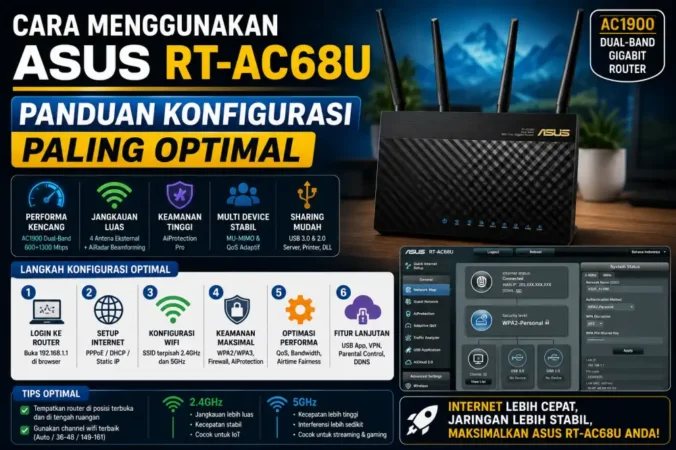
Di era digital yang menuntut konektivitas serba cepat, memilih router yang tepat dan mampu mengonfigurasinya dengan benar adalah kunci produktivitas. Asus RT-AC68U hadir sebagai salah satu standar emas router dual-band gigabit yang diandalkan oleh pengguna rumahan tingkat lanjut maupun profesional IT. Artikel ini akan membedah secara analitis dan edukatif mengenai cara menggunakan Asus RT-AC68U, mulai dari instalasi fisik, navigasi firmware AsusWRT, hingga optimasi fitur keamanan agar jaringan internet Anda beroperasi pada performa puncaknya.
Langkah Pertama: Persiapan Perangkat Keras dan Instalasi
Sebelum masuk ke panel manajemen berbasis web, memastikan infrastruktur fisik terpasang dengan benar adalah pondasi utama. Asus RT-AC68U dirancang untuk berdiri tegak dengan tiga antena eksternal guna memaksimalkan cakupan sinyal Wi-Fi.
- Pasang Antena Eksternal: Kencangkan ketiga antena yang disertakan pada bagian atas router. Untuk penyebaran sinyal (pola omnidireksional) terbaik, posisikan antena tengah lurus ke atas (90 derajat) dan kedua antena samping miring sekitar 45 derajat.
- Koneksi Daya dan Internet: Hubungkan adaptor daya ke router dan colokkan ke stopkontak. Selanjutnya, gunakan kabel Ethernet (RJ45) dari modem penyedia layanan internet (ISP) Anda dan colokkan ke Port WAN berwarna biru di bagian belakang router.
- Koneksi ke PC/Laptop: Untuk konfigurasi awal yang lebih stabil, sangat disarankan menghubungkan PC Anda ke salah satu dari empat Port LAN kuning menggunakan kabel LAN ekstra, alih-alih menggunakan koneksi Wi-Fi bawaan.
Memahami Dual-Band: 2.4GHz vs 5GHz
Sebagai router nirkabel AC1900, perangkat ini memancarkan dua frekuensi berbeda secara bersamaan. Sebagai admin jaringan di rumah atau kantor Anda, memahami perbedaan keduanya sangat krusial untuk mencegah penumpukan lalu lintas data (bottleneck).
| Parameter Jaringan | Frekuensi 2.4 GHz | Frekuensi 5 GHz |
|---|---|---|
| Kelebihan Utama | Daya tembus dinding sangat baik, jangkauan sinyal sangat luas. | Kecepatan transfer data ekstrem, sangat minim interferensi jaringan. |
| Kekurangan | Rentan gangguan dari perangkat sekitar (microwave, bluetooth, router tetangga), kecepatan lebih lambat. | Jangkauan lebih pendek, kesulitan menembus dinding tebal atau material padat. |
| Perangkat Ideal | Perangkat IoT pintar (CCTV, smart lamp), printer nirkabel, smartphone lawas. | Smart TV 4K, PC Gaming, konsol modern, smartphone flagship. |
| Kapasitas Bandwidth | Hingga 600 Mbps | Hingga 1300 Mbps |
Akses dan Konfigurasi AsusWRT (Web GUI)
AsusWRT adalah sistem operasi antarmuka grafis kebanggaan Asus yang terkenal responsif dan kaya fitur. Berikut cara melakukan pengaturan internet (Quick Internet Setup):
- Buka browser modern (Chrome, Edge, atau Safari) pada perangkat yang sudah terhubung ke router.
- Ketikkan IP Address default:
192.168.1.1atau akses URLhttp://router.asus.comdi bilah alamat. - Halaman Quick Internet Setup (QIS) akan menyambut Anda. Sistem akan langsung mendeteksi otomatis jenis koneksi internet Anda (DHCP, Static IP, atau PPPoE). Jika Anda pengguna layanan Fiber to the Home (FTTH), siapkan username dan password dari ISP Anda untuk autentikasi PPPoE.
- Selanjutnya, Anda akan diminta membuat nama jaringan nirkabel (SSID) dan kata sandinya untuk kedua pita frekuensi (2.4GHz dan 5GHz).
Peringatan Keamanan Kritis: Saat pertama kali masuk, Anda wajib membuat nama pengguna dan kata sandi baru untuk akses administrator. Jangan pernah membiarkan pengaturan ini menggunakan “admin/admin”. Jika Anda membuka akses remote management, kata sandi bawaan akan sangat mudah diretas oleh botnet pencari celah keamanan.
Fitur Unggulan untuk Performa & Keamanan Maksimal
AiProtection (Trend Micro)
Fitur IPS (Intrusion Prevention System) tingkat perusahaan yang mendeteksi kerentanan, memblokir situs berbahaya, dan mencegah perangkat terinfeksi menjadi zombie di jaringan Anda.
Adaptive QoS
Quality of Service cerdas yang mengatur prioritas bandwidth otomatis. Main game atau meeting Zoom kini bebas lag meski ada perangkat lain yang sedang mengunduh file besar.
AiCloud 2.0 & USB Port
Ubah hard drive eksternal yang terhubung via port USB 3.0 router menjadi Personal Cloud. Akses file dari mana saja tanpa bayar biaya langganan bulanan ke layanan cloud publik.
Traffic Analyzer
Pantau statistik jaringan harian hingga bulanan melalui grafik visual yang intuitif. Identifikasi pengguna atau aplikasi spesifik mana yang menghabiskan kuota internet terbanyak.
Bagi Anda yang sedang merancang jaringan lokal untuk kantor kecil atau membutuhkan pengaturan alokasi alamat IP yang lebih tertata, Anda bisa membaca panduan dasar terkait manajemen IP Address dan Routing. Meskipun praktiknya berbeda *platform*, konsep fundamental jaringannya tetap sama dan sangat bermanfaat untuk pengelolaan topologi.
Pemeliharaan Rutin: Update Firmware
Perangkat keras yang gahar harus selalu diimbangi dengan perangkat lunak mutakhir. Asus sangat rajin merilis pembaruan untuk menambal *bug* dan menambah performa. Selalu cek menu Administration > Firmware Upgrade secara berkala. Pastikan router tidak dimatikan selama proses *flashing* berlangsung untuk menghindari brick (kerusakan sistem permanen).
Butuh dokumentasi lebih dalam terkait pengaturan spesifik port forwarding, VPN server, atau recovery mode pada Asus RT-AC68U?
Baca Dokumentasi Resmi AsusWRTFAQ Seputar Asus RT-AC68U
1. Apakah Asus RT-AC68U bisa dijadikan Access Point (AP) atau Repeater?
Tentu bisa. Anda bisa mengubah mode operasi melalui menu Administration > Operation Mode. Selain mode Wireless Router, tersedia juga mode Repeater, Access Point (AP), Media Bridge, dan AiMesh Node.
2. Bagaimana cara mereset Asus RT-AC68U jika lupa password admin?
Dalam kondisi router menyala, cari lubang kecil bertuliskan Reset di panel belakang. Gunakan penjepit kertas untuk menekan dan menahannya selama 5-10 detik hingga lampu indikator Power berkedip. Router akan reboot dan kembali ke pengaturan pabrik.
3. Berapa batas maksimal perangkat yang bisa terkoneksi dengan stabil?
Berkat dapur pacu Dual-core processor yang tersemat di dalamnya, router ini sanggup menangani antara 30 hingga 50 perangkat klien secara bersamaan dengan lalu lintas data yang tetap stabil.
Baca Juga:
4. Apakah router ini mendukung manajemen dari smartphone?
Ya. Anda bisa mengunduh ASUS Router App secara gratis melalui Google Play Store maupun Apple App Store. Melalui aplikasi ini, Anda bisa memantau trafik, menyalakan fitur *Guest Network*, hingga memblokir perangkat asing langsung dari genggaman tanpa perlu membuka laptop.
Kesimpulan
Mengetahui cara menggunakan Asus RT-AC68U secara menyeluruh adalah investasi waktu yang sangat sepadan dengan stabilitas internet yang akan Anda dapatkan. Ini bukan sekadar router pemancar Wi-Fi biasa, melainkan pusat kontrol jaringan yang dibekali fitur keamanan enterprise (AiProtection) dan manajemen trafik tingkat lanjut (Adaptive QoS). Dengan konfigurasi instalasi awal yang presisi, pemilihan frekuensi yang cerdas, dan pembaruan firmware yang rutin, Asus RT-AC68U siap menjadi tulang punggung produktivitas digital harian Anda selama bertahun-tahun ke depan.