Daftar Isi:
- Kenapa Upgrade ke SSD Memberi Dampak Signifikan?
- Persiapan Sebelum Upgrade
- SATA vs NVMe: Mana yang Harus Dipilih?
- Langkah-Langkah Pemasangan SSD
- Opsi Setelah Memasang SSD: Cloning atau Instal Ulang?
- Pengaturan Penting Setelah SSD Terpasang
- Tips Tambahan Memilih SSD yang Tepat
- FAQ Seputar Upgrade Harddisk ke SSD
- Kesimpulan
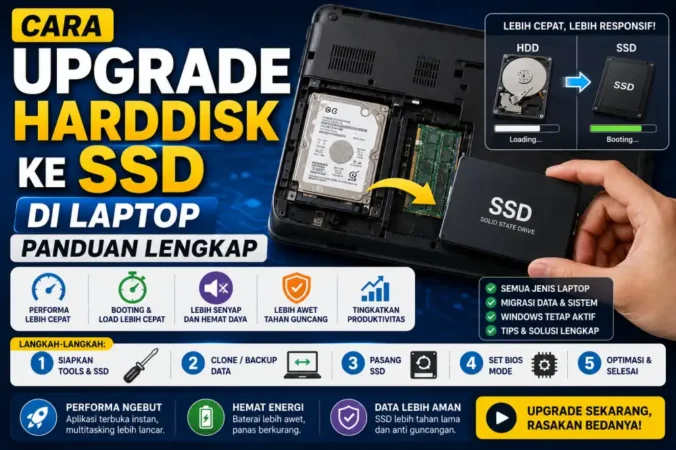
Laptop terasa lemot saat booting, membuka aplikasi lama sekali, atau sering hang saat multitasking? Sebelum memutuskan membeli laptop baru, ada solusi yang jauh lebih hemat biaya namun memberi dampak performa signifikan: upgrade harddisk (HDD) ke SSD. Artikel ini membahas tuntas persiapan, cara pemasangan, pilihan antara cloning atau instal ulang, hingga pengaturan setelahnya agar performa laptop benar-benar maksimal.
Kenapa Upgrade ke SSD Memberi Dampak Signifikan?
SSD (Solid State Drive) menggunakan chip memori flash tanpa komponen bergerak, berbeda dengan HDD yang mengandalkan piringan magnetik berputar. Perbedaan ini membuat SSD jauh lebih cepat dalam membaca dan menulis data, mengurangi waktu booting hingga puluhan detik, mempercepat loading aplikasi, dan membuat laptop terasa jauh lebih responsif secara keseluruhan — bahkan pada laptop berusia 5-7 tahun sekalipun.
Persiapan Sebelum Upgrade
1. Backup Data Penting
Gunakan drive eksternal atau cloud storage untuk mencadangkan seluruh file, foto, dan dokumen sebelum memulai proses upgrade.
2. Cek Kompatibilitas SSD
Pastikan laptop mendukung SATA 2.5 inci atau slot M.2 (NVMe/SATA) sesuai spesifikasi motherboard Anda.
3. Siapkan Alat
Obeng plus/phillips ukuran kecil, wadah untuk menyimpan sekrup, dan permukaan kerja yang rapi dan anti-statis.
4. Pilih Software Cloning
Siapkan software cloning disk terpercaya jika berencana memindahkan sistem lama tanpa instal ulang dari awal.
SATA vs NVMe: Mana yang Harus Dipilih?
Salah satu keputusan paling penting sebelum membeli SSD adalah memilih jenis interface yang tepat, karena ini memengaruhi kecepatan transfer data secara signifikan.
| Aspek | SSD SATA 2.5 inci | SSD NVMe M.2 |
|---|---|---|
| Kecepatan baca/tulis | Hingga sekitar 550 MB/s | Bisa mencapai 3.000-7.000 MB/s |
| Kompatibilitas | Kompatibel dengan hampir semua laptop lama | Hanya laptop dengan slot M.2 NVMe |
| Harga per GB | Lebih terjangkau | Sedikit lebih mahal, namun makin kompetitif |
| Cocok untuk | Upgrade laptop lama tanpa slot M.2 | Laptop modern yang mendukung kecepatan tinggi |
Sebelum membeli, periksa dulu manual laptop atau gunakan aplikasi seperti CPU-Z untuk memastikan slot yang tersedia, karena memasang SSD dengan interface yang salah bisa membuatnya tidak terdeteksi sama sekali.
Langkah-Langkah Pemasangan SSD
- Matikan laptop sepenuhnya, cabut adaptor daya, dan lepas baterai jika modelnya memungkinkan.
- Buka casing laptop mengikuti panduan spesifik model Anda — biasanya lewat sekrup di bagian bawah casing.
- Temukan slot harddisk lama, lepas sekrup atau klip penahan, lalu angkat harddisk dengan hati-hati.
- Pasang SSD baru ke slot yang sama, pastikan konektor terhubung sempurna agar transfer data optimal.
- Tutup kembali casing laptop dengan rapi, pastikan semua sekrup terpasang sebelum menyalakan laptop.
Opsi Setelah Memasang SSD: Cloning atau Instal Ulang?
Cloning Disk
Memindahkan seluruh sistem operasi, aplikasi, dan data dari HDD lama ke SSD baru tanpa perlu instalasi ulang. Lebih cepat dan praktis, cocok jika Anda tidak ingin kehilangan konfigurasi aplikasi yang sudah ada.
Instal Ulang Bersih
Memasang sistem operasi baru dari awal di SSD. Memberikan performa paling optimal karena bebas dari file sisa dan aplikasi lama yang menumpuk, meski memerlukan waktu setup ulang aplikasi.
Jika memilih cloning, gunakan software cloning disk yang mendukung partisi GPT/MBR dan fitur penyesuaian ukuran partisi otomatis, terutama jika kapasitas SSD baru lebih kecil dari HDD lama. Pastikan proses cloning selesai sepenuhnya sebelum mencabut kedua disk untuk menghindari data korup.
Penting: selalu pastikan backup data sudah lengkap sebelum memulai proses cloning maupun instal ulang. Kesalahan memilih disk sumber/tujuan saat cloning berisiko menghapus data yang salah. Selain itu, membongkar casing laptop berpotensi membatalkan garansi resmi — jika ragu, sebaiknya serahkan ke teknisi berpengalaman.
Pengaturan Penting Setelah SSD Terpasang
- Atur boot priority di BIOS: masuk ke BIOS/UEFI (biasanya tombol F2, F10, atau Del saat booting) dan pastikan SSD baru dipilih sebagai boot drive utama.
- Aktifkan mode AHCI: pastikan pengaturan SATA controller di BIOS berada di mode AHCI, bukan IDE, agar SSD bekerja optimal.
- Pastikan TRIM aktif: TRIM membantu SSD mengelola blok data yang sudah tidak terpakai agar performa tidak menurun seiring waktu. Windows modern biasanya mengaktifkan TRIM secara otomatis untuk SSD yang terdeteksi.
- Jangan jalankan defragmentasi manual pada SSD: berbeda dengan HDD, SSD tidak memerlukan dan tidak mendapat manfaat dari proses defrag konvensional.
Jika laptop Anda juga terasa lambat karena banyak aplikasi startup yang menumpuk, kombinasikan upgrade SSD ini dengan langkah di artikel cara mengatur startup apps agar PC cepat menyala untuk hasil optimasi maksimal.
Tips Tambahan Memilih SSD yang Tepat
- Pilih kapasitas SSD minimal setara atau lebih besar dari kebutuhan penyimpanan aktif Anda, idealnya 256GB-512GB untuk penggunaan umum, dan 1TB ke atas untuk kebutuhan profesional.
- Perhatikan faktor bentuk: SSD 2.5 inci kompatibel dengan lebih banyak laptop, sementara M.2 menawarkan kecepatan lebih tinggi namun hanya untuk laptop yang mendukung slot ini.
- Sisakan ruang minimal 10-20% dari kapasitas SSD agar performa tetap optimal dalam jangka panjang.
- Untuk kebutuhan kerja kantor yang lebih ringan, pertimbangkan juga membaca pilihan laptop terbaik untuk kerja kantor jika opsi upgrade tidak memungkinkan pada perangkat Anda.
Ingin memastikan SSD baru Anda dioptimalkan dengan benar oleh Windows setelah pemasangan?
Baca Panduan Resmi Microsoft SupportFAQ Seputar Upgrade Harddisk ke SSD
1. Apakah upgrade SSD membatalkan garansi laptop?
Tergantung kebijakan produsen. Beberapa laptop memiliki slot penyimpanan yang mudah diakses tanpa membatalkan garansi, sementara model lain menyegel casing dengan stiker garansi yang bisa rusak saat dibuka. Cek kebijakan garansi resmi laptop Anda sebelum membongkar casing.
Baca Juga:
2. Lebih baik cloning atau instal ulang sistem operasi?
Cloning lebih cepat dan praktis karena mempertahankan semua aplikasi dan pengaturan, sementara instal ulang memberikan performa lebih bersih tanpa file sisa. Pilih cloning jika ingin hemat waktu, dan instal ulang jika ingin performa maksimal dari awal.
3. Apakah SSD NVMe selalu lebih baik dari SATA?
Secara kecepatan ya, tetapi tidak semua laptop mendukung slot M.2 NVMe. Jika laptop Anda hanya mendukung SATA, SSD SATA tetap memberi lompatan performa besar dibanding HDD meski tidak secepat NVMe.
4. Berapa lama proses upgrade harddisk ke SSD biasanya berlangsung?
Pemasangan fisik biasanya hanya 15-30 menit, sementara proses cloning atau instal ulang sistem bisa memakan waktu 1-3 jam tergantung ukuran data dan kecepatan kedua disk.
5. Apakah perlu mengaktifkan TRIM secara manual setelah upgrade?
Pada Windows versi modern, TRIM biasanya aktif otomatis begitu SSD terdeteksi sebagai media penyimpanan solid state. Anda bisa memastikannya lewat menu Defragment and Optimize Drives di Windows.
Kesimpulan
Upgrade dari harddisk ke SSD adalah salah satu investasi hardware paling efisien untuk memperpanjang usia pakai laptop lama sekaligus meningkatkan performa secara drastis, tanpa perlu membeli perangkat baru sepenuhnya. Kuncinya ada di persiapan yang matang: backup data secara menyeluruh, memilih jenis SSD (SATA atau NVMe) yang sesuai kompatibilitas laptop, serta memutuskan antara cloning atau instal ulang sesuai kebutuhan dan waktu yang tersedia. Setelah pemasangan selesai, jangan lupa memeriksa pengaturan BIOS dan memastikan TRIM aktif agar SSD bekerja optimal dalam jangka panjang. Dengan langkah yang tepat, upgrade SSD bisa mengubah laptop yang terasa lambat menjadi jauh lebih responsif untuk kebutuhan kerja maupun penggunaan sehari-hari.