Daftar Isi:
Panduan Lengkap Mengatur APN Internet XL
Konfigurasi tepat, koneksi lebih stabil — cocok untuk pengguna harian maupun kebutuhan profesional.
Internet lemot, sinyal muncul tapi data tidak jalan, atau paket sudah aktif namun tidak bisa dipakai browsing — sebagian besar keluhan ini justru bukan soal jaringan XL yang bermasalah, melainkan pengaturan APN di perangkat yang keliru atau berubah. Artikel ini membahas cara mengatur APN internet XL secara menyeluruh: mulai dari pengertian dasar, konfigurasi resmi, langkah setting di Android dan iPhone, sampai cara mengatasi APN yang tidak mau connect.
Apa Itu APN dan Kenapa Pengaturannya Penting
APN atau Access Point Name adalah gerbang yang menghubungkan perangkat dengan jaringan data milik operator seluler — dalam hal ini XL Axiata — supaya bisa terhubung ke internet. Tanpa konfigurasi APN yang benar, perangkat tidak akan bisa mengakses data seluler meski kartu SIM aktif dan sinyal penuh.
Fungsi Utama APN
Mengatur jalur lalu lintas data antara perangkat dan jaringan operator, termasuk akses internet, MMS, dan beberapa layanan tambahan seperti pengaturan lokasi.
Kapan Perlu Disetel Ulang
Setelah ganti kartu SIM, reset pabrik, update sistem operasi besar, pindah perangkat, atau saat koneksi tiba-tiba tidak stabil tanpa sebab jelas.
Penting dipahami: mengatur APN tidak akan menambah kekuatan sinyal fisik dari menara BTS terdekat. APN hanya mengatur jalur data digital, sehingga manfaat utamanya adalah stabilitas dan kelancaran koneksi, bukan menambah kekuatan sinyal.
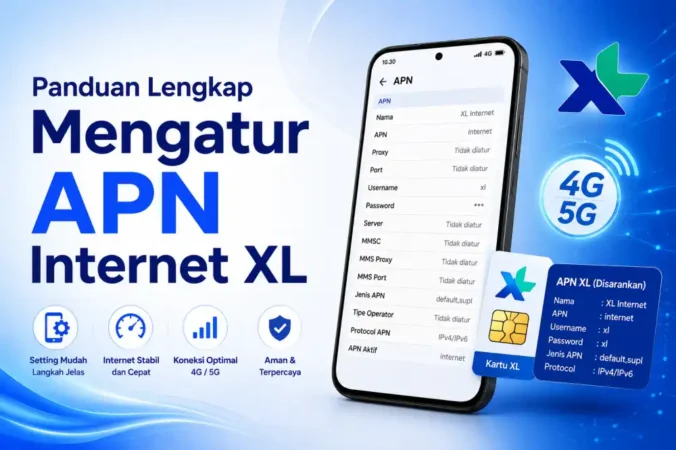
Konfigurasi APN Default XL Axiata
Berikut pengaturan APN internet XL bawaan yang paling stabil untuk kebutuhan harian, baik untuk browsing, media sosial, maupun kerja online.
| Parameter | Nilai |
|---|---|
| Nama APN | XL Internet |
| APN | internet |
| Proxy & Port | Kosongkan |
| Username & Password | Kosongkan |
| MCC | 510 |
| MNC | 11 |
| Authentication Type | PAP/CHAP |
| APN Type | default,supl |
| APN Protocol | IPv4/IPv6 |
| Bearer | LTE / NR (5G bila tersedia) |
Cara Setting APN Internet XL di Android
Buka Menu Jaringan Seluler
Masuk ke Pengaturan, lalu pilih Koneksi atau Jaringan Seluler, tergantung merek dan versi Android yang dipakai.
Cari Nama Titik Akses (APN)
Ketuk opsi Access Point Names di dalam menu jaringan seluler untuk melihat daftar APN yang tersimpan.
Tambah APN Baru
Ketuk ikon tambah (+) di pojok layar, lalu isi setiap kolom sesuai tabel konfigurasi default XL di atas.
Simpan dan Aktifkan
Setelah semua kolom terisi, simpan pengaturan lalu pilih APN yang baru dibuat sebagai APN aktif.
Restart Perangkat
Nyalakan ulang HP agar pengaturan APN baru diterapkan secara penuh oleh sistem.
Cara Setting APN Internet XL di iPhone
Di iPhone, pengaturan APN sedikit berbeda karena sebagian besar sudah otomatis terkonfigurasi lewat profil operator. Namun jika perlu diatur manual, langkahnya sebagai berikut: buka Pengaturan, pilih Seluler atau Data Seluler, lanjutkan ke Jaringan Data Seluler, lalu isi kolom APN pada bagian Data dengan nilai internet dan kosongkan username serta password. Jika perangkat masih menampilkan sinyal tanpa data aktif setelah pengaturan ini, coba aktifkan mode pesawat selama beberapa detik lalu matikan kembali untuk menyegarkan koneksi.
Baca juga: Panduan Cara Daftar eSIM XL Indonesia
APN Alternatif untuk Kebutuhan Berbeda
Selain APN default, beberapa pengguna mencoba konfigurasi tambahan untuk kebutuhan spesifik. Perlu digarisbawahi, APN alternatif tidak menjamin kecepatan melebihi batas paket yang dibeli — manfaatnya lebih ke arah stabilitas jalur data di kondisi jaringan tertentu.
Untuk Gaming
Beberapa pengguna mengombinasikan APN default dengan APN Type “default,supl,dun” untuk membantu menstabilkan ping di jaringan yang padat.
Baca Juga:
Untuk Streaming
APN default dengan protokol IPv4/IPv6 umumnya sudah cukup stabil untuk streaming resolusi tinggi tanpa perlu konfigurasi tambahan.
Untuk Kerja Remote
Pastikan APN Protocol diset IPv4/IPv6 agar kompatibel dengan aplikasi VPN dan video conference kantor.
“Mengubah APN tidak akan menambah kekuatan sinyal — yang berubah hanyalah jalur data digitalnya. Kekuatan sinyal tetap ditentukan jarak ke BTS dan kondisi geografis sekitar.”
Cara Reset APN ke Pengaturan Default
Jika setelah mengubah APN internet malah tidak stabil atau tidak bisa connect sama sekali, mengembalikannya ke pengaturan pabrik adalah langkah paling aman. Caranya, buka menu APN di perangkat, ketuk ikon menu titik tiga di pojok kanan atas, lalu pilih opsi Reset ke Default atau Reset to Default Settings. Sistem akan otomatis memulihkan konfigurasi APN bawaan XL tanpa perlu mengisi ulang parameter secara manual.
Troubleshooting APN XL Tidak Bisa Connect
Periksa Mode Data Seluler
Pastikan toggle data seluler dalam kondisi aktif dan APN yang baru dibuat sudah dipilih sebagai APN utama.
Cek Masa Aktif dan Kuota
APN yang benar tidak akan berfungsi jika paket data sudah habis atau kartu memasuki masa tenggang.
Aktifkan Mode Pesawat Sesaat
Nyalakan mode pesawat selama 5-10 detik lalu matikan kembali untuk menyegarkan koneksi ke jaringan.
Cabut Pasang Kartu SIM
Jika masalah masih berlanjut, lepas kartu SIM, bersihkan permukaannya, lalu pasang kembali dengan posisi yang benar.
Sedang mempertimbangkan ganti kartu untuk sinyal yang lebih stabil di daerahmu? Simak dulu perbandingan jenis dan harganya.
Lihat Perbandingan Kartu XL AxiataPertanyaan Seputar Pengaturan APN Internet XL
Apakah mengubah APN bisa mempercepat internet XL?
APN hanya mengatur jalur data, bukan kekuatan sinyal. Manfaat utamanya adalah stabilitas koneksi, bukan penambahan kecepatan di luar batas paket yang dibeli.
Kenapa internet XL tidak jalan padahal sinyal penuh?
Penyebab umum termasuk APN yang salah atau kosong, kuota habis, masa aktif kartu berakhir, atau pengaturan data seluler dalam kondisi nonaktif.
Apakah APN XL untuk Android dan iPhone sama?
Nilai parameter dasarnya sama, namun cara mengaksesnya berbeda karena letak menu pengaturan APN di iOS dan Android tidak identik.
Bagaimana jika APN baru justru membuat internet error?
Gunakan opsi Reset ke Default pada menu APN perangkat untuk mengembalikan konfigurasi bawaan XL secara otomatis.
Apakah perlu mengatur ulang APN setelah ganti HP?
Umumnya APN otomatis terisi saat kartu SIM dipasang di perangkat baru, tapi pengaturan manual tetap bisa diperlukan jika koneksi tidak otomatis terhubung.
Kesimpulan
Mengatur APN internet XL sebenarnya bukan proses rumit, asal parameter yang dimasukkan sesuai dengan konfigurasi resmi dan langkah dilakukan berurutan mulai dari Android atau iPhone masing-masing. Yang paling sering jadi kesalahpahaman adalah menganggap APN bisa menambah kekuatan sinyal — padahal fungsinya murni mengatur jalur data, bukan jangkauan jaringan fisik. Untuk pengguna profesional yang mengandalkan koneksi stabil untuk kerja remote atau video conference, memastikan APN Protocol diset IPv4/IPv6 dan rutin melakukan reset ke default saat koneksi bermasalah adalah kebiasaan sederhana yang bisa mencegah gangguan berulang. Dengan konfigurasi yang tepat, internet XL bisa berjalan lebih stabil sesuai kebutuhan harian maupun pekerjaan.
Baca Juga: