Aplikasi Dapodik versi 2026 (termasuk update 2026.b dan 2026.c) tetap menjadi tulang punggung pengelolaan data pendidikan dasar dan menengah di Indonesia. Setiap hari, operator sekolah menginput data siswa, PTK, rombel, sarpras, hingga pembelajaran — data yang sangat krusial untuk BOS, tunjangan guru, rapor, dan verifikasi dinas pendidikan.
Namun satu kesalahan kecil saja — seperti update versi baru yang gagal, komputer rusak, virus, atau listrik mati mendadak — bisa menyebabkan data hilang atau corrupt. Inilah mengapa backup database Dapodik 2026 secara rutin menjadi kewajiban mutlak bagi setiap operator sekolah.
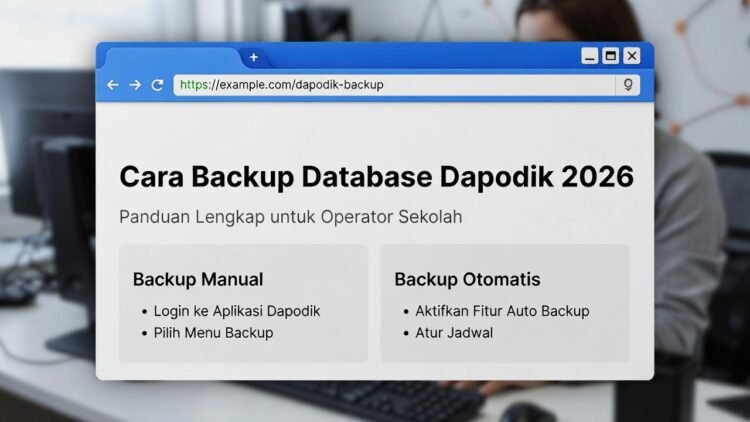
Artikel ini memberikan panduan lengkap cara backup database Dapodik 2026 secara manual (via aplikasi) dan otomatis (menggunakan Windows Task Scheduler), beserta lokasi penyimpanan, cara restore, frekuensi ideal, serta tips pencegahan kehilangan data di tahun 2026. Panduan ini sudah disesuaikan dengan fitur terbaru aplikasi Dapodik per Februari 2026. Baca juga Cara Mengatasi NIK Tidak Ditemukan di Dapodik 2026 – Solusi Lengkap & Terbaru
Daftar Isi
Mengapa Backup Database Dapodik Harus Dilakukan Rutin di 2026?
Beberapa alasan utama:
- Update versi baru (misal dari 2026.a ke 2026.b atau 2026.c) sering memerlukan uninstall → reinstall → restore backup
- Server pusat Dapodik kadang down atau lambat sinkron → data lokal jadi satu-satunya sumber terpercaya
- Komputer sekolah rentan virus, mati mendadak, atau hardisk rusak
- Kesalahan input manusia (hapus data salah) bisa diperbaiki hanya dengan restore backup
- Dinas pendidikan & pengawas sering meminta bukti data historis (siswa mutasi, PTK pensiun, dll.)
Tanpa backup rutin, satu insiden saja bisa membuat operator kehilangan data berbulan-bulan — dan proses input ulang sangat melelahkan.
Cara Backup Database Dapodik 2026 Secara Manual (Via Aplikasi)
Metode ini paling sederhana dan direkomendasikan sebagai backup harian/mingguan.
Langkah-langkah Backup Manual:
- Buka aplikasi Dapodik 2026 (pastikan sudah login sebagai operator)
- Klik menu Pengaturan (biasanya di pojok kanan atas atau sidebar)
- Pilih sub-menu Backup Database atau Backup Data
- Tentukan lokasi penyimpanan:
- Direkomendasikan: folder khusus di Drive D:/Backup_Dapodik atau flashdisk eksternal
- Hindari menyimpan di Drive C: (karena jika Windows reinstall, data hilang)
- Klik tombol Backup atau Buat Backup
- Tunggu proses selesai (biasanya 1–5 menit tergantung ukuran database)
- File backup akan tersimpan dengan ekstensi .backup atau .db (contoh: dapodik_backup_20260214.backup)
Tips lokasi simpan aman:
Baca Juga:
- Simpan 3 salinan: 1 di flashdisk, 1 di harddisk eksternal, 1 di Google Drive/OneDrive
- Beri nama file dengan tanggal (misal: backup_dapodik_14feb2026.backup) agar mudah urut
- Backup minimal 2× seminggu atau setiap sebelum sinkron besar
Cara Backup Database Dapodik 2026 Secara Otomatis Menggunakan Windows Task Scheduler
Untuk operator yang ingin lebih praktis, gunakan fitur bawaan Windows Task Scheduler agar backup berjalan otomatis (harian/mingguan) tanpa perlu ingat manual.
Persiapan:
- Buat folder khusus backup, misal: D:\Backup_Dapodik_Auto
- Buat file batch (.bat) sederhana untuk menyalin folder database Dapodik
Langkah 1: Buat File Batch Backup
- Buka Notepad
- Ketik kode berikut (sesuaikan path):
@echo off
set tanggal=%date:~6,4%%date:~3,2%%date:~0,2%
set waktu=%time:~0,2%%time:~3,2%
set namafile=backup_dapodik_%tanggal%_%waktu%.rar
“C:\Program Files\WinRAR\WinRAR.exe” a -r “%namafile%” “C:\Program Files\Dapodik\database”
copy “%namafile%” “D:\Backup_Dapodik_Auto”
echo Backup selesai pada %date% %time% >> “D:\Backup_Dapodik_Auto\log_backup.txt”
- Simpan sebagai backup_dapodik.bat di desktop atau folder tertentu
(Catatan: WinRAR harus terinstall; jika tidak, gunakan 7-Zip atau copy folder biasa tanpa kompres)
Langkah 2: Jadwalkan di Task Scheduler
- Tekan Windows + S → ketik Task Scheduler → buka
- Klik Create Basic Task di panel kanan
- Beri nama: Backup Dapodik Harian
- Pilih Daily → Next
- Atur waktu mulai (misal 20:00 WITA setiap hari) → Recur every 1 days
- Pilih Start a program
- Browse ke file backup_dapodik.bat yang sudah dibuat
- Finish → centang Open the Properties dialog → OK
- Di tab General: centang Run with highest privileges
- Tab Conditions: hilangkan centang “Start the task only if the computer is on AC power” (jika laptop)
- Tab Settings: centang “Allow task to be run on demand” & “If the task fails, restart every: 5 minutes”
- OK → selesai
Backup akan berjalan otomatis setiap hari pada jam yang ditentukan. Log tersimpan di file txt untuk pengecekan.
Cara Restore Database Dapodik Jika Terjadi Masalah
- Buka aplikasi Dapodik 2026
- Menu Pengaturan → Restore Database
- Pilih file .backup yang sudah disimpan
- Tunggu proses restore (5–15 menit)
- Restart aplikasi → data kembali seperti backup terakhir
Catatan penting: Restore hanya bisa dilakukan jika versi aplikasi sama atau lebih baru dari backup.
Tips Tambahan Agar Backup Database Dapodik Lebih Aman di 2026
- Backup sebelum & sesudah update versi baru (misal ke 2026.c)
- Simpan minimal 3 backup terakhir (rotasi mingguan)
- Gunakan flashdisk eksternal atau harddisk portable sebagai penyimpanan utama
- Upload ke Google Drive setiap minggu (enkripsi folder jika berisi data sensitif)
- Catat tanggal & ukuran file backup untuk memantau perubahan data
- Jika sekolah punya lebih dari 1 operator → bagi tugas backup harian
FAQ (Frequently Asked Questions)
Berapa sering sebaiknya backup database Dapodik 2026?
Minimal 2× seminggu. Ideal: setiap hari setelah input data besar (siswa baru, PTK mutasi, nilai raport).
Di mana lokasi folder database Dapodik di komputer?
Biasanya di C:\Program Files\Dapodik\database (atau C:\Dapodik\database tergantung instalasi).
Apakah backup manual via aplikasi lebih aman daripada copy folder?
Ya, karena backup via aplikasi sudah terkompres & terintegrasi — lebih kecil kemungkinan corrupt.
Baca Juga:
Bagaimana jika restore gagal setelah update versi baru?
Coba restore di versi lama terlebih dahulu → lalu update ulang sambil bawa backup. Jika tetap gagal, hubungi helpdesk Dapodik pusat.
Apakah backup otomatis Task Scheduler aman jika komputer mati mendadak?
Aman selama task dijalankan saat komputer menyala. Atur jadwal malam hari saat laptop di-charge & tidak digunakan.
Kesimpulan
Backup database Dapodik 2026 adalah langkah preventif paling murah dan efektif untuk melindungi data pendidikan sekolah dari kehilangan, corrupt, atau kegagalan sistem. Dengan backup manual via menu Pengaturan aplikasi (cepat & resmi) serta backup otomatis melalui Windows Task Scheduler (praktis & tidak terlupa), operator sekolah bisa mengurangi risiko hingga hampir nol.
Kunci sukses:
- Backup rutin minimal 2× seminggu
- Simpan di minimal 2 lokasi berbeda (flashdisk + cloud)
- Restore tes secara berkala (minimal 1× per 3 bulan)
- Lakukan backup sebelum setiap update versi atau sinkron besar
Jangan tunggu data hilang baru panik. Mulailah terapkan panduan ini hari ini juga. Data yang aman berarti administrasi sekolah lancar, BOS tepat waktu, dan kinerja pendidikan lebih terjamin di tahun 2026.
Semoga panduan cara backup database Dapodik 2026 secara manual dan otomatis ini membantu operator sekolah di seluruh Indonesia menjaga data dengan lebih baik. Sukses untuk tugas administrasi Anda!
(Jumlah kata: sekitar 1.420 kata)
Baca Juga: