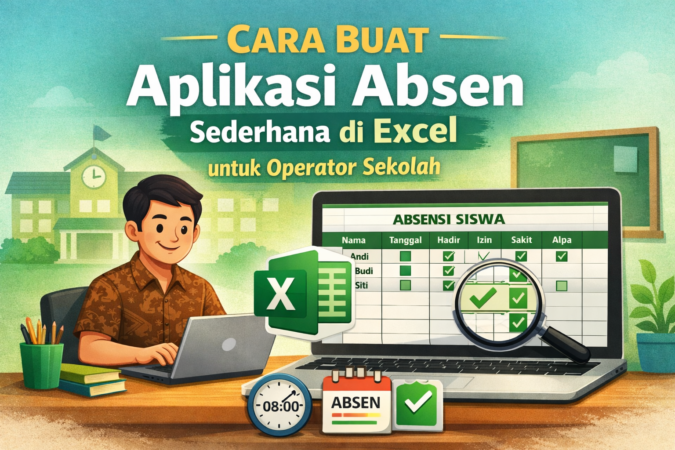
Di era digital saat ini, pengelolaan absensi di sekolah tidak lagi harus rumit dan memakan waktu. Banyak operator sekolah masih menggunakan buku absen manual atau software berbayar yang kompleks. Padahal, dengan Microsoft Excel, Anda bisa membuat aplikasi absen sederhana di Excel untuk operator sekolah yang otomatis, akurat, dan mudah digunakan.
Artikel ini memberikan panduan lengkap dan praktis cara buat aplikasi absen sederhana di Excel khusus untuk kebutuhan sekolah. Mulai dari setup dasar, formula otomatis, visualisasi dengan conditional formatting, hingga rekap bulanan. Cocok untuk operator sekolah, guru wali kelas, maupun staf tata usaha yang ingin meningkatkan efisiensi administrasi tanpa biaya tambahan.
Daftar Isi
Mengapa Excel Cocok untuk Aplikasi Absensi Sekolah?
Excel adalah tools yang hampir semua komputer sekolah miliki. Keunggulannya:
- Gratis dan familiar – Tidak perlu instalasi software baru.
- Fleksibel – Bisa disesuaikan dengan jumlah siswa, kelas, dan jenis absensi (hadir, sakit, izin, alfa).
- Otomatisasi tinggi – Formula dan fitur built-in membuat perhitungan cepat.
- Portabel – File bisa dibagikan via flashdisk, email, atau cloud (OneDrive/Google Drive).
- Aman – Bisa diproteksi agar hanya operator yang bisa edit.
Dengan template absen Excel sekolah yang tepat, operator dapat menghemat waktu hingga 80% dibandingkan metode manual, sekaligus mengurangi kesalahan input data.
Persiapan Awal: Setup Struktur Dasar Aplikasi Absen
Langkah pertama dalam cara buat aplikasi absen sederhana di Excel adalah membuat struktur file yang rapi.
- Buka Microsoft Excel (versi 2010 ke atas direkomendasikan).
- Buat file baru dan simpan dengan nama seperti “Absensi_Kelas_X_2025-2026.xlsx”.
- Buat beberapa sheet:
- Sheet “Absen Harian” – Untuk input absen setiap hari.
- Sheet “Daftar Siswa” – Master data siswa.
- Sheet “Rekap Bulanan” – Ringkasan otomatis.
- Sheet “Referensi” – Kode absensi dan pengaturan.
Setup Sheet “Daftar Siswa”
Kolom utama:
| A | B | C | D |
|---|---|---|---|
| No | NIS/NISN | Nama Siswa | Kelas |
Isi data siswa secara lengkap. Ini akan menjadi basis untuk dropdown di sheet absen.
Baca Juga:
Setup Sheet “Absen Harian”
Buat tabel seperti ini (contoh untuk 1 bulan):
- Baris 1: Header tanggal (misal 1 Jan s/d 31 Jan).
- Kolom A: No
- Kolom B: NIS/NISN
- Kolom C: Nama Siswa
- Kolom D dan seterusnya: Tanggal-tanggal dengan dropdown kode absen.
Gunakan Data Validation untuk dropdown:
- Pilih sel absen (misal D2:AH40).
- Data > Data Validation > List > Source: H,S,I,A (Hadir, Sakit, Izin, Alfa).
Tips: Freeze pane (View > Freeze Panes) agar header nama dan tanggal tetap terlihat saat scroll.
Formula Otomatis untuk Hitung Absensi Siswa Excel
Bagian inti dari aplikasi absen Excel sekolah adalah formula yang menghitung jumlah Hadir, Sakit, Izin, dan Alfa secara otomatis.
Di sheet “Absen Harian”, tambahkan kolom rekap di akhir tabel:
- Kolom AI: Total Hadir →
=COUNTIF(D2:AH2,"H") - Kolom AJ: Total Sakit →
=COUNTIF(D2:AH2,"S") - Kolom AK: Total Izin →
=COUNTIF(D2:AH2,"I") - Kolom AL: Total Alfa →
=COUNTIF(D2:AH2,"A") - Kolom AM: Persentase Kehadiran →
=AI2/(AI2+AJ2+AK2+AL2)*100(format sebagai persen).
Tarik formula ke bawah untuk semua siswa. Hasil akan update otomatis saat input absen.
Conditional Formatting untuk Visualisasi
Agar absensi siswa Excel otomatis lebih mudah dibaca:
Baca Juga:
- Pilih range absen (D2:AH40).
- Home > Conditional Formatting > Highlight Cells Rules:
- “H” → Warna hijau
- “S” → Warna kuning
- “I” → Warna biru
- “A” → Warna merah
Tambahkan rule untuk persentase kehadiran <75% beri warna merah di kolom AM.
Membuat Rekap Bulanan Otomatis dengan Pivot Table
Untuk rekap absen Excel bulanan yang profesional:
- Pilih seluruh data di sheet “Absen Harian”.
- Insert > PivotTable > New Sheet (nama “Rekap Bulanan”).
- Setting PivotTable:
- Rows: Nama Siswa
- Values: Sum of Total Hadir, Sakit, Izin, Alfa (atau gunakan Count jika perlu).
- Tambahkan Slicer untuk filter per kelas atau bulan.
Alternatif formula tanpa Pivot: Gunakan SUMIF atau COUNTIFS di sheet “Rekap Bulanan” dengan referensi dari sheet absen.
Fitur Lanjutan: Proteksi dan VBA Sederhana (Opsional)
Untuk membuat aplikasi absen sederhana di Excel lebih aman:
- Protect Sheet (Review > Protect Sheet) dengan password, tapi biarkan range absen bisa diedit.
- Allow hanya certain cells untuk input.
Jika ingin lebih otomatis, tambahkan VBA sederhana:
- Tekan Alt+F11 untuk buka VBA Editor.
- Insert > Module, paste kode ini untuk tombol “Clear Absen Harian”:
- “`vb
- Sub ClearHarian()
- Range(“D2:AH40”).ClearContents
- MsgBox “Absen harian telah direset!”
- End Sub
- Buat button (Developer > Insert > Button) dan assign macro tersebut.
Catatan: Aktifkan tab Developer di File > Options > Customize Ribbon.
Contoh Kasus Penggunaan di Sekolah
Misalkan kelas X-A dengan 30 siswa. Operator sekolah hanya perlu:
Baca Juga:
- Pagi hari: Input kode absen per tanggal.
- Akhir bulan: Buka sheet “Rekap Bulanan” → Cetak atau bagikan ke wali kelas.
- Analisis: Lihat siswa dengan alfa tinggi untuk follow-up.
Dengan template absen Excel siswa ini, proses yang biasanya memakan 2-3 jam menjadi hanya 15-30 menit.
Tips Optimasi dan Kesalahan yang Harus Dihindari
- Backup rutin – Simpan di cloud untuk cegah data hilang.
- Update data siswa tiap semester atau tahun ajaran baru.
- Gunakan format tanggal benar agar sorting mudah.
- Hindari merge cells berlebihan karena mengganggu formula.
- Jika siswa banyak (>100), pisahkan per kelas dalam file terpisah.
- Kombinasikan dengan Google Forms untuk input absen digital (import ke Excel via CSV).
- Selalu test formula di data dummy sebelum pakai data real.
Download Template Absen Excel Sekolah (Konsep Gratis)
Anda bisa membuat sendiri mengikuti panduan ini. Banyak komunitas guru di forum seperti Facebook Group “Operator Sekolah Indonesia” atau situs pendidikan yang membagikan download template absen Excel sekolah gratis. Pastikan template sesuai dengan kurikulum dan kebutuhan sekolah Anda.
FAQ (Frequently Asked Questions)
Apakah Excel bisa digunakan untuk absen guru/staf sekolah juga?
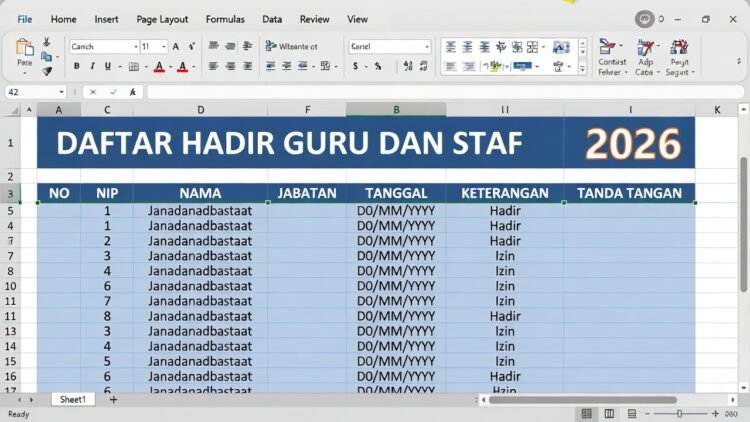
Ya, struktur sama. Cukup ganti “Nama Siswa” menjadi “Nama Guru” dan sesuaikan jumlah hari kerja.
Berapa maksimal siswa yang bisa ditangani Excel?
Hingga ribuan siswa, tapi untuk performa optimal, batasi 100-200 per sheet.
Apakah perlu VBA untuk aplikasi absen sederhana?
Tidak wajib. Formula dan conditional formatting sudah cukup powerful untuk 90% kebutuhan.
Bagaimana jika ingin absen online/multi user?
Gunakan Excel Online (via OneDrive) atau migrasi ke Google Sheets untuk kolaborasi real-time.
Apakah template ini sesuai untuk SD, SMP, SMA?
Ya, sangat fleksibel. Hanya perlu adjust kolom sesuai jenjang.
Baca Juga:
Bolehkah membagikan file absen ke wali murid?
Bisa, tapi hapus data sensitif (NISN) dan protect sheet terlebih dahulu.
Kesimpulan
Membuat aplikasi absen sederhana di Excel untuk operator sekolah adalah solusi praktis, murah, dan efisien yang dapat langsung diterapkan di semua jenjang pendidikan. Dengan mengikuti panduan step-by-step ini — mulai dari setup dasar, formula otomatis, conditional formatting, hingga rekap bulanan — Anda akan memiliki absensi siswa Excel otomatis yang handal dan profesional.
Implementasikan segera di sekolah Anda untuk meningkatkan akurasi data, menghemat waktu, dan mendukung pengambilan keputusan berbasis data. Excel bukan hanya tools pengolah angka, tapi juga mitra terbaik operator sekolah di era digital 2026 ini.
Catatan: Panduan ini bersifat edukatif dan dapat disesuaikan dengan kebijakan sekolah masing-masing. Selalu backup data penting.