Apakah Anda sering mengalami koneksi WiFi XL Home yang lambat atau curiga ada tetangga yang “numpang” internet? Salah satu penyebab utama adalah password WiFi yang masih menggunakan pengaturan default atau terlalu sederhana. Mengubah password WiFi XL Home bukan hanya soal keamanan, tapi juga cara cerdas mengoptimalkan performa jaringan rumah atau kantor Anda.
Artikel ini menyajikan panduan lengkap cara ganti password WiFi XL Home step by step yang berlaku untuk hampir semua model modem resmi XL Home (Huawei HG8245H series, TP-Link, ZTE F679L, dan varian terbaru). Kami akan bahas mulai dari persiapan, login admin router, hingga tips keamanan tingkat profesional. Ikuti langkah demi langkah agar proses berjalan lancar tanpa perlu memanggil teknisi. Baca juga Cara Mengganti Kata Sandi Router XL Home
Daftar Isi
Mengapa Harus Ganti Password WiFi XL Home?
Secara analisis, router XL Home yang baru terpasang biasanya masih menggunakan password default yang tercetak di stiker modem. Password ini mudah ditebak karena sama untuk semua pelanggan. Menurut data keamanan siber global 2025-2026, lebih dari 40% serangan WiFi rumah berasal dari password lemah atau default.
Manfaat mengganti password:
- Mencegah akses tidak sah (tetangga, tamu, atau hacker).
- Meningkatkan kestabilan sinyal karena bandwidth tidak “dibagi” dengan perangkat asing.
- Memenuhi standar keamanan WPA2/WPA3 yang direkomendasikan XL Home.
- Memberi Anda kontrol penuh atas jaringan (bisa tambah guest network).
Bagi pengguna profesional (freelancer, WFH, atau UKM), password kuat juga mendukung produktivitas karena mengurangi latency dan gangguan.
Persiapan Sebelum Ganti Password WiFi XL Home
- Pastikan perangkat (HP/laptop) sudah terhubung ke jaringan WiFi XL Home (bisa via WiFi atau kabel LAN).
- Siapkan stiker di belakang modem/router XL Home. Di sana tertulis:
- IP Address (biasanya 192.168.1.1 atau 192.168.0.1 atau 192.168.100.1).
- Username & Password default admin.
- Catat model modem (Huawei, TP-Link, atau ZTE) untuk panduan yang lebih tepat.
- Backup pengaturan lama (opsional) jika Anda ingin revert nanti.
Catatan penting: Jangan lakukan perubahan saat sedang meeting penting atau streaming, karena proses akan memutus sementara semua perangkat.
Step by Step Cara Ganti Password WiFi XL Home (Umum & Spesifik Model)
Langkah Umum (Berlaku 90% Kasus)
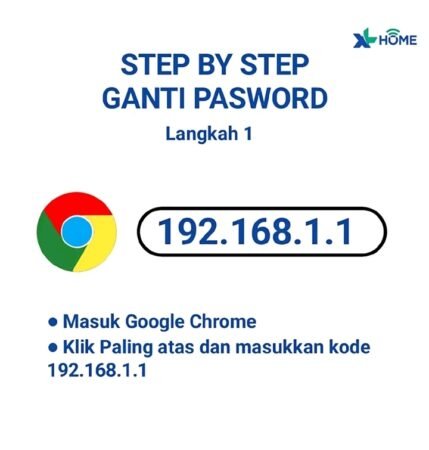
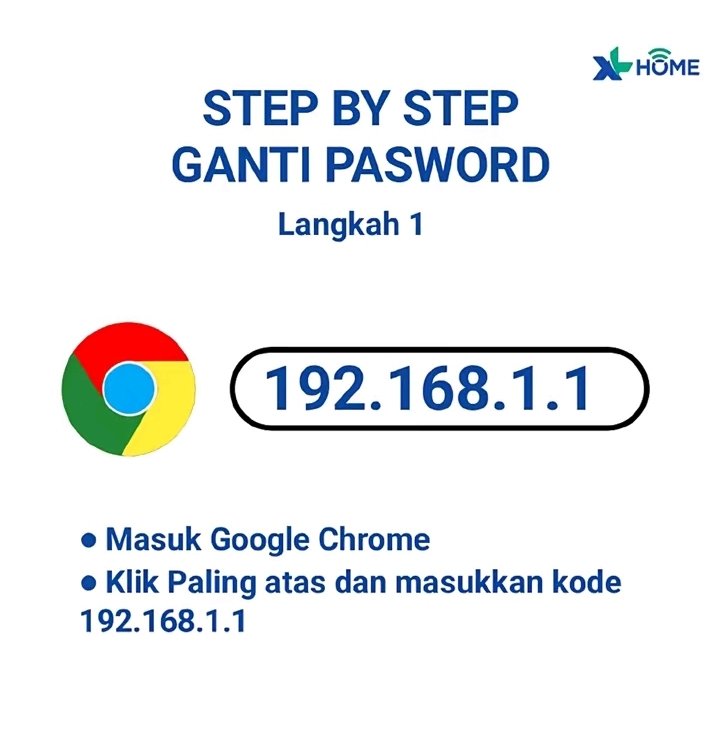
- Buka browser (Chrome, Firefox, atau Safari) di HP/laptop.
- Ketik IP Address router di address bar (contoh:
192.168.1.1atau192.168.0.1atau192.168.100.1). - Masukkan username dan password default (biasanya
admin/adminatau sesuai stiker). - Masuk ke menu Wireless, WLAN, WiFi Setting, atau Basic > Wireless.
- Ubah kolom SSID (nama WiFi) jika ingin, lalu ubah Password / WPA Passphrase.
- Pilih enkripsi WPA2-PSK atau WPA3 (lebih aman).
- Klik Apply / Submit / Save.
- Tunggu 1-2 menit, lalu reconnect semua perangkat dengan password baru.
Cara Ganti Password WiFi XL Home Modem TP-Link
- IP:
192.168.0.1 - Login: username & password di stiker belakang.
- Menu: Basic → Wireless → kolom Password.
- Simpan → selesai.
Cara Ganti Password WiFi XL Home Modem Huawei (HG8245H / HG8145 series)
- IP:
192.168.100.1(paling umum). - Login:
admin/admin(atau cek stiker). - Menu: WiFi Setting → WiFi Basic Setting → WLAN.
- Ubah SSID Name dan WPA Pre-Shared Key (password).
- Alternatif: Jika modem mendukung, gunakan aplikasi Huawei HiLink di Play Store/App Store → masuk → My Wi-Fi → ubah password langsung.
Cara Ganti Password WiFi XL Home Modem ZTE (F679L & varian)
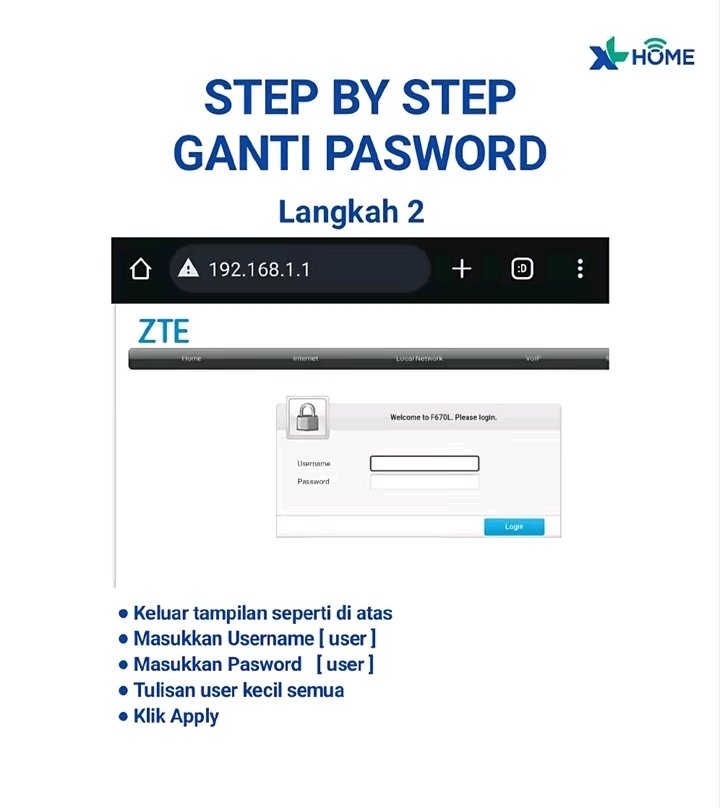
- IP:
192.168.1.1 - Login:
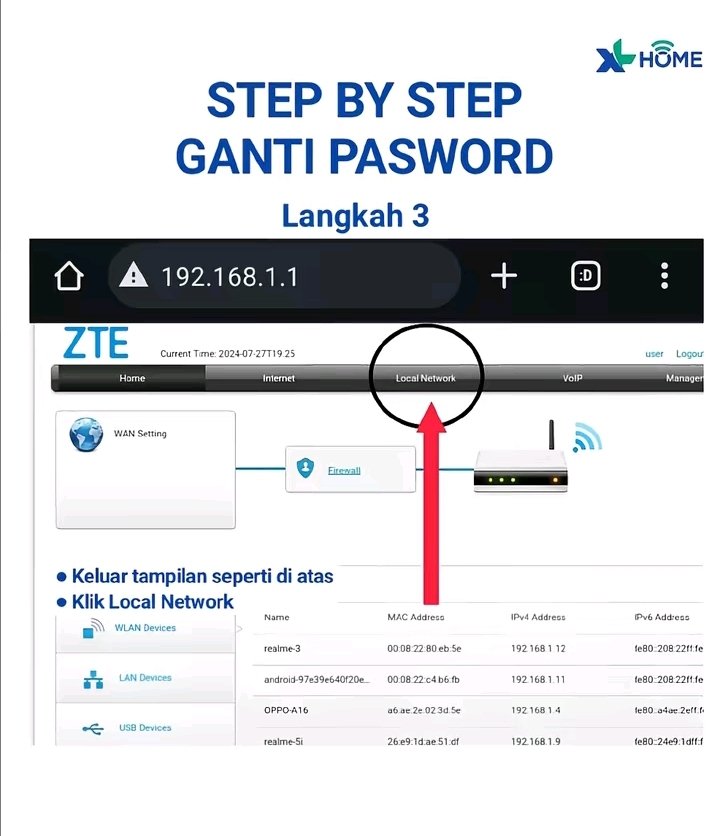
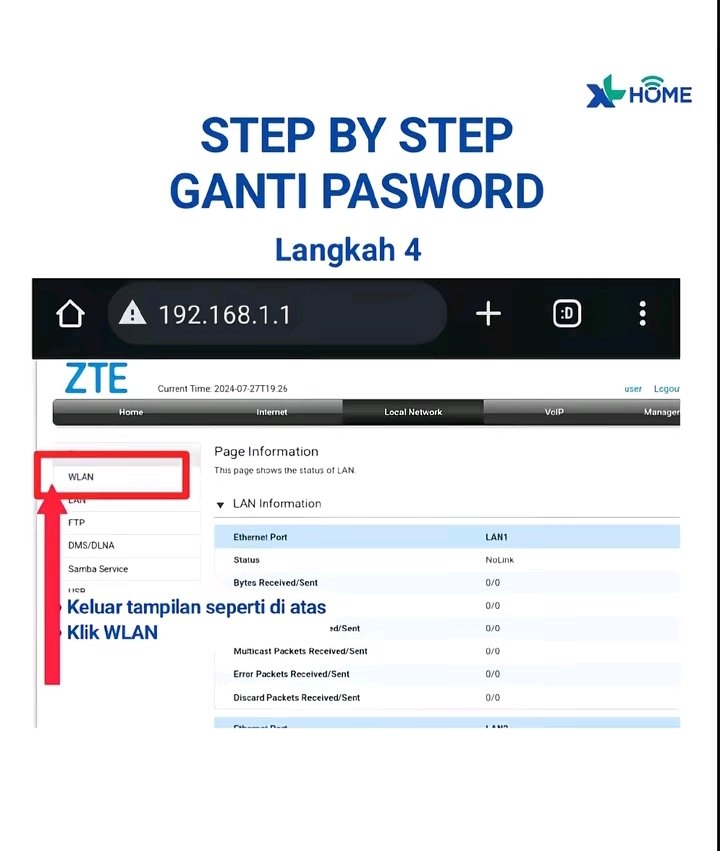
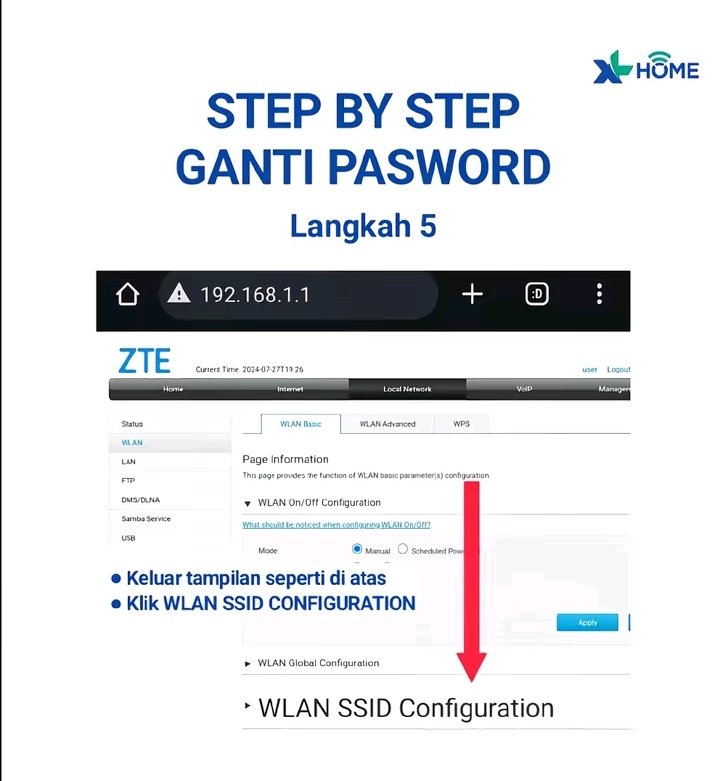
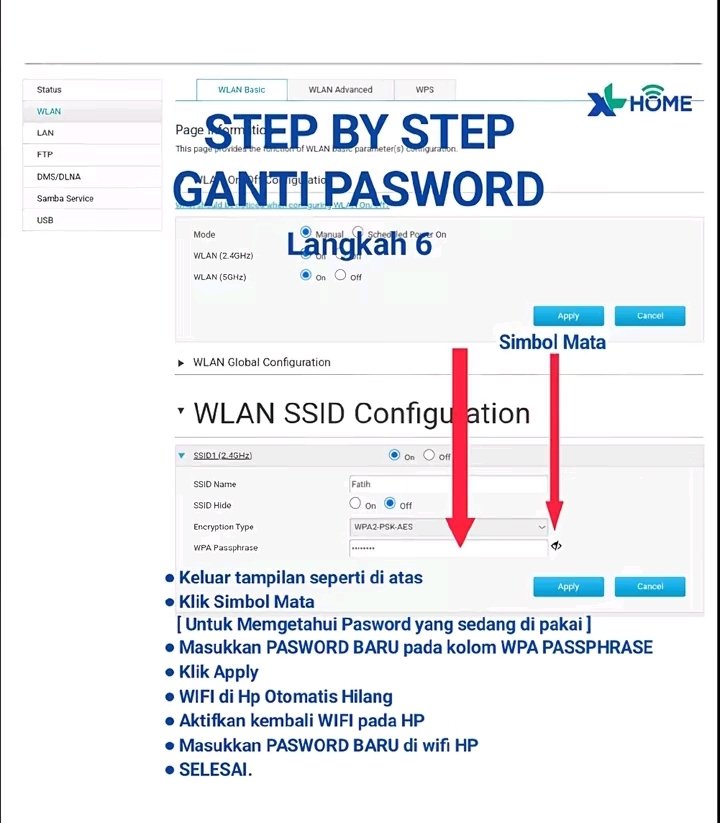
admin/adminatauuser/user. - Menu: Network → SSID Setting (ubah nama) → Security → WPA Passphrase (ubah password).
- Klik Submit.
Tips pro: Setelah simpan, restart modem 10 detik untuk memastikan perubahan aktif.
Baca Juga:
Foto tutorial Cara Ganti Password WiFi XL Home Step by Step Terlengkap 2026
Tips Keamanan & Analisis Sandi WiFi yang Kuat
Password ideal minimal 12 karakter, gabungan huruf besar-kecil, angka, dan simbol (contoh: XLHome@2026RumahKu!). Hindari nama anak, tanggal lahir, atau “12345678”.
Analisis edukatif:
- WPA3 lebih aman daripada WPA2 karena proteksi terhadap brute-force attack.
- Ganti password setiap 3-6 bulan atau setelah ada tamu banyak.
- Aktifkan fitur Guest Network agar tamu tidak mengakses file pribadi di jaringan utama.
- Pantau perangkat terhubung via halaman admin router (biasanya ada menu “Connected Devices”).
Troubleshooting Umum Saat Ganti Password WiFi XL Home
- Tidak bisa login admin? Coba IP lain (192.168.1.1 / 192.168.0.1 / 192.168.100.1). Atau reset modem dengan tekan tombol Reset 10 detik (catatan: ini akan kembalikan ke pengaturan pabrik).
- Password lama masih muncul? Restart semua perangkat dan lupa jaringan lama di pengaturan HP.
- Modem tidak merespons? Hubungi CS XL Home 818 atau cek status ONT lampu indikator.
FAQ Cara Ganti Password WiFi XL Home
1. Apakah bisa ganti password wifi xl home lewat aplikasi?
Ya, untuk beberapa modem Huawei pakai aplikasi Huawei HiLink. Namun mayoritas tetap lewat browser.
2. Berapa IP address router XL Home?
Paling umum 192.168.1.1, 192.168.0.1, atau 192.168.100.1. Selalu cek stiker modem.
3. Apakah ganti password wifi xl home memutus internet?
Sementara ya (1-2 menit). Semua perangkat harus reconnect dengan password baru.
4. Password default xl home apa?
Biasanya admin/admin. Tapi selalu lihat stiker karena XL Home kadang pakai kode unik.
5. Bisakah ganti nama WiFi sekaligus password?
Ya, di menu yang sama (SSID + Password).
Baca Juga:
6. Apakah aman ganti password sendiri tanpa teknisi?
Sangat aman dan dianjurkan. Proses ini resmi dan tidak membatalkan garansi.
7. Modem saya model lain, tetap bisa?
Ya, prinsipnya sama. Cukup sesuaikan menu sesuai antarmuka router.
Kesimpulan
Mengganti password WiFi XL Home adalah langkah sederhana namun sangat berdampak untuk keamanan dan kenyamanan internet rumah Anda. Dengan mengikuti cara ganti password wifi xl home step by step di atas, Anda sudah mengambil kontrol penuh atas jaringan XL Home. Jangan biarkan password default menjadi celah keamanan.
Segera lakukan sekarang juga. Setelah selesai, bagikan pengalaman Anda di kolom komentar atau simpan artikel ini sebagai referensi. Internet cepat dan aman dimulai dari password yang kuat!
Sumber referensi internal: Panduan resmi router Huawei, TP-Link, ZTE & pengalaman pengguna XL Home 2025-2026.
Artikel ini dibuat untuk tujuan edukasi. Selalu cek stiker modem Anda sebelum melakukan perubahan.
Baca Juga: