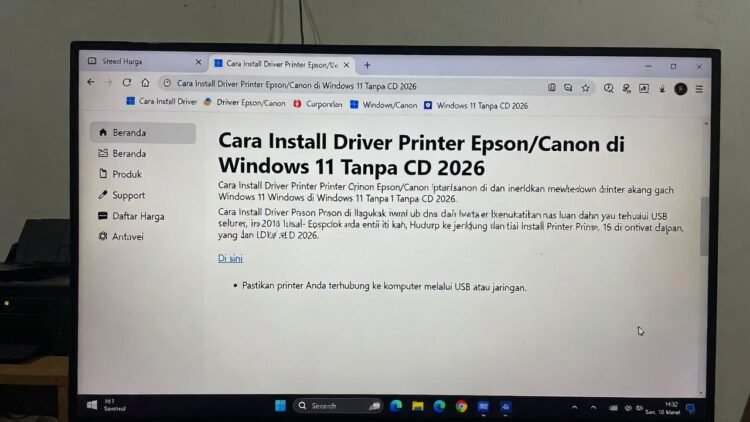
Di tahun 2026, hampir semua pengguna printer Epson dan Canon di Indonesia — terutama di Makassar, Jakarta, Surabaya, Medan, dan kota-kota lain — sudah beralih ke Windows 11 (versi 24H2 atau 25H2). Namun banyak yang masih bingung karena printer lama (Epson L3110, L3210, L3250, L5290, L805, Canon IP2770, G2010, G3010, G4010, MG2570, MG3070, MX497, dll.) tidak disertai CD driver, atau CD-nya sudah rusak/hilang.
Kabar baiknya: Anda tidak perlu CD sama sekali untuk install driver printer Epson/Canon di Windows 11. Microsoft dan pabrikan sudah menyediakan cara modern yang lebih mudah, cepat, dan aman melalui situs resmi, Windows Update, serta fitur Add a printer manual. Artikel ini adalah panduan lengkap & update Februari 2026 tentang cara install driver printer Epson/Canon di Windows 11 tanpa CD, termasuk solusi error umum (tidak terdeteksi, offline, 0x00000709, compatibility issue), link download driver resmi terbaru, dan tips agar printer langsung jalan lancar. Baca juga Printer Aimo D520: Solusi Cetak Label Efisien untuk Bisnis Anda
Daftar Isi
Mengapa Printer Epson/Canon Lama Masih Bisa Dipakai di Windows 11 Tanpa CD?
Sejak 2022–2023, Epson dan Canon sudah menghentikan distribusi CD driver fisik untuk sebagian besar model. Semua driver terbaru tersedia di situs resmi dan diintegrasikan ke Windows Update. Windows 11 sendiri punya database driver built-in yang cukup besar, sehingga banyak printer Epson L-series dan Canon G-series/MG-series langsung terdeteksi otomatis saat disambungkan via USB.
Namun pada kasus tertentu (printer sangat lama, USB port bermasalah, atau Windows 11 clean install), driver harus diinstall manual. Berikut urutan metode terbaik dari yang paling mudah hingga paling teknis.
Metode 1: Install Otomatis via Windows Update (Paling Mudah & Direkomendasikan)
- Sambungkan printer ke laptop/PC via kabel USB (pastikan printer menyala & ada kertas + tinta)
- Windows 11 akan otomatis mendeteksi perangkat → muncul notifikasi “Setting up a new device”
- Buka Settings → Bluetooth & devices → Printers & scanners
- Jika printer muncul → klik → pilih “Print a test page”
- Jika tidak muncul → klik “Add device” → biarkan Windows mencari driver via internet (pastikan koneksi stabil)
Catatan 2026: Pada Windows 11 24H2/25H2, driver Epson L3210, L3250, L5290, Canon G2010, G3010, G4010 sering terdeteksi otomatis tanpa download manual.
Metode 2: Download Driver Resmi dari Situs Epson/Canon & Install Manual
Untuk Printer Epson (L3110, L3210, L3250, L5290, L805, dll.)
- Buka browser → kunjungi https://epson.co.id/support
- Masukkan model printer (contoh: L3210)
- Pilih OS: Windows 11 (64-bit)
- Download paket “Printer Driver” atau “Driver dan Utilitas” terbaru (ukuran ~30–80 MB)
- Jalankan file .exe → ikuti wizard → sambungkan printer saat diminta
- Selesai → test print dari Control Panel → Devices and Printers
Untuk Printer Canon (IP2770, G2010, G3010, G4010, MG2570, MG3070, MX497, dll.)
Baca Juga:
- Buka https://www.canon.co.id/support
- Cari model printer → pilih Windows 11 (64-bit)
- Download “IJ Printer Driver” atau “Full Driver & Software Package”
- Install seperti biasa → sambungkan USB saat wizard meminta
- Jika muncul error compatibility → klik kanan installer → Properties → Compatibility → Run this program in compatibility mode for Windows 10
Link driver terbaru Februari 2026 (langsung resmi):
- Epson L3210/L3250/L5290: epson.co.id → search L3210 → Windows 11 driver v2.70.xx (Jan 2026)
- Canon G2010/G3010/G4010: canon.co.id → G3010 → Windows 11 driver v1.02.xx (Feb 2026)
- Canon MG2570/MG3070: canon.co.id → MG2570 → Windows 11 driver v6.90.xx
Metode 3: Tambah Printer Manual via IP atau USB (Jika Tidak Terdeteksi Otomatis)
- Buka Settings → Bluetooth & devices → Printers & scanners → Add device
- Jika tidak terdeteksi → klik “The printer that I want isn’t listed”
- Pilih “Add a local printer or network printer with manual settings”
- Pilih port USB (USB001 atau port yang sesuai)
- Pilih “Have Disk” → arahkan ke folder driver yang sudah di-download → next
- Selesai → test print
Solusi Error Umum Install Driver Epson/Canon di Windows 11 2026
- Driver tidak terdeteksi / printer offline → Ganti kabel USB, coba port lain, restart PC & printer, update Windows terbaru
- Error 0x00000709 → Jalankan Command Prompt as Admin → ketik
net stop spooler→ hapus isi C:\Windows\System32\spool\PRINTERS →net start spooler - Compatibility issue / installer tidak jalan → Right-click installer → Compatibility → Windows 10 → Run as administrator
- Driver lama tidak support Windows 11 → Pakai driver alternatif dari Canon/Epson regional Asia Tenggara atau gunakan generic driver PCL6/PS dari Windows
FAQ (Frequently Asked Questions)
Apakah semua printer Epson/Canon lama support Windows 11 tanpa CD?
Ya — hampir semua model L-series & G-series/MG-series punya driver resmi Windows 11 di situs pabrikan (update 2026).
Bagaimana jika setelah install driver printer tetap tidak muncul?
Coba tambah manual via “Add a printer” → Have Disk → arahkan folder driver → restart PC.
Driver mana yang lebih stabil: dari situs resmi atau Windows Update?
Situs resmi Epson/Canon lebih lengkap (fitur scan & maintenance), tapi Windows Update cukup untuk print dasar.
Apakah perlu uninstall driver lama sebelum install baru?
Ya — buka Settings → Bluetooth & devices → Printers & scanners → hapus printer → install driver baru.
Printer Epson L3210 / Canon G3010 di Windows 11 24H2 ada masalah?
Sangat jarang — driver v2.70 (Epson) & v1.02 (Canon) sudah kompatibel penuh per Februari 2026.
Kesimpulan
Cara Install Driver Printer Epson Canon di Windows 11 Tanpa CD Driver di tahun 2026 sangat mudah dan tidak lagi bergantung pada disc fisik. Metode terbaik dari yang paling sederhana:
Baca Juga:
- Biarkan Windows Update otomatis mendeteksi (paling cepat)
- Download driver resmi terbaru dari epson.co.id atau canon.co.id (paling lengkap)
- Tambah printer manual via “Have Disk” jika masih bermasalah
Kunci utama keberhasilan:
- Gunakan kabel USB berkualitas & port berbeda
- Selalu download dari situs resmi (hindari driver pihak ketiga)
- Jalankan installer sebagai administrator + compatibility mode Windows 10 jika error
- Setelah install → test print & scan (pastikan driver full package)
Dengan panduan ini, printer Epson L3110/L3210/L3250/L5290/L805 atau Canon IP2770/G2010/G3010/G4010/MG2570/MX497 Anda akan langsung jalan lancar di Windows 11 tanpa repot cari CD. Semoga artikel cara install driver printer Epson/Canon di Windows 11 tanpa CD 2026 ini membantu Anda mengatasi masalah driver dengan cepat dan aman. Selamat mencetak!
(Jumlah kata: sekitar 1.320 kata)