Ruang Murid adalah salah satu aplikasi resmi Kemendikbudristek yang dirancang khusus untuk mendukung pembelajaran siswa di era Kurikulum Merdeka. Aplikasi ini menyediakan akses ke materi pembelajaran, buku teks digital, asesmen, proyek penguatan profil pelajar Pancasila, hingga laporan capaian belajar siswa.
Namun di banyak sekolah, terutama di daerah dengan koneksi internet terbatas atau tidak stabil, Kemendikbudristek melalui program bantuan pemerintah (misalnya Bantuan Pembelajaran Digital atau program distribusi perangkat) menyediakan Ruang Murid versi Hard Disk / Offline. Versi ini memungkinkan sekolah menginstall dan menjalankan aplikasi sepenuhnya tanpa koneksi internet setelah proses instalasi selesai.
Artikel ini memberikan panduan lengkap cara install Ruang Murid dari hard disk bantuan pemerintah 2026 secara aman, benar, dan tanpa kendala. Cocok untuk guru, operator sekolah, kepala sekolah, serta teknisi pendamping sekolah yang menerima paket hard disk resmi dari Kemendikbudristek atau dinas pendidikan. Baca juga Panduan Integrasi Akun PMM ke Pengelolaan Kinerja Guru 2026 di Ruang GTK
Daftar Isi
Mengapa Sekolah Banyak Menggunakan Ruang Murid dari Hard Disk?
Di tahun 2026, masih banyak sekolah (terutama di wilayah 3T: tertinggal, terdepan, terluar) yang mengalami kendala akses internet. Versi hard disk Ruang Murid hadir sebagai solusi:
- Konten lengkap (buku teks, video pembelajaran, modul, asesmen) tersimpan lokal
- Tidak bergantung pada kuota internet
- Bisa diakses kapan saja, bahkan saat listrik padam (jika pakai laptop dengan baterai)
- Mendukung pembelajaran tatap muka dan blended learning
- Data siswa tetap aman karena tidak memerlukan koneksi ke server pusat setelah instalasi
Namun proses install sering menjadi kendala karena banyak sekolah belum terbiasa dengan instalasi offline dari media eksternal (hard disk / flashdisk). Panduan ini akan memandu langkah demi langkah.
Persiapan Sebelum Install Ruang Murid dari Hard Disk
Sebelum memulai, pastikan perangkat dan dokumen berikut sudah siap:
- Hard disk / flashdisk bantuan pemerintah
- Berisi folder resmi “Ruang Murid Offline 2026” atau “Ruang Murid Hard Disk”
- Kapasitas minimal 64 GB (konten bisa mencapai 30–50 GB)
- Komputer/laptop sekolah
- Windows 10 / 11 (64-bit) direkomendasikan
- RAM minimal 4 GB (ideal 8 GB)
- Ruang hard disk kosong minimal 100 GB
- Port USB 3.0 (untuk kecepatan copy lebih cepat)
- Akun admin komputer (agar bisa install program)
- Koneksi internet sementara (hanya untuk tahap aktivasi pertama, jika diperlukan)
- Dokumen pendukungan
- Surat undangan / surat perintah distribusi hard disk dari Kemendikbudristek / dinas
- Kode aktivasi / lisensi (jika ada versi berlisensi)
Langkah-langkah Install Ruang Murid dari Hard Disk 2026
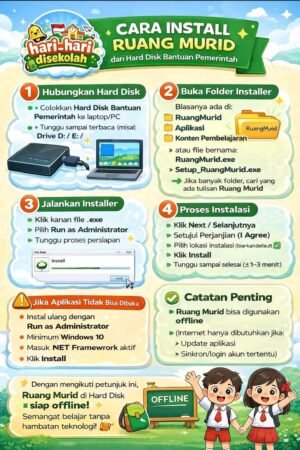
Langkah 1: Sambungkan Hard Disk ke Komputer
- Colokkan hard disk / flashdisk ke port USB komputer/laptop
- Buka File Explorer → cari drive baru (biasanya E: atau F:)
- Buka folder utama (contoh: “RuangMurid_Offline_2026” atau “Bantuan Ruang Murid”)
Langkah 2: Copy Seluruh Isi ke Hard Disk Internal Komputer (Opsional tapi Direkomendasikan)
- Buat folder baru di drive C: atau D:, misal:
D:\RuangMurid_2026 - Copy seluruh isi hard disk bantuan ke folder tersebut
- Proses copy bisa memakan waktu 20–60 menit tergantung ukuran data
- Alasan copy: lebih cepat dibuka, hard disk bantuan bisa dikembalikan, dan menghindari kerusakan USB
Langkah 3: Jalankan File Installer
- Masuk ke folder hasil copy atau langsung dari hard disk bantuan
- Cari file bernama:
Setup_RuangMurid.exeatauInstall_RuangMurid_2026.exeatauRuangMurid_Setup_v2026.exe- Klik kanan → Run as administrator
- Jika muncul peringatan Windows Defender → klik “Run anyway” atau “More info → Run anyway”
Langkah 4: Ikuti Proses Instalasi
- Klik Next pada wizard instalasi
- Pilih lokasi instalasi (default C:\Program Files\RuangMurid direkomendasikan)
- Centang “Create desktop shortcut” jika ingin cepat membuka
- Klik Install → tunggu proses selesai (5–15 menit)
- Setelah selesai → centang “Launch Ruang Murid” → klik Finish
Langkah 5: Aktivasi / Login Pertama (Offline)
- Buka aplikasi Ruang Murid dari desktop atau Start Menu
- Pilih mode Offline atau Gunakan tanpa internet (jika ada pilihan)
- Masukkan kode sekolah / NPSN sekolah (dari surat bantuan atau Dapodik)
- Jika diminta kode aktivasi → masukkan kode dari surat resmi bantuan pemerintah
- Jika tidak ada kode → pilih “Aktivasi Offline” atau “Gunakan Hard Disk Mode”
- Tunggu proses indexing konten (bisa 5–30 menit pertama kali)
- Setelah selesai → aplikasi siap digunakan tanpa internet
Langkah 6: Verifikasi & Penggunaan Awal
- Login sebagai guru / siswa dengan akun yang sudah terdaftar di sekolah
- Cek apakah semua modul (buku teks, video, asesmen) sudah tersedia
- Jika ada konten yang kurang → hubungi dinas pendidikan pengirim bantuan
Penyebab Umum Gagal Install & Solusinya
- Error “File corrupt” → copy ulang dari hard disk asli atau minta ulang dari dinas
- Aplikasi tidak bisa dijalankan → pastikan Run as administrator & nonaktifkan sementara antivirus
- Proses indexing lama / stuck → pastikan hard disk internal punya ruang kosong cukup
- Tidak ada opsi offline → pastikan menggunakan versi khusus Hard Disk (bukan versi online biasa)
- Login gagal → cek apakah NPSN / kode sekolah sudah benar
Tips Penggunaan Ruang Murid Offline dari Hard Disk
- Buat shortcut di desktop semua komputer sekolah
- Ajarkan guru cara membuka & mencari materi tanpa internet
- Backup folder instalasi ke hard disk eksternal lain (untuk jaga-jaga)
- Update konten secara berkala jika dinas mengirim versi baru
- Gunakan proyektor / TV untuk pembelajaran kelompok jika perangkat siswa terbatas
FAQ (Frequently Asked Questions)
Apakah Ruang Murid dari hard disk perlu internet sama sekali?
Setelah install & aktivasi pertama selesai → tidak perlu lagi. Semua konten berjalan lokal.
Baca Juga:
Berapa ukuran minimal hard disk internal untuk install?
Minimal 100 GB kosong (konten + aplikasi bisa mencapai 50–80 GB).
Jika hard disk bantuan rusak, bisa install ulang dari mana?
Hubungi dinas pendidikan kabupaten/kota atau LPMP setempat untuk minta ulang file installer & konten.
Apakah siswa bisa akses Ruang Murid di HP dari hard disk?
Tidak. Versi hard disk hanya untuk komputer/laptop Windows. Untuk HP gunakan aplikasi Ruang Murid di Play Store (butuh internet).
Apakah install Ruang Murid hard disk memerlukan akun guru/siswa?
Ya, setelah install tetap perlu login dengan akun sekolah agar konten sesuai kelas & mata pelajaran.
Kesimpulan
Cara install Ruang Murid dari hard disk bantuan pemerintah 2026 sebenarnya cukup sederhana: sambungkan hard disk, copy file (disarankan), jalankan installer, ikuti wizard, lakukan aktivasi offline, lalu gunakan tanpa internet. Proses ini memungkinkan sekolah dengan akses internet terbatas tetap memanfaatkan materi pembelajaran digital Kurikulum Merdeka secara penuh.
Kunci keberhasilan ada pada persiapan (ruang hard disk cukup, jalankan sebagai admin, gunakan versi resmi bantuan), serta verifikasi bahwa aplikasi berjalan dalam mode offline setelah instalasi. Dengan mengikuti langkah-langkah di atas, sekolah Anda dapat menghemat kuota internet, mempercepat akses materi, dan meningkatkan kualitas pembelajaran meskipun berada di daerah tanpa koneksi stabil.
Jika sekolah Anda baru menerima paket hard disk Ruang Murid, segera lakukan instalasi dan sosialisasi ke guru. Semoga panduan ini membantu sekolah-sekolah Indonesia memaksimalkan bantuan pemerintah untuk mendukung pembelajaran yang lebih baik di tahun 2026!
Baca Juga:
(Jumlah kata: sekitar 1.380 kata)