Di era Kurikulum Merdeka dan Computational Thinking, guru dan dosen dituntut membuat modul ajar koding yang lengkap, menarik, dan terstruktur. Namun proses manual sering memakan waktu berjam-jam. Solusinya? Integrasi AI di Microsoft Word melalui Microsoft 365 Copilot.
Artikel ini memberikan panduan informatif, analisis mendalam, serta edukasi praktis tentang cara integrasi AI di Microsoft Word untuk buat modul ajar koding. Cocok bagi guru umum, guru produktif, hingga profesional pendidikan yang ingin meningkatkan efisiensi tanpa mengorbankan kualitas.
Daftar Isi
Mengapa Integrasi AI di Microsoft Word Penting untuk Modul Ajar Koding?
Menurut data Microsoft Education 2026, guru yang menggunakan Copilot dapat menghemat hingga 80% waktu penyusunan materi. Modul ajar koding bukan sekadar teks, melainkan kombinasi penjelasan konsep, contoh kode, latihan, quiz, dan rubrik penilaian.
Analisis edukatif:
- Manual → Butuh 4–8 jam per modul, risiko inkonsistensi format dan kesalahan kode.
- Dengan Copilot → Hanya 30–60 menit, hasil rapi otomatis dengan heading, tabel, code block, dan alignment standar pendidikan.
- Fitur Teach Module di Copilot app (terintegrasi ke Word) bahkan sudah mendukung standar internasional dan Kurikulum Merdeka.
Keuntungan utama:
- Draft instan dengan prompt bahasa Indonesia.
- Rewrite & ringkas otomatis.
- Generate contoh kode Python, JavaScript, atau Scratch yang benar.
- Hasil siap export PDF atau Teams.
Persyaratan Integrasi AI di Microsoft Word
Sebelum mulai, pastikan Anda memenuhi syarat berikut (update April 2026):
- Langganan Microsoft 365 Personal, Family, Education (A3/A5) atau Copilot for Microsoft 365.
- Aplikasi Microsoft Word versi terbaru (desktop Windows/Mac atau Word for Web).
- Akun Microsoft kerja/sekolah yang sudah login.
- Koneksi internet stabil (Copilot bekerja secara cloud).
Catatan analisis: Copilot kini sudah termasuk di sebagian besar paket Personal/Family tanpa biaya tambahan. Untuk pendidikan, Teach Module tersedia gratis bagi akun sekolah.
Baca Juga:
Langkah-Langkah Cara Integrasi AI di Microsoft Word untuk Buat Modul Ajar Koding
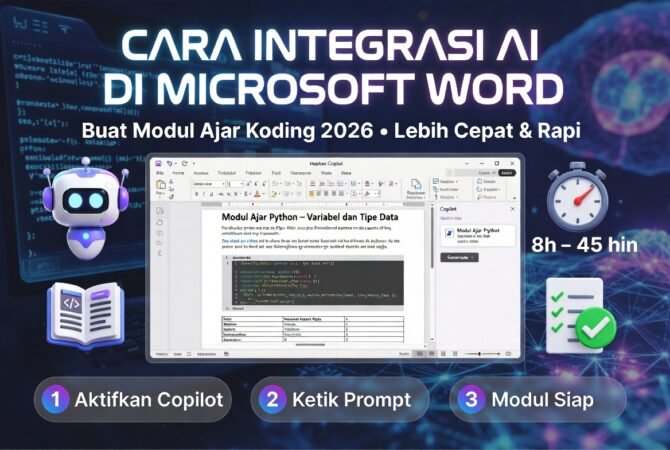
1. Aktifkan dan Buka Copilot di Microsoft Word
- Buka Microsoft Word → buat dokumen baru (
word.new). - Di tab Home, klik ikon Copilot di ribbon atas (biasanya sebelah kanan).
- Panel Copilot akan muncul di sisi kanan layar.
- Jika belum muncul: File → Options → Copilot → Enable Copilot.
2. Buat Draft Modul Ajar dengan Prompt yang Tepat
Di kotak perintah Copilot, ketik prompt detail dalam bahasa Indonesia:
Contoh prompt efektif:
“Buat modul ajar koding Python untuk kelas X SMA Kurikulum Merdeka. Topik: Variabel dan Tipe Data. Sertakan: tujuan pembelajaran, materi penjelasan, 3 contoh kode lengkap dengan output, latihan 5 soal, quiz 10 pertanyaan, dan rubrik penilaian. Gunakan heading rapi dan format profesional.”
Copilot akan langsung menghasilkan draf lengkap dalam hitungan detik.
3. Edit dan Perbaiki Hasil AI
- Highlight teks → klik Rewrite atau Make it more concise.
- Tambah perintah: “Tambahkan contoh kode JavaScript untuk topik yang sama”.
- Gunakan Draft with Copilot untuk bagian baru.
4. Integrasikan dengan Teach Module (Fitur Terbaru 2026)
- Buka aplikasi Microsoft 365 Copilot (copilot.microsoft.com atau app desktop).
- Pilih Teach → Lesson Plan.
- Masukkan detail kelas, topik koding, dan standar kurikulum.
- Copilot buat lesson plan → klik Save as Word → lanjut edit di Word dengan Copilot.
Analisis profesional: Kombinasi Teach Module + Copilot di Word menghasilkan modul yang sudah selaras standar internasional dan siap diferensiasi (untuk siswa berkebutuhan khusus).
5. Finishing Touch & Export
- Gunakan Summarize untuk ringkasan modul.
- Tambah gambar dengan Copilot Designer (ketik prompt gambar).
- Simpan sebagai .docx atau export ke PDF/Teams.
Seluruh proses biasanya selesai dalam 45 menit.
Analisis Perbandingan: Manual vs AI di Microsoft Word
| Aspek | Manual | Dengan Copilot AI |
|---|---|---|
| Waktu | 4–8 jam | 30–60 menit |
| Konsistensi format | Rentan tidak rapi | Otomatis rapi (heading, tabel) |
| Akurasi kode | Harus cek manual | Generate kode benar + output |
| Kreativitas | Terbatas energi | Ide variatif dari prompt |
| Diferensiasi siswa | Sulit | Mudah dengan perintah “buat versi mudah & sulit” |
Kesimpulan analisis: AI bukan pengganti guru, melainkan co-pilot yang mempercepat kerja kreatif.
Baca Juga:
Tips Edukatif & Prompt Terbaik untuk Modul Koding
- Selalu tambahkan konteks: kelas, kurikulum, level kesulitan.
- Prompt lanjutan: “Buat versi untuk siswa dysleksia (font besar, bahasa sederhana)”.
- Integrasikan dengan tools lain: copy kode ke VS Code untuk testing.
- Review selalu: AI kadang hallucinate kode → verifikasi manual.
- Untuk profesional: gunakan Copilot Pages untuk modul interaktif.
Masalah Umum dan Solusi
- Copilot tidak muncul → Cek lisensi & refresh halaman.
- Hasil kurang akurat → Beri prompt lebih spesifik.
- Bahasa campur → Tulis prompt full Indonesia.
FAQ (Frequently Asked Questions)
1. Apakah Copilot di Word gratis untuk guru?
Ya, bagi akun Microsoft 365 Education (A1/A3/A5) sudah termasuk.
2. Bisakah Copilot generate contoh kode Python yang benar?
Ya, lengkap dengan penjelasan dan output.
3. Bagaimana cara integrasi AI di Microsoft Word untuk modul ajar koding paling cepat?
Buka Word → Copilot pane → ketik prompt detail → regenerate jika perlu.
4. Apakah hasil Copilot sesuai Kurikulum Merdeka?
Ya, tambahkan “Kurikulum Merdeka” di prompt.
5. Bisa gunakan Copilot di Word mobile?
Ya, tapi fitur lengkap terbaik di desktop.
6. Apa perbedaan Copilot Word dengan ChatGPT?
Copilot terintegrasi langsung di dokumen dan aman untuk data organisasi.
Kesimpulan
Cara integrasi AI di Microsoft Word untuk buat modul ajar koding di tahun 2026 bukan lagi fitur mewah, melainkan kebutuhan standar pendidik. Dengan Microsoft 365 Copilot, Anda bisa menghasilkan modul yang lengkap, rapi, dan profesional dalam waktu singkat — sehingga lebih banyak waktu untuk berinteraksi dengan siswa.
Baca Juga:
Mulai sekarang: buka Microsoft Word, aktifkan Copilot, dan coba prompt pertama Anda. Kombinasi AI + keahlian guru akan melahirkan generasi coder Indonesia yang lebih kompeten.
Jangan ragu eksplorasi Teach Module di Copilot app untuk pengalaman pendidikan yang lebih powerful. Selalu update aplikasi Microsoft 365 agar mendapatkan fitur terbaru 2026.
Artikel ini disusun berdasarkan panduan resmi Microsoft 365 Copilot per April 2026. Fitur dapat berkembang; selalu cek support.microsoft.com untuk update terkini.