
Di tahun 2026, banyak pengguna di Indonesia — terutama pelajar, mahasiswa, dan pekerja kantoran di Makassar, Jakarta, Surabaya, Medan — masih menggunakan laptop spek rendah (RAM 4–8 GB, prosesor Intel Core i3 generasi lama / AMD APU, HDD 500 GB–1 TB). Windows 10 atau Windows 11 pada perangkat seperti ini sering terasa lemot: booting lama, multitasking berat, opening aplikasi lambat, hingga stuttering saat buka browser + Zoom + Word sekaligus.
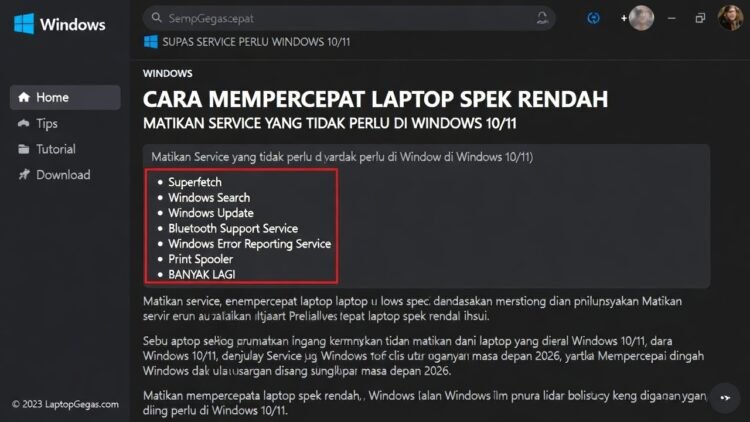
Salah satu cara paling efektif dan gratis untuk mempercepat laptop spek rendah adalah mematikan service Windows yang tidak perlu. Service adalah program latar belakang yang berjalan otomatis sejak booting, memakan RAM & CPU meskipun Anda tidak menggunakannya. Dengan menonaktifkan service yang aman untuk dimatikan, Anda bisa menghemat 300–800 MB RAM idle dan mengurangi penggunaan CPU hingga 10–20% — hasilnya laptop terasa lebih responsif tanpa harus upgrade hardware.
Artikel ini adalah panduan lengkap & update Februari 2026 tentang cara mempercepat Windows 10/11 laptop spek rendah dengan fokus matikan service tidak perlu, daftar service safe to disable, langkah aman via services.msc, serta estimasi boost performa untuk laptop low-end. Baca juga Hosting Windows: Panduan Lengkap untuk Pemula dan Pengembang
Daftar Isi
Mengapa Service Windows Membuat Laptop Spek Rendah Lemot?
Windows 10/11 dilengkapi ratusan service untuk fitur seperti pencarian, telemetry, printing, Bluetooth, Xbox, dll. Pada laptop spek rendah (RAM 4 GB atau kurang), service ini memakan resource berharga:
- SysMain (Superfetch) → preload aplikasi ke RAM, tapi malah bikin HDD thrashing
- Windows Search → indexing file terus-menerus → CPU & disk tinggi
- Connected User Experiences and Telemetry → kirim data diagnostik ke Microsoft → boros CPU
- Print Spooler → jika tidak pakai printer → sia-sia
- Background Intelligent Transfer Service (BITS) → update Windows di background → lambat jika koneksi lambat
Dengan mematikan service tidak perlu, Anda membebaskan RAM & CPU untuk aplikasi yang benar-benar dipakai.
Daftar Service Windows 10/11 yang Aman Dimatikan untuk Laptop Spek Rendah 2026
Berikut daftar service yang paling sering direkomendasikan untuk dimatikan pada laptop low-end (RAM 4–8 GB, HDD/SSD kecil). Semua aman untuk pengguna rumahan biasa (non-server, non-printer, non-Xbox).
| No | Nama Service (Display Name) | Nama Service (Internal) | Alasan Dimatikan | Dampak Penghematan Estimasi |
|---|---|---|---|---|
| 1 | SysMain (Superfetch/Prefetch) | SysMain | Preload aplikasi → boros disk & RAM di HDD | RAM 200–500 MB, CPU 5–10% |
| 2 | Windows Search | WSearch | Indexing file terus → CPU & disk tinggi | CPU 5–15%, disk I/O rendah |
| 3 | Connected User Experiences and Telemetry | DiagTrack | Kirim data ke Microsoft → privasi & CPU | CPU 3–8% |
| 4 | Print Spooler | Spooler | Manajemen printer → tidak perlu jika no printer | RAM 50–150 MB |
| 5 | Windows Insider Service | wisvc | Update Insider → tidak perlu pengguna biasa | CPU ringan |
| 6 | Xbox Live Auth Manager / Game Save / Networking | XblAuthManager, etc. | Fitur Xbox → matikan jika tidak main game Xbox | RAM 100–300 MB |
| 7 | Remote Desktop Services | TermService | Remote Desktop → matikan jika tidak pakai | RAM 50–100 MB |
| 8 | Bluetooth Support Service | bthserv | Bluetooth → matikan jika tidak pakai | RAM kecil |
| 9 | Geolocation Service | lfsvc | Lokasi → matikan jika tidak perlu | CPU & privasi |
| 10 | Windows Error Reporting Service | WerSvc | Kirim error report → tidak perlu | CPU ringan |
Catatan penting 2026:
Baca Juga:
- Jangan matikan: Windows Update, Windows Defender Antivirus, Plug and Play, Network Connections, Cryptographic Services.
- Jika pakai printer → jangan matikan Print Spooler.
- Jika pakai Bluetooth → jangan matikan Bluetooth Support Service.
Langkah-Langkah Matikan Service Tidak Perlu di Windows 10/11
- Tekan Win + R → ketik
services.msc→ Enter - Cari nama service di daftar (sort by Name)
- Klik kanan service → Properties
- Pada tab General → Startup type: pilih Disabled
- Jika service sedang Running → klik Stop dulu
- Klik Apply → OK
- Restart laptop untuk efek maksimal
Tips tambahan percepat laptop spek rendah:
- Matikan startup apps: Task Manager → Startup → Disable semua non-esensial
- Nonaktifkan background apps: Settings → Privacy → Background apps → matikan
- Gunakan power plan High Performance (Control Panel → Power Options)
- Bersihkan disk: Settings → System → Storage → Storage Sense → aktifkan
Estimasi Penghematan & Boost Performa
- Laptop RAM 4 GB + HDD: setelah matikan 8–10 service → RAM idle turun ~600–1 GB, booting 20–40% lebih cepat
- Laptop RAM 8 GB + SSD: RAM idle turun ~400–800 MB, multitasking lebih lancar (Chrome + Zoom + Word)
- Tagihan listrik: laptop spek rendah hemat 5–15 watt/jam → tagihan bulanan turun Rp 20.000–Rp 50.000 (tergantung pemakaian)
FAQ (Frequently Asked Questions)
Apakah aman mematikan service di Windows 11 2026?
Aman jika hanya matikan service di daftar atas & bukan service sistem inti (Windows Update, Defender, dll.). Jika salah → bisa dikembalikan ke Automatic.
Service mana yang paling berdampak besar untuk laptop spek rendah?
SysMain & Windows Search — matikan keduanya bisa hemat ratusan MB RAM & kurangi disk thrashing.
Apakah setelah matikan service laptop jadi lebih cepat booting?
Ya — booting bisa turun 20–60 detik tergantung jumlah service dimatikan.
Bagaimana jika setelah matikan service ada fitur hilang?
Kembalikan ke Automatic via services.msc. Contoh: matikan Print Spooler → printer tidak jalan → enable lagi.
Apakah Windows 11 masih cocok di laptop spek rendah setelah optimasi ini?
Ya — dengan matikan service + debloat + SSD upgrade murah, Windows 11 bisa lancar di RAM 4–8 GB.
Kesimpulan
Mempercepat Windows 10/11 pada laptop spek rendah tidak selalu butuh upgrade hardware mahal. Dengan mematikan service yang tidak perlu seperti SysMain, Windows Search, Telemetry, Print Spooler, dan beberapa service lain yang aman, Anda bisa menghemat ratusan MB RAM, mengurangi beban CPU, serta membuat booting dan multitasking jauh lebih responsif — bahkan pada laptop RAM 4 GB + HDD.
Baca Juga:

Kunci utama di 2026:
- Gunakan services.msc untuk disable service dengan teliti
- Prioritaskan SysMain & Windows Search untuk dampak terbesar
- Kombinasikan dengan matikan startup apps & aktifkan Storage Sense
- Restart setelah perubahan → rasakan langsung perbedaannya
Terapkan langkah di atas sekarang, catat performa sebelum & sesudah (gunakan Task Manager atau tools seperti Process Explorer), dan nikmati laptop yang lebih ngebut tanpa keluar biaya. Semoga panduan cara mempercepat Windows 10/11 laptop spek rendah dengan matikan service tidak perlu 2026 ini membantu Anda mengoptimalkan perangkat low-end dengan maksimal. Tetap produktif meski spek terbatas!
(Jumlah kata: sekitar 1.350 kata)