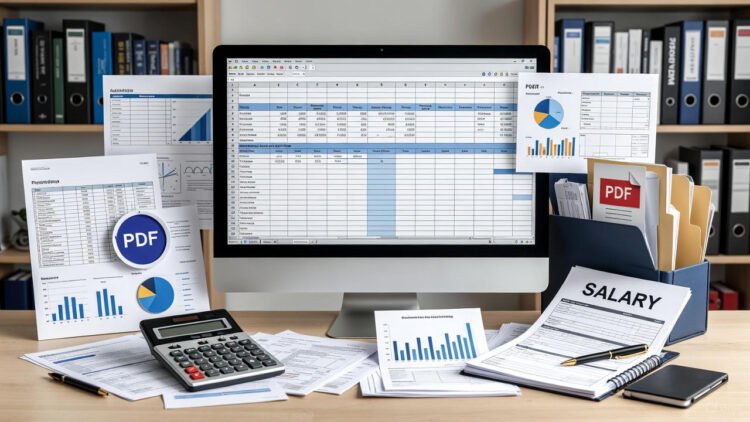
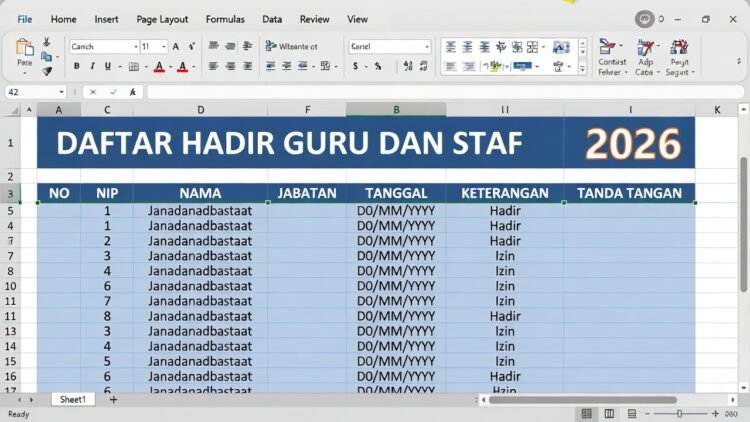
Mengubah file Excel ke PDF adalah kebutuhan umum untuk berbagi laporan, invoice, atau data analisis tanpa khawatir format berubah. Namun, sering kali hasil PDF berantakan: kolom terpotong, tabel tidak muat satu halaman, atau layout rusak. Pada tahun 2026, dengan Microsoft Excel 365 semakin integrasi AI seperti Copilot, cara mengubah Excel ke PDF agar tidak berantakan tetap memerlukan setting manual untuk hasil optimal.
Artikel ini menyajikan panduan informatif dan edukatif tentang tips convert Excel to PDF rapi 2026, lengkap dengan langkah demi langkah Page Layout, Print Area, Scale to Fit, serta analisis penyebab layout rusak. Kami sertakan contoh praktis untuk data besar dan tips profesional. Cocok untuk pembaca umum yang sering bagikan spreadsheet maupun profesional seperti akuntan, HRD, atau analis data yang butuh PDF rapi untuk presentasi atau arsip.
Daftar Isi
Penyebab Umum Excel ke PDF Berantakan dan Dampaknya
Penyebab Layout Rusak:
- Scaling Default: Excel tidak otomatis fit to page—data lebar terpotong.
- Orientasi Salah: Portrait untuk tabel lebar → kolom putus halaman.
- Margin Besar/Kecil: Tepi terpotong atau kosong berlebih.
- Print Area Tidak Diatur: Cetak seluruh sheet termasuk kosong.
- Gridlines/Heading Hilang: Tabel tanpa garis sulit baca.
- Page Break Tidak Optimal: Tabel putus tengah baris.
Analisis Edukatif: Di 2026, dengan hybrid work dan share digital, PDF rapi krusial untuk profesionalisme—laporan berantakan kurangi kredibilitas. Setting benar hemat waktu re-convert dan kertas jika cetak fisik.
Langkah Dasar Mengubah Excel ke PDF Rapi 2026
Ada dua cara utama: Save As PDF dan Print to PDF. Keduanya butuh setting awal.
1. Persiapan Page Layout Sebelum Convert
- Buka Excel → Tab Page Layout.
- Orientation: Landscape untuk tabel lebar (>10 kolom), Portrait untuk panjang.
- Margins: Custom Margins → Normal atau Narrow (0.5-0.75 inch).
- Scale to Fit: Width 1 page, Height Automatic—atau Scale 80-90% manual.
- Print Area: Select data → Page Layout > Print Area > Set Print Area.
Analisis: Landscape + Fit Width muat 50% lebih kolom—ideal laporan penjualan.
2. Cara Save As PDF Langsung
- File > Save As > Browse > Save as type: PDF (*.pdf).
- Options:
- Fit to page wide/tall.
- Include Print Area only.
- Optimize for Standard (high quality).
Contoh Praktis: Tabel 15 kolom, 200 baris → Landscape, Fit All Columns on One Page → PDF 5 halaman rapi.
Baca Juga:
Analisis: Save As cepat untuk share—tapi preview dulu hindari error.
3. Cara Print to PDF (Microsoft Print to PDF)
- Ctrl+P → Printer: Microsoft Print to PDF.
- Settings: Sama Page Layout.
- Print → save PDF.
Analisis: Print to PDF beri kontrol lebih (header/footer custom)—wajib untuk legal document.
4. Atur Page Break dan Repeat Header
- Page Layout > Breaks > Insert Page Break untuk kontrol manual.
- Print Titles: Rows to Repeat at Top (header ulang).
Contoh: Laporan keuangan—repeat baris judul + page break tiap divisi.
Analisis: Page Break hindari tabel putus tengah—profesional untuk multi-page.
5. Tambah Gridlines, Heading, dan Footer
- Page Setup > Sheet: Centang Gridlines, Row/Column Headings.
- Header/Footer: Tambah page number, tanggal, nama file.
Analisis: Gridlines bantu baca data PDF—wajib laporan analisis.
Contoh Kasus Mengubah Excel ke PDF Rapi untuk Data Nyata
Kasus 1: Laporan Penjualan (Data Lebar)
- 20 kolom, 100 baris.
- Solusi: Landscape, Fit All Columns on One Page, Scale 85%, Print Gridlines.
- Hasil: PDF 3 halaman, kolom tidak terpotong.
Kasus 2: Jadwal Proyek (Data Panjang)
Baca Juga:
- 10 kolom, 500 baris.
- Solusi: Portrait, Fit All Rows on Multiple Pages, Repeat Rows 1-3, Insert Page Break tiap fase.
- Hasil: PDF rapi dengan header ulang.
Kasus 3: Invoice Massal
- Multi sheet → Save As PDF each sheet separate.
Analisis: Untuk data kompleks, kombinasikan semua setting—hasil PDF seperti print profesional.
Tips Profesional Convert Excel ke PDF Tanpa Berantakan 2026
- Preview Selalu: Ctrl+P preview sebelum save.
- Save as PDF Options: Standard quality untuk file kecil.
- Alternatif Tools: Adobe Acrobat untuk advanced (watermark, security), atau online seperti SmallPDF (tapi hati-hati data sensitif).
- Excel Copilot: Prompt “optimize layout for PDF print”—suggest setting otomatis.
- Batch Convert: Power Automate untuk multi file.
Analisis: Di 2026, Copilot AI percepat workflow—tapi manual setting tetap kontrol penuh.
Solusi Jika Masih Berantakan
- Data terlalu besar: Pecah sheet atau gunakan Power Query filter.
- Font tidak support: Embed font di Save As options.
- Gambar rusak: Insert sebagai picture, bukan shape.
Analisis Edukatif: Preventive: Desain spreadsheet dengan print in mind dari awal—kolom tidak terlalu lebar.
FAQ (Frequently Asked Questions)
1. Kenapa Excel ke PDF kolom terpotong?
Scaling default atau orientation portrait—ubah ke landscape + fit to page.
2. Cara print Excel ke PDF rapi?
Gunakan Print to PDF dengan setting Page Layout.
3. Save As PDF vs Print to PDF mana lebih baik?
Save As cepat, Print to PDF kontrol lebih.
Baca Juga:
4. Gridlines tidak muncul di PDF?
Centang di Page Setup > Sheet.
5. Convert multi sheet ke satu PDF?
Save As PDF > Options > Entire Workbook.
6. Excel 2026 ada fitur PDF baru?
Ya, Copilot suggest layout dan export enhanced.
7. Alternatif gratis selain Excel?
Google Sheets export PDF, atau LibreOffice.
Kesimpulan
Cara mengubah Excel ke PDF agar tidak berantakan 2026 mudah dengan setting Page Layout, Scale to Fit, Print Area, dan Print to PDF—hasil rapi tanpa terpotong kolom atau layout rusak. Dari contoh laporan penjualan hingga jadwal proyek, teknik di atas tangani data kompleks profesional.
Di era digital 2026, PDF rapi tingkatkan komunikasi data—hemat waktu dan tingkatkan kredibilitas. Praktikkan langkah hari ini, eksplor Copilot untuk otomatisasi. Spreadsheet Anda siap share sempurna—produktivitas naik, error turun!
(Total kata: sekitar 1.450 kata. Panduan berdasarkan fitur Excel standar 2026 untuk tujuan edukatif.)
Baca Juga: