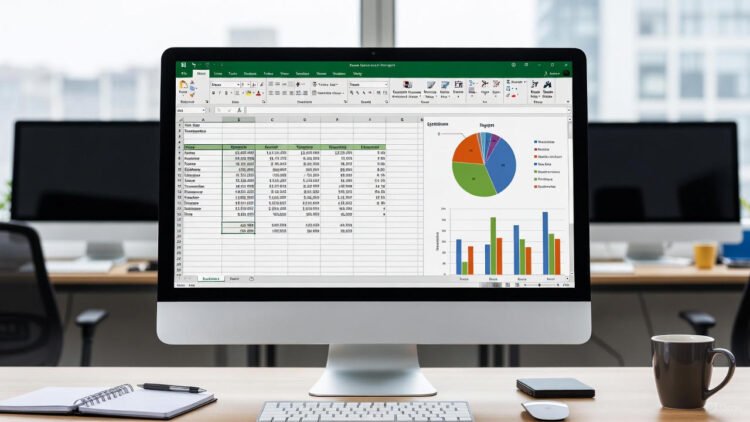
Cara print Excel rapi adalah keterampilan penting bagi siapa saja yang sering membuat laporan, tabel data, invoice, jadwal, atau dashboard untuk keperluan kantor, kuliah, atau bisnis. Banyak pengguna mengalami masalah seperti tabel terpotong, header hilang di halaman kedua, atau tampilan berantakan saat dicetak.
Di tahun 2025–2026, Excel 365 semakin memudahkan proses print excel rapi dengan fitur preview lebih baik dan dukungan dynamic array. Artikel ini menyajikan panduan lengkap setting print excel langkah demi langkah, beserta tips agar hasil cetak profesional dan sesuai harapan.
Daftar Isi
Mengapa Print Excel Sering Tidak Rapi?
Masalah umum saat mencetak Excel:
- Tabel terpotong di tengah halaman
- Header atau kolom pertama hilang di halaman berikutnya
- Margin terlalu besar/kecil
- Tampilan landscape/portrait tidak sesuai
- Gridlines atau warna tidak terlihat jelas
- Header/footer tidak muncul
Semua ini bisa diatasi dengan pengaturan Page Setup yang tepat.
Langkah Dasar: Persiapan Sebelum Print
- Bersihkan Data
- Hapus baris/kolom kosong
- Pastikan format sel konsisten (angka, tanggal, mata uang)
- Gunakan Excel Table (Ctrl + T) agar tampilan lebih rapi
- Atur Print Area
- Pilih rentang yang ingin dicetak
- Page Layout → Print Area → Set Print Area
- Atau Clear Print Area jika salah
Pengaturan Utama di Page Setup
Buka Page Layout → Page Setup (atau klik kanan → Page Setup)
1. Orientation: Landscape vs Portrait
- Landscape (horizontal) → Cocok untuk tabel lebar (laporan keuangan, absensi)
- Portrait (vertikal) → Cocok untuk daftar panjang (invoice, jadwal)
2. Scaling: Fit to Page
- Fit to 1 page wide by 1 page tall → Semua data muat 1 halaman
- Fit to 1 page wide → Lebar muat 1 halaman, tinggi otomatis
- Adjust to 100% → Ukuran asli (bisa potong jika terlalu besar)
3. Margins
- Normal (1.9 cm) → Standar
- Narrow (0.64 cm) → Lebih banyak data per halaman
- Custom → Atur margin kiri/kanan/atas/bawah manual
4. Header & Footer
- Page Layout → Print Titles → Header/Footer
- Tambah teks: Nama perusahaan, tanggal, halaman
- Contoh:
- Header: &L Nama Perusahaan &C Laporan Bulanan &R Tanggal &D
- Footer: Halaman &P dari &N
5. Print Titles (Repeat Row/Column)
- Print Titles → Rows to repeat at top: $1:$1 (header baris 1)
- Columns to repeat at left: $A:$A (kolom A)
6. Gridlines & Headings
- Page Layout → Sheet → Centang Gridlines & Row and column headings
- Agar tabel terlihat jelas saat dicetak
Contoh Praktis Setting Print Excel Rapi
Contoh 1: Print Laporan Keuangan Panjang
- Data: 50 baris, 10 kolom
- Setting: Landscape, Fit to 1 page wide, Repeat Row 1, Margin Narrow, Gridlines On
Contoh 2: Print Absensi Bulanan
- Data: 31 baris tanggal + 20 karyawan
- Setting: Landscape, Repeat Column A & B, Header: “Absensi Bulan [Bulan] [Tahun]”
Contoh 3: Print Dashboard atau Pivot Table
- Gunakan Page Layout → Scale to Fit → Width: 1 page
- Tambahkan slicer → print slicer juga agar interaktif terlihat
Tips Tambahan Agar Print Excel Makin Rapi
- Hide Gridlines di Sheet → Tampilan bersih saat dilihat di layar
- Conditional Formatting → Warna tetap terlihat saat print
- Hide Kolom/Baris → Sembunyikan data tidak perlu (klik kanan → Hide)
- Preview Print → File → Print → Preview untuk cek sebelum cetak
- Print Selection → Pilih area → Print → Print Selection
- Save as PDF → File → Save As → PDF (lebih rapi untuk share)
- Gunakan Printer yang Baik → Pastikan driver printer terupdate
FAQ (Pertanyaan yang Sering Diajukan)
Mengapa tabel Excel terpotong saat dicetak?
Biasanya karena tidak atur Fit to Page atau Print Area. Coba landscape dan fit to 1 page wide.
Bagaimana agar header muncul di setiap halaman?
Gunakan Page Setup → Print Titles → Rows to repeat at top: $1:$1.
Baca Juga:
Bisakah print Excel tanpa gridlines?
Ya, Page Layout → Sheet → Uncheck Gridlines.
Apa bedanya Print Area dan Fit to Page?
Print Area membatasi apa yang dicetak, Fit to Page menyesuaikan ukuran agar muat halaman.
Bagaimana print dashboard Excel yang interaktif?
Slicer dan timeline tidak interaktif di print, tapi tampilannya tetap terlihat. Save as PDF untuk share.
Kesimpulan
Cara print Excel rapi adalah keterampilan penting agar laporan, tabel, dan dashboard Anda terlihat profesional saat dicetak atau dibagikan. Dengan menguasai pengaturan Page Setup, Print Area, Repeat Row/Column, Fit to Page, dan Header/Footer, Anda dapat menghindari masalah umum seperti potong kertas atau header hilang.
Praktikkan langkah-langkah di atas pada file laporan atau absensi Anda sendiri. Di era Excel 365, fitur preview dan scaling semakin memudahkan proses cetak. Mulailah terapkan tips ini sekarang, dan hasil cetak Excel Anda akan jauh lebih rapi serta profesional. Selamat mencetak dan tingkatkan kualitas dokumen kerja Anda!