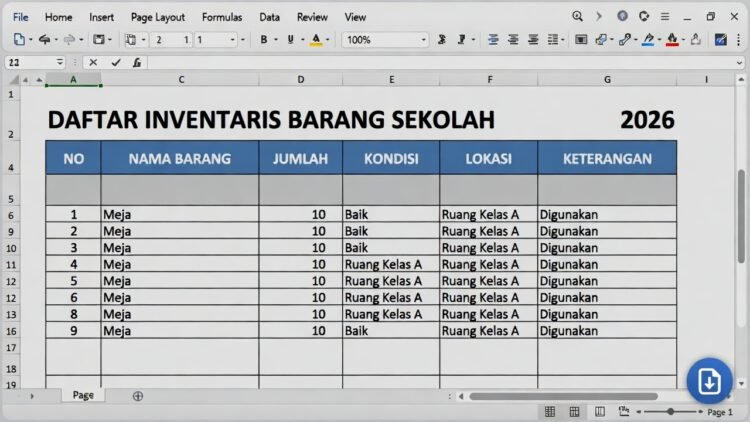
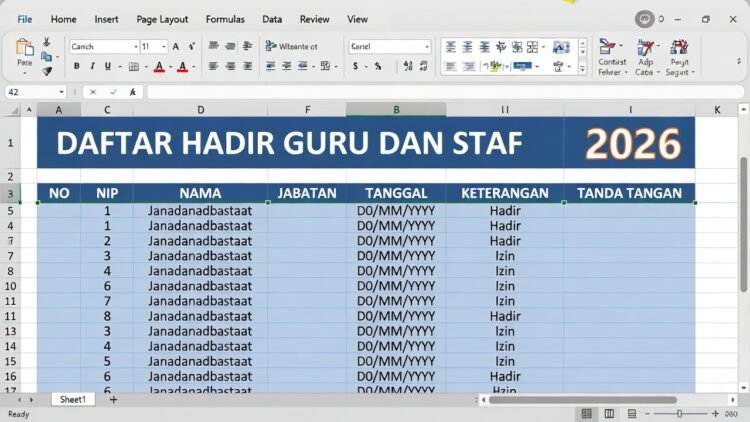
Microsoft Excel adalah tools andalan untuk pengolahan data, laporan keuangan, hingga jadwal kerja. Namun, saat mencetak, sering muncul masalah seperti data terpotong, kolom tidak muat satu halaman, atau tampilan berantakan. Pada tahun 2026, dengan Excel 365 semakin canggih berkat fitur AI seperti Copilot, cara print Excel rapi tanpa terpotong tetap jadi skill penting bagi profesional dan pengguna umum.
Artikel ini menyajikan panduan informatif dan edukatif tentang tips print Excel tanpa terpotong 2026, mulai dari dasar Page Layout hingga teknik lanjutan seperti Print Area dan Scale to Fit. Kami sertakan langkah demi langkah, contoh praktis untuk data besar, serta analisis mengapa setting ini krusial untuk laporan profesional. Cocok untuk karyawan kantor, HRD, akuntan, maupun mahasiswa yang sering cetak tugas.
Daftar Isi
Mengapa Print Excel Sering Tidak Rapi dan Dampaknya
Penyebab Umum Print Tidak Rapi:
- Kolom/ baris terlalu lebar → terpotong di tepi kertas.
- Orientasi salah (portrait vs landscape).
- Margin default terlalu kecil.
- Gridlines atau heading tidak muncul.
- Data besar tidak di-scale → multi halaman berantakan.
Analisis Edukatif: Print buruk kurangi profesionalisme laporan—misalnya presentasi ke klien atau arsip kantor. Di 2026, dengan hybrid work, cetak fisik masih relevan untuk meeting atau audit. Setting rapi hemat kertas (eco-friendly) dan waktu re-print.
Langkah Dasar Cara Print Excel Rapi 2026
Ikuti urutan ini untuk hasil optimal.
1. Gunakan Print Preview Terlebih Dahulu
- Buka file Excel → File > Print (atau Ctrl+P).
- Preview muncul di kanan—lihat apakah data muat satu halaman.
Analisis: Preview 2026 lebih interaktif dengan zoom real-time—cek sebelum print hindari waste.
2. Set Page Layout untuk Orientasi dan Margin
- Tab Page Layout > Orientation: Pilih Landscape untuk tabel lebar, Portrait untuk panjang.
- Margins: Custom Margins → atur Top/Bottom/Left/Right 1-2 cm.
- Scaling: No Scaling default → ubah ke Fit Sheet on One Page atau Fit All Columns on One Page.
Contoh: Laporan penjualan 20 kolom → Landscape + Fit All Columns.
Baca Juga:
Analisis: Landscape muat 50% lebih banyak kolom—ideal data horizontal.
3. Atur Print Area untuk Fokus Data
- Select range ingin cetak → Page Layout > Print Area > Set Print Area.
- Clear Print Area jika ingin reset.
Contoh Praktis: Sheet dengan logo/header + tabel data → set Print Area hanya tabel untuk hemat tinta.
Analisis: Print Area hindari cetak sheet kosong—profesional untuk laporan selektif.
4. Scale to Fit untuk Data Besar
- Page Layout > Scale to Fit group:
- Width: 1 page
- Height: Automatic atau 1 page
- Scale: 80-90% jika manual.
Contoh: Tabel 50 baris x 15 kolom → Fit All Rows on One Page + Landscape.
Analisis: Scale 100% jaga readability—jangan <70% agar teks tidak kecil.
5. Tambah Header/Footer dan Gridlines
- Page Layout > Page Setup dialog (klik panah kecil):
- Header/Footer: Tambah nama file, tanggal, page number.
- Sheet tab: Centang Gridlines dan Row/Column Headings untuk garis tabel.
Analisis: Gridlines bantu baca data cetak—wajib laporan akuntansi.
6. Print Settings Lanjutan
- Printer Properties: Pilih kualitas High untuk teks tajam.
- Print Selection: Cetak hanya range select.
- Multiple copies: Collate untuk urut.
Analisis 2026: Excel Copilot bisa suggest layout otomatis—tapi manual tetap kontrol penuh.
Baca Juga:
Contoh Kasus Print Excel Rapi untuk Data Nyata
Kasus 1: Laporan Penjualan Bulanan (Data Lebar)
- 20 kolom, 100 baris.
- Solusi: Landscape, Fit All Columns on One Page, Scale 90%, Print Gridlines.
Hasil: 2-3 halaman rapi, tidak terpotong.
Kasus 2: Jadwal Shift Karyawan (Data Panjang)
- 50 baris, 10 kolom.
- Solusi: Portrait, Fit All Rows on One Page, Repeat Rows at Top (header).
Kasus 3: Slip Gaji Massal
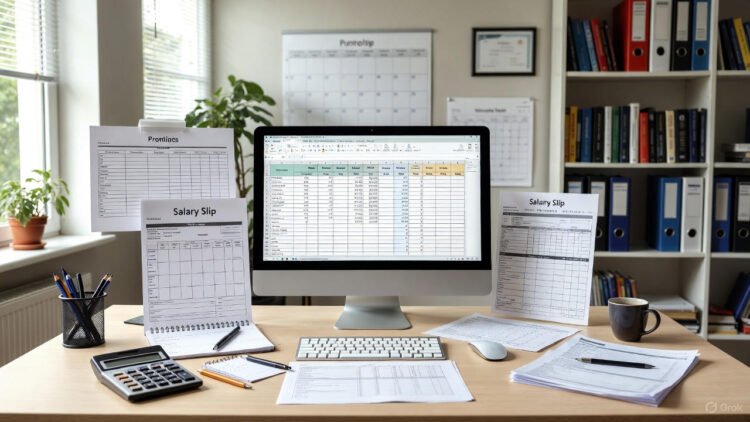
- Gunakan Print Area per karyawan, atau Mail Merge ke Word untuk custom.
Analisis: Untuk ribuan baris, pecah sheet atau gunakan PDF virtual printer.
Tips Profesional Print Excel Rapi 2026
- Save as PDF: File > Export > Create PDF untuk distribusi digital rapi.
- Break Page: Insert Page Break untuk kontrol halaman.
- Background/Watermark: Hindari—tidak print default.
- Printer Test: Print 1 halaman dulu.
- Excel Online/365: Print mirip desktop, tapi preview lebih akurat.
Analisis Edukatif: Di hybrid work 2026, PDF lebih umum—tapi cetak fisik tetap untuk legal document. Kombinasi layout + preview hemat 30-50% kertas/tinta.
FAQ (Frequently Asked Questions)
1. Kenapa data Excel terpotong saat print?
Margin kecil atau scaling default—set Fit to Page.
Baca Juga:
2. Cara print Excel landscape otomatis?
Page Layout > Orientation > Landscape.
3. Print gridlines tidak muncul?
Page Setup > Sheet > Centang Gridlines.
4. Cara print hanya kolom tertentu?
Set Print Area atau Hide kolom lain.
5. Excel 2026 ada fitur print baru?
Preview AI suggest layout via Copilot.
6. Print Excel ke PDF rapi?
Export > PDF dengan setting same as print.
7. Untuk data sangat besar?
Gunakan Power Query filter dulu atau print selection.
Kesimpulan
Cara print Excel rapi tanpa terpotong 2026 mudah dengan Page Layout, Print Preview, Scale to Fit, dan Print Area—hasil profesional hemat waktu dan sumber daya. Dari contoh laporan penjualan hingga jadwal shift, setting ini tangani data besar efektif.
Baca Juga:
Di era digital 2026, print rapi tetap nilai tambah presentasi. Praktikkan langkah di atas, eksplor Copilot untuk suggest—Excel Anda akan selalu siap cetak sempurna. Mulai optimasi spreadsheet hari ini untuk produktivitas maksimal!
(Total kata: sekitar 1.450 kata. Panduan berdasarkan fitur Excel standar 2026 untuk tujuan edukatif.)