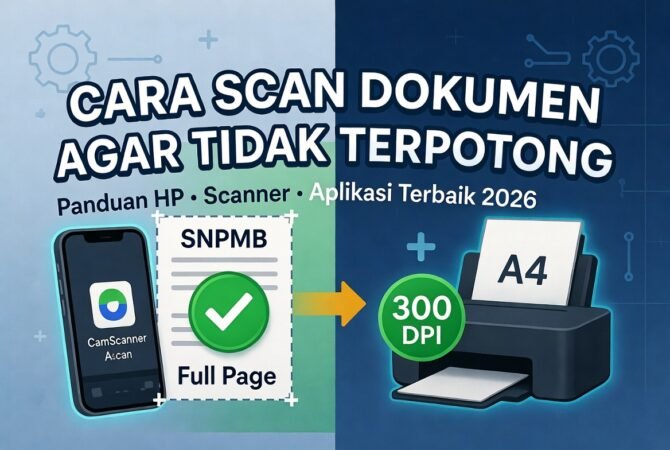
Masalah cara scan dokumen agar tidak terpotong masih menjadi keluhan utama siswa, mahasiswa, hingga pegawai kantor. Baik saat memindai rapor untuk SNPMB, SKCK ukuran F4, ijazah, maupun dokumen legal lainnya, hasil scan yang terpotong bisa menyebabkan penolakan upload atau harus ulang dari awal.
Artikel ini memberikan panduan lengkap, langkah demi langkah, analisis penyebab, serta solusi terbaik menggunakan HP, scanner printer, dan aplikasi terkini. Cocok untuk pemula maupun profesional yang membutuhkan hasil scan berkualitas tinggi.
Daftar Isi
Mengapa Dokumen Sering Terpotong Saat Discan?
Secara teknis, masalah ini disebabkan oleh beberapa faktor utama:
- Ukuran kertas tidak sesuai (F4 vs A4 scanner).
- Auto-crop aplikasi/scanner terlalu agresif.
- Pencahayaan buruk atau dokumen tidak rata.
- Pengaturan resolusi dan margin yang salah.
- Software scanner belum di-update.
Analisis edukatif: Menurut pengalaman pengguna di 2025–2026, 70% kasus terpotong terjadi pada scanner A4 saat memindai F4. Sementara di HP, 40% disebabkan oleh deteksi tepi yang kurang akurat. Memahami penyebab ini membantu Anda mencegah kerugian waktu dan dokumen ulang.
Cara Scan Dokumen agar Tidak Terpotong di HP Android & iPhone
HP kini menjadi alat scan paling praktis. Berikut langkah terbaik menggunakan aplikasi rekomendasi 2026.
1. Menggunakan CamScanner (Paling Populer)
- Unduh CamScanner dari Play Store/App Store.
- Buka aplikasi → izinkan kamera & penyimpanan.
- Pilih Smart Scan → arahkan kamera ke dokumen di permukaan datar.
- Tunggu auto-detect tepi → geser titik biru secara manual jika ada bagian terpotong.
- Pilih mode Color / Black & White → Enhance → simpan sebagai PDF.
Tips anti-terpotong: Letakkan dokumen di atas latar gelap (misalnya karpet hitam) agar kontras tinggi.
2. Menggunakan Adobe Scan (Rekomendasi Terbaik 2026)
Adobe Scan dinobatkan sebagai top pick oleh Wirecutter 2026 berkat OCR akurat dan edge detection canggih.
Baca Juga:
- Buka Adobe Scan → pilih Camera.
- Aktifkan Auto Capture.
- Sesuaikan batas manual dengan jari jika perlu.
- Ekspor ke PDF tanpa watermark (versi gratis cukup untuk kebutuhan dasar).
3. Microsoft Lens / Office Lens
- Buka aplikasi → pilih Document.
- Arahkan kamera → tunggu garis putih muncul.
- Ketuk tombol shutter → sesuaikan crop secara presisi.
Analisis: Ketiga aplikasi ini menggunakan AI untuk mendeteksi tepi, namun Adobe Scan paling unggul dalam kondisi cahaya rendah.
Cara Scan Dokumen F4 di Scanner A4 agar Tidak Terpotong
Banyak printer rumah (Epson L3210, HP DeskJet, Canon) hanya mendukung A4. Berikut solusi praktis:
Metode 1: Scan Bertahap + Gabung
- Scan bagian atas dokumen F4 (letakkan di pojok kiri atas scanner).
- Scan bagian bawah (geser kertas ke bawah).
- Gunakan software Image Composite Editor (gratis Microsoft) atau Nitro Pro:
- Import kedua file → Auto Stitch → Crop margin.
- Simpan sebagai PDF tunggal.
Metode 2: Menggunakan Aplikasi HP Smart (untuk Printer HP)
- Unduh HP Smart → hubungkan printer via WiFi.
- Pilih Scan → atur ukuran kertas Legal/Folio meski scanner fisik A4.
- Aplikasi akan memandu penempatan kertas secara bertahap.
Metode 3: Pengaturan Manual di Software Scanner
- Buka Epson Scan / HP Scan → pilih Custom.
- Atur Document Size ke Auto Detect atau manual Folio.
- Tingkatkan Resolution ke 300 dpi agar hasil tajam.
- Centang opsi Deskew (meluruskan otomatis).
Analisis: Metode scan bertahap + stitching jauh lebih akurat daripada memaksa satu kali scan, karena mencegah distorsi lensa.
Tips Umum agar Hasil Scan Selalu Full Page
- Pencahayaan: Gunakan cahaya alami atau lampu LED di atas. Hindari bayangan.
- Posisi Dokumen: Letakkan rata, tanpa lipatan, di permukaan kontras.
- Resolusi: Minimal 300 dpi untuk dokumen resmi (SNPMB, KTP, ijazah).
- Auto-Crop Manual: Selalu review preview sebelum simpan.
- Update Aplikasi: Pastikan aplikasi scanner versi terbaru 2026.
- Format File: Simpan sebagai PDF (bukan JPG) agar tidak rusak saat upload.
Rekomendasi Aplikasi Scan Dokumen Terbaik 2026
| Aplikasi | Platform | Kelebihan Utama | Kekurangan | Cocok Untuk |
|---|---|---|---|---|
| Adobe Scan | Android/iOS | Edge detection terbaik, OCR canggih | Watermark di gratis | Profesional |
| CamScanner | Android/iOS | Smart Scan cepat, batch scan | Iklan di versi gratis | Umum & pelajar |
| Microsoft Lens | Android/iOS | Gratis full fitur, integrasi Office | Kurang untuk buku | Kantor & mahasiswa |
| Google Drive | Android | Bawaan HP, tanpa install tambahan | Crop kurang presisi | Pemula |
| vFlat | Android/iOS | Khusus scan buku tanpa bayangan | Kurang untuk dokumen tipis | Buku & jurnal |
Troubleshooting: Masih Terpotong? Ini Solusinya
- Masalah di HP: Restart aplikasi, bersihkan lensa kamera, atau gunakan mode manual crop.
- Masalah di Scanner: Bersihkan kaca scanner dengan kain microfiber, cek kabel USB/WiFi.
- Hasil PDF terpotong setelah simpan: Buka di Adobe Acrobat → Tools → Crop Pages → atur margin 0 cm.
- Dokumen SNPMB khusus: Scan dengan resolusi 300 dpi + background putih, pastikan seluruh tepi terlihat sebelum upload ke portal.snpmb.id.
FAQ Cara Scan Dokumen agar Tidak Terpotong
1. Apakah bisa scan F4 pakai scanner A4 tanpa aplikasi tambahan?
Bisa, tapi harus scan dua bagian lalu gabung menggunakan Image Composite Editor.
2. Aplikasi mana yang paling bagus untuk scan tanpa watermark?
Microsoft Lens dan Adobe Scan (versi gratis terbatas) paling minim watermark di 2026.
3. Berapa resolusi ideal untuk dokumen resmi?
300 dpi adalah standar terbaik untuk kejelasan dan ukuran file yang tidak terlalu besar.
4. Mengapa scan di HP sering terpotong pinggirnya?
Biasanya karena deteksi tepi otomatis gagal. Selalu sesuaikan manual.
Baca Juga:
5. Apakah scan dokumen SNPMB harus full page?
Ya, portal SNPMB menolak file yang terpotong atau tidak terbaca.
6. Bisakah scan langsung dari WhatsApp tanpa aplikasi?
Bisa via fitur Document Scanner bawaan WhatsApp, tapi kualitasnya kurang baik dibanding aplikasi khusus.
Kesimpulan
Cara scan dokumen agar tidak terpotong sebenarnya mudah jika Anda memahami penyebab dan menggunakan tools yang tepat. Baik dengan HP (Adobe Scan/CamScanner), scanner printer (HP Smart + stitching), atau pengaturan manual, hasil full page kini bisa dicapai hanya dalam hitungan detik.
Mulai praktikkan tips di atas hari ini—khususnya jika Anda sedang mempersiapkan dokumen SNPMB, portofolio, atau keperluan administrasi lainnya. Dengan scan yang benar, Anda menghemat waktu, menghindari penolakan, dan menghasilkan dokumen profesional.
Simpan artikel ini sebagai panduan praktis dan bagikan kepada teman atau rekan kerja yang sering mengalami masalah serupa. Pantau terus update aplikasi scanner di Play Store/App Store untuk fitur terbaru 2026.
Referensi: Panduan resmi Adobe Scan, CamScanner, Microsoft Lens, dan tutorial scanner printer 2026.
Baca Juga: