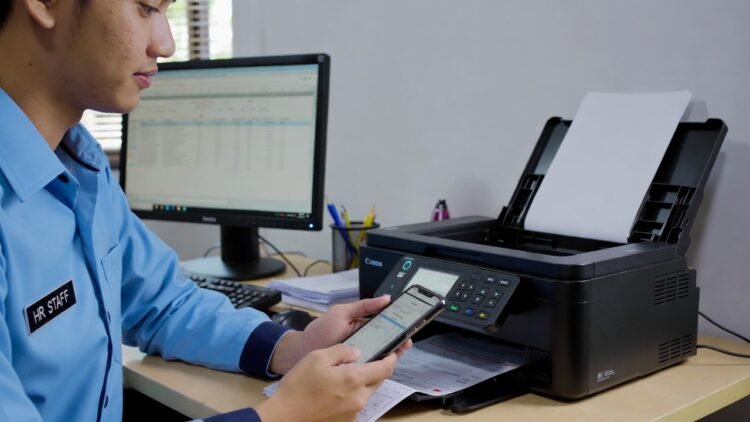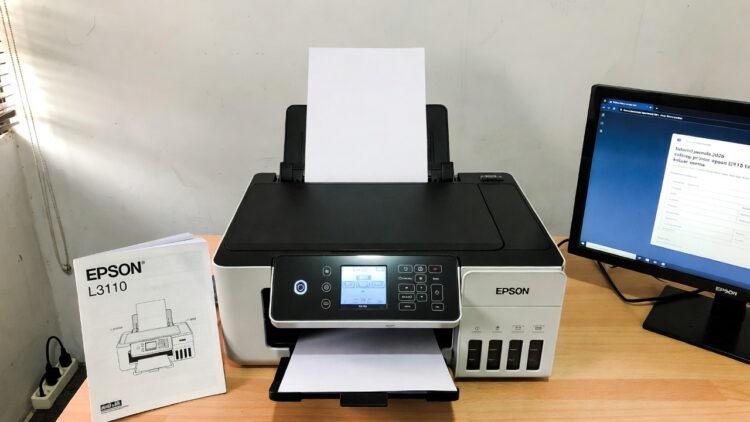
Kartu NUPTK (Nomor Unik Pendidik dan Tenaga Kependidikan) merupakan identitas resmi guru dan tenaga kependidikan yang sering dicetak sendiri oleh sekolah atau individu untuk keperluan administrasi, PPG, sertifikasi, atau kebutuhan pribadi. Namun, salah satu masalah terbesar saat cetak kartu NUPTK adalah hasil cetak yang geser, terpotong, atau tidak presisi — terutama pada printer inkjet rumahan seperti Epson L3100, L3210, L3250, Canon G Series, atau model sejenis.
Artikel ini akan membahas secara mendalam cara setting printer cetak kartu NUPTK agar presisi dan akurat, mulai dari persiapan template, pengaturan driver printer, hingga teknik troubleshooting umum. Panduan ini cocok untuk guru, operator sekolah, maupun staf TU yang ingin hasil cetak rapi tanpa harus bolak-balik percetakan. Baca juga Printer Aimo D520: Solusi Cetak Label Efisien untuk Bisnis Anda
Daftar Isi
Mengapa Hasil Cetak Kartu NUPTK Sering Geser?
Sebelum masuk ke langkah setting, mari analisis penyebab utama ketidakpresisian:
- Ukuran kertas aktual berbeda dari setting (A4 vs F4 vs Letter)
- Margin default printer terlalu besar atau tidak disesuaikan
- Scaling / fit to page aktif tanpa sengaja
- Template Word/PDF tidak sesuai ukuran fisik kartu (biasanya 85,6 × 54 mm mirip KTP atau variasi 9 × 6 cm)
- Head alignment printer tidak dikalibrasi
- Jenis kertas (art paper, ivory, atau HVS) tidak sesuai setting media
- Driver printer versi lama atau tidak kompatibel
Dengan memahami faktor-faktor ini, Anda bisa mencapai cetak kartu NUPTK presisi hingga tingkat milimeter.
Persiapan Sebelum Setting Printer
- Template Kartu NUPTK
Gunakan template resmi atau terpercaya (Word/PDF) dengan ukuran kartu final 85,6 × 54 mm (standar ID card). Banyak template menyediakan layout multi-kartu per lembar A4 (biasanya 8–10 kartu). - Kertas Cetak
- Art paper 230–300 gsm (rekomendasi terbaik untuk hasil tajam & laminating)
- Kertas foto glossy/matte jika ingin hasil premium
- Hindari HVS biasa karena mudah melengkung
- Printer
Epson L-series (tinta dye/pigment) atau Canon G-series paling umum digunakan guru karena hemat dan hasil warna bagus. - Software
Microsoft Word, Adobe Acrobat Reader (untuk PDF), atau aplikasi cetak NUPTK online yang menghasilkan PDF.
Langkah-langkah Cara Setting Printer Cetak Kartu NUPTK agar Presisi
1. Kalibrasi Head Printer (Alignment)
- Buka software printer → Maintenance → Print Head Alignment
- Cetak pola tes, lalu pilih kombinasi garis paling lurus
- Ulangi jika masih ada garis miring
2. Pengaturan Ukuran Kertas & Margin di Word/PDF
- Buka file template → Page Layout → Size → A4 (atau F4 jika template menggunakan F4)
- Margins → Custom Margins → set semua sisi 0 cm atau minimal (jika printer support borderless)
- Jika tidak bisa 0 cm, gunakan nilai terkecil yang diizinkan (biasanya 0,05–0,17 cm)
3. Setting di Print Dialog (Ctrl + P)
- Pilih printer yang benar
- Properties / Preferences:
- Paper Size → A4 (pastikan sama dengan dokumen)
- Media Type → Matte Photo Paper / Art Paper / High Quality Inkjet Paper (sesuaikan kertas)
- Print Quality → High / Best Photo
- Scaling → 100% / No Scaling / Actual Size (jangan pilih Fit to Page!)
- Borderless Printing → On (jika kertas support & ingin full bleed)
- Color Management → Printer Manages Colors (untuk warna akurat)
4. Print Preview & Test Print
- Selalu gunakan Print Preview sebelum cetak sungguhan
- Cetak tes pada kertas HVS biasa terlebih dahulu
- Ukur hasil cetak dengan penggaris: bandingkan dengan ukuran asli template
- Jika geser ke kanan/kiri → sesuaikan Horizontal Shift atau Vertical Shift di advanced setting printer (jika ada)
- Jika terlalu kecil/besar → cek scaling kembali ke 100%
5. Setting Khusus Printer Epson L3100/L3210/L3250
- Driver Epson → Maintenance → Printer and Option Information → Nozzle Check & Alignment
- Advanced → High Speed OFF (untuk presisi lebih baik)
- Paper Source → Rear Feed (untuk kertas tebal)
6. Setting Khusus Printer Canon G2010/G3010/dll
- Driver Canon → Page Setup → Scaling → 100%
- Media → Photo Paper / Matte
- Print Head Alignment → Manual jika otomatis kurang akurat
7. Tips Tambahan untuk Presisi Maksimal
- Cetak dalam ruangan ber-AC agar kertas tidak melengkung karena kelembaban
- Gunakan mode Quiet Mode OFF untuk kecepatan stabil
- Laminating setelah cetak → gunakan laminator panas agar kartu lebih tahan lama
- Jika masih geser → print ke PDF dulu, lalu cetak dari Adobe Reader (lebih presisi)
Dengan langkah-langkah ini, cetak kartu NUPTK tanpa geser bisa dicapai bahkan pada printer rumahan.
Kelebihan & Kekurangan Cetak Sendiri Kartu NUPTK
Kelebihan:
- Hemat biaya (hanya kertas + tinta)
- Cepat & bisa kapan saja
- Full kontrol desain & kualitas
Kekurangan:
Baca Juga:
- Memerlukan trial-error awal
- Printer inkjet rentan clog jika jarang dipakai
- Hasil tidak sepresisi mesin cetak profesional
Solusi: Lakukan maintenance rutin printer & gunakan tinta original/pigment untuk hasil lebih tajam.
FAQ (Pertanyaan yang Sering Diajukan)
Berapa ukuran standar kartu NUPTK?
Ukuran fisik akhir biasanya 85,6 × 54 mm (mirip KTP), dicetak multi per lembar A4 lalu dipotong/laminating.
Mengapa hasil cetak NUPTK selalu geser ke kanan?
Biasanya karena scaling bukan 100% atau margin printer tidak disesuaikan. Coba set scaling Actual Size & margin minimal.
Printer Epson atau Canon lebih baik untuk cetak kartu NUPTK?
Keduanya bagus. Epson lebih hemat tinta, Canon sering lebih akurat warna pada tinta pigment.
Apakah bisa cetak borderless kartu NUPTK?
Ya, aktifkan Borderless Printing di setting printer, tapi pastikan kertas support (art paper glossy/matte).
Bagaimana jika template PDF tidak presisi?
Buka di Adobe Acrobat → Print → Page Sizing & Handling → Choose Paper Source by PDF Page Size → Actual Size.
Kesimpulan
Cara setting printer cetak kartu NUPTK agar presisi bukan hal yang rumit jika Anda paham prinsip dasar: ukuran kertas sama, scaling 100%, margin minimal, media type sesuai, dan selalu tes print terlebih dahulu. Dengan mengikuti panduan di atas, guru dan tenaga kependidikan bisa menghasilkan kartu NUPTK yang rapi, profesional, dan akurat tanpa bergantung pada jasa percetakan.
Baca Juga:
Cobalah langkah-langkah ini pada printer Anda, lalu bandingkan hasil sebelum dan sesudah setting. Jika masih ada kendala spesifik (misalnya model printer tertentu), silakan share di kolom komentar — kami akan bantu analisis lebih lanjut.
Semoga panduan ini membantu Anda mencetak kartu NUPTK dengan hasil maksimal di tahun ajaran 2025/2026!
(Word count: ≈ 1.350 kata)