Sebagai admin sekolah, operator Dapodik, staf TU, atau waka kurikulum, Anda sering menghabiskan waktu berjam-jam di depan komputer untuk mengelola data siswa, input nilai, menyusun rapor Kurikulum Merdeka, membuat surat keterangan, mengolah anggaran BOS, hingga menyiapkan berkas verifikasi. Di tahun 2026, Windows 11 masih menjadi sistem operasi utama di hampir seluruh sekolah negeri dan swasta di Indonesia.
Salah satu cara paling efektif meningkatkan produktivitas tanpa tambah jam kerja adalah menguasai daftar shortcut Windows 11 untuk mempercepat kerja admin sekolah. Dengan shortcut yang tepat, Anda bisa menghemat 30–60 menit setiap hari — waktu yang sangat berarti untuk fokus pada tugas bernilai tinggi atau sekadar istirahat lebih awal.
Artikel ini menyajikan shortcut paling sering digunakan admin sekolah, dikelompokkan berdasarkan fungsi kerja sehari-hari, beserta analisis mengapa shortcut tersebut sangat membantu di lingkungan administrasi pendidikan. Baca juga 50+ Shortcut Excel Terbaik untuk Mempercepat Pekerjaan Kantor 2026
Daftar Isi
Mengapa Shortcut Windows 11 Sangat Penting bagi Admin Sekolah?
Analisis sederhana: rata-rata admin sekolah menghabiskan waktu 4–8 jam/hari di depan komputer. Setiap kali Anda menggerakkan mouse untuk klik menu, membuka folder, atau beralih aplikasi, Anda kehilangan 2–5 detik. Dalam sehari, detik-detik kecil ini bisa menumpuk menjadi 20–40 menit terbuang.
Shortcut keyboard menghilangkan gerakan mouse tersebut. Manfaat nyata bagi admin sekolah:
- Input data Dapodik lebih cepat tanpa bolak-balik mouse
- Mengolah ratusan nama siswa di Excel jadi jauh lebih efisien
- Membuat dan menyunting dokumen Word (rapor, surat, SK) tanpa jeda panjang
- Mengambil screenshot bukti administrasi dalam 1 detik
- Multitasking antar aplikasi (Dapodik + Excel + Word + browser) tanpa kehilangan fokus
Berikut daftar shortcut yang benar-benar sering dipakai admin sekolah di Windows 11 (update 2026).
Shortcut Umum & Navigasi Cepat (Harian Admin)
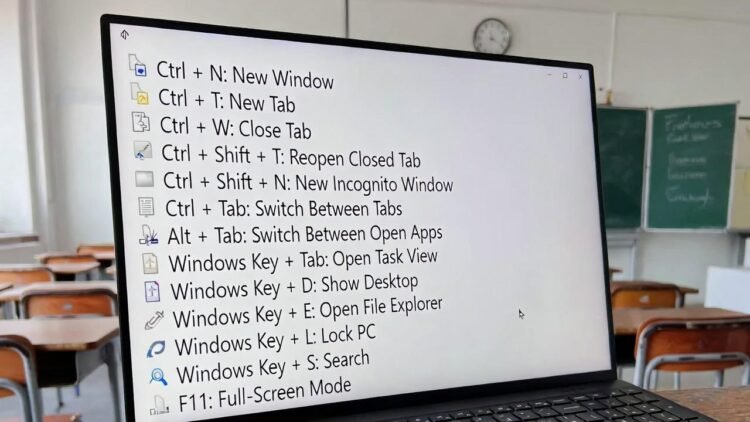
- Win + D → Tampilkan / sembunyikan Desktop (sangat berguna saat buru-buru mencari file Excel induk siswa)
- Win + E → Buka File Explorer langsung (paling sering dipakai untuk akses folder Dapodik, rapor, BOS)
- Alt + Tab → Berpindah aplikasi cepat (Dapodik ↔ Excel ↔ Word ↔ Chrome)
- Win + Tab → Buka Task View (lihat semua jendela & virtual desktop – cocok untuk pisah kerja Dapodik & kurikulum)
- Win + L → Kunci layar seketika (keamanan data siswa saat meninggalkan ruang sebentar)
- Ctrl + Shift + Esc → Buka Task Manager langsung (penting saat aplikasi Dapodik lemot atau hang)
Shortcut File Explorer & Manajemen File (Sangat Penting untuk Admin)
- Ctrl + N → Buka jendela File Explorer baru
- Ctrl + Shift + N → Buat folder baru (buat folder baru per kelas/tingkatan setiap semester)
- Alt + Enter → Buka Properties file/folder (cek ukuran file backup Dapodik, ubah tanggal)
- F2 → Rename file/folder (rename massal berkas siswa sangat cepat)
- Ctrl + C / Ctrl + V → Copy Paste (klasik tapi tetap nomor satu)
- Ctrl + Shift + V → Paste tanpa format (berguna saat copy nama siswa dari PDF ke Excel)
Shortcut di Microsoft Excel (Mengolah Nilai, Absensi, BOS)
- Ctrl + Shift + L → Aktifkan / matikan Filter (paling sering dipakai untuk sortir NISN, nama, kelas)
- Alt + = → AutoSum (hitung total nilai, total anggaran BOS cepat)
- Ctrl + Shift + Panah → Pilih data sampai akhir kolom/baris (seleksi ratusan siswa sekali tarik)
- Ctrl + D → Isi ke bawah (copy rumus nilai akhir atau status tuntas ke ratusan baris)
- F4 → Ulangi aksi terakhir (sangat berguna saat format banyak sel)
- Ctrl + ; → Masukkan tanggal hari ini (catat tanggal input nilai/validasi)
- Ctrl + Shift + : → Masukkan jam saat ini (catat jam verifikasi)
Shortcut di Microsoft Word (Membuat Rapor, Surat, SK)
- Ctrl + Enter → Page Break (pisah halaman rapor per siswa cepat)
- Ctrl + Shift + > / < → Perbesar/perkecil ukuran font (format cepat daftar nama)
- F7 → Cek ejaan & tata bahasa (penting untuk surat resmi)
- Ctrl + H → Replace (ganti nama sekolah lama ke baru setelah akreditasi)
- Alt + Shift + D → Masukkan tanggal otomatis (surat keterangan, undangan)
- Ctrl + Shift + S → Save As (simpan versi baru laporan BOS tanpa ubah file asli)
Shortcut Screenshot & Multitasking (Bukti Administrasi)
- Win + Shift + S → Screenshot seleksi area (bukti input Dapodik, error Verval, laporan BOS)
- Win + Print Screen → Screenshot seluruh layar & langsung simpan di folder Pictures
- Alt + Print Screen → Screenshot jendela aktif saja
- Win + . (titik) → Buka emoji & simbol (untuk catatan lucu di grup guru)
- Win + V → Buka Clipboard History (copy-paste nama siswa berulang tanpa ulang copy)
Shortcut Power User untuk Admin Sekolah
- Win + I → Buka Settings cepat (ubah tampilan, koneksi internet saat sinkron Dapodik)
- Win + Pause/Break → Buka System Information (cek spesifikasi PC saat aplikasi lemot)
- Ctrl + Shift + Esc → Task Manager (paksa tutup aplikasi hang)
- Win + Shift + M → Kembalikan semua jendela yang diminimalkan
- Win + Home → Minimalkan semua jendela kecuali yang aktif (fokus satu dokumen)
Tips Tambahan Agar Shortcut Benar-benar Maksimal
- Cetak daftar shortcut ini dan tempel di meja kerja (atau jadikan wallpaper)
- Gunakan PowerToys (aplikasi resmi Microsoft) untuk remap key jika ada tombol rusak
- Aktifkan Clipboard History (Win + V) dan Snap Layouts (Win + Z) di Settings → System
- Latih 5–10 shortcut baru setiap minggu sampai menjadi refleks
FAQ (Pertanyaan yang Sering Diajukan)
Shortcut mana yang paling sering dipakai admin sekolah?
Win + E, Alt + Tab, Ctrl + Shift + L (di Excel), Win + Shift + S (screenshot), dan Ctrl + D (isi ke bawah).
Baca Juga:
Apakah shortcut ini berbeda di Windows 10 dan Windows 11?
Hampir sama. Windows 11 menambahkan Win + Z (Snap Layouts) dan Win + Shift + S lebih responsif.
Bagaimana jika laptop tidak ada tombol Print Screen?
Gunakan Win + Shift + S atau cari tombol Fn + Insert di beberapa laptop.
Bisakah membuat shortcut custom sendiri?
Ya, gunakan AutoHotkey (gratis) atau PowerToys Keyboard Manager untuk buat kombinasi sendiri.
Apakah shortcut ini juga berlaku di Excel/Word versi online (Microsoft 365)?
Sebagian besar ya, tapi beberapa (seperti Alt + =) lebih stabil di versi desktop.
Kesimpulan
Menguasai daftar shortcut Windows 11 untuk mempercepat kerja admin sekolah bukan sekadar trik, melainkan investasi waktu dan energi. Dalam rutinitas yang padat — mulai dari sinkronisasi Dapodik, pengolahan nilai, penyusunan laporan BOS, hingga verifikasi berkas — setiap detik yang dihemat sangat berarti.
Mulailah hari ini dengan mempraktikkan 5 shortcut yang paling relevan dengan pekerjaan Anda (misalnya Win + Shift + S untuk screenshot bukti, Ctrl + Shift + L untuk filter Excel). Dalam 1–2 minggu, Anda akan merasakan perbedaan signifikan: lebih cepat, lebih sedikit kesalahan klik, dan lebih banyak waktu untuk hal-hal yang benar-benar penting.
Sudah mencoba shortcut mana yang paling membantu pekerjaan Anda? Atau ada shortcut favorit lain yang belum disebutkan? Share pengalaman Anda di kolom komentar — mari saling meningkatkan produktivitas administrasi sekolah di tahun 2026!
Baca Juga:
(Word count: ≈ 1.450 kata)