Kehilangan data arsip penting yang berukuran ratusan GB karena Shift+Del dan hard disk drive (HDD) sudah ditimpa data baru adalah mimpi buruk bagi banyak orang. Banyak pengguna melaporkan pengalaman serupa: berbagai tools recovery sudah dicoba — mulai dari EaseUS Data Recovery, Stellar, iTop, MiniTool, hingga Auslogic — namun hasilnya nihil. Folder bahkan tidak terdeteksi.
Di tengah keputusasaan tersebut, muncul satu software bernama Ease Data Recovery yang demo-nya mampu mendeteksi file dengan ukuran asli (MB/GB) dan preview lancar. Apakah ini solusi terbaik? Artikel ini membahas secara informatif, analitis, dan edukatif mengenai Ease Data Recovery, prinsip kerja recovery data, mengapa tool lain gagal, serta risiko menggunakan versi crack atau pre-activated.
Daftar Isi
Mengapa Data Bisa Hilang Permanen Setelah Shift+Del dan Overwritten?
Pada sistem Windows, tombol Shift+Del menghapus file secara permanen tanpa melewati Recycle Bin. File tersebut sebenarnya tidak langsung terhapus dari hard disk; hanya penanda (pointer) di file allocation table yang dihapus. Selama blok data belum ditimpa oleh file baru, data masih bisa direcover.
Namun, ketika HDD sudah “keisi data lain” seperti yang dialami banyak pengguna, peluang recovery menurun drastis. Proses overwrite membuat data asli tercampur atau rusak. Inilah sebab utama mengapa recovery data terhapus shift del pada HDD yang sudah overloaded sering gagal total.
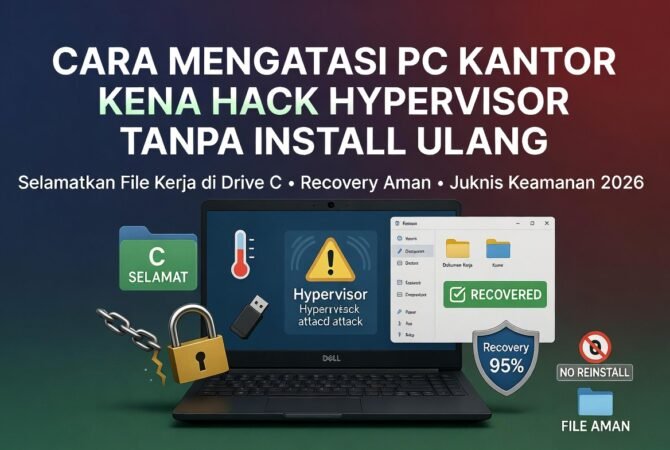
Analisis teknis: Semakin cepat Anda berhenti menggunakan drive tersebut setelah kehilangan data, semakin besar peluang recovery. Jika sudah beberapa jam dan drive terus dipakai, kemungkinan sukses turun di bawah 30–40% pada kasus overwrite ringan. Baca juga Cara Mengatasi PC Kantor Kena Hack Hypervisor Tanpa Install Ulang Windows 2026: Selamatkan File Kerja di Drive C
Review Ease Data Recovery: Apa yang Membuatnya Berbeda?
Ease Data Recovery (sering disebut sebagai varian atau branding EaseUS Data Recovery Wizard) adalah software recovery data yang populer di kalangan profesional. Keunggulan yang paling sering dipuji adalah kemampuan scan mendalam yang mampu:
- Mendeteksi folder dan file yang “hilang” meski pointer-nya sudah rusak.
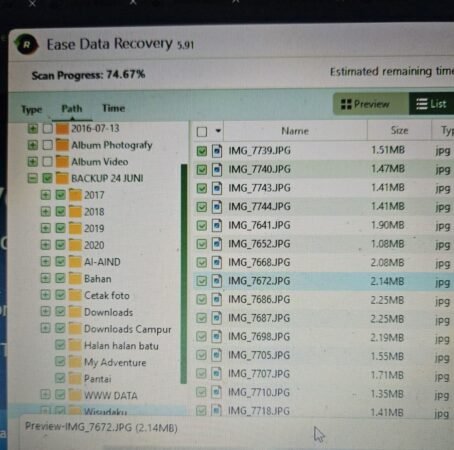
- Menampilkan ukuran file asli (bukan 0 KB seperti Stellar pada kasus serupa).
- Memberikan preview file (foto, dokumen, video) yang lancar sebelum recovery penuh.
Dari pengalaman pengguna yang serupa dengan cerita Anda, demo Ease Data Recovery memang sering berhasil mendeteksi arsip besar yang tidak terlihat di tool lain. Ini karena algoritma scanning-nya yang lebih agresif pada struktur file system NTFS/FAT32 yang rusak.
Baca Juga:
Namun, penting untuk dipahami: hampir semua software recovery (termasuk EaseUS) bersifat “freemium”. Demo hanya scan dan preview. Untuk menyimpan file yang berhasil ditemukan, Anda memerlukan lisensi berbayar (Professional atau Technician edition).
Perbandingan dengan Tool Lain yang Sudah Dicoba
Banyak pengguna melaporkan kegagalan serupa:
- EaseUS Data Recovery Wizard → Kadang gagal deteksi folder pada HDD overwritten.
- Stellar Data Recovery → Deteksi ada, tapi ukuran file jadi 0 KB.
- MiniTool, iTop, Auslogic → Scan lambat atau tidak menemukan arsip besar.
Ease Data Recovery unggul di kasus ini karena preview yang jelas menandakan data masih utuh di level fisik. Ini menjadi indikator kuat bahwa recovery masih mungkin — asal Anda menggunakan versi resmi berlisensi.
Cara Menggunakan Ease Data Recovery Secara Aman dan Efektif
- Hentikan Penggunaan Drive
Segera matikan komputer atau pindahkan drive ke PC lain sebagai secondary drive. Jangan instal software recovery di drive yang sama dengan data hilang. - Download dari Situs Resmi
Kunjungi situs resmi EaseUS dan download versi trial gratis. Hindari situs download pihak ketiga. - Proses Scan
Pilih Deep Scan untuk kasus overwrite. Proses bisa memakan waktu berjam-jam hingga berhari-hari tergantung ukuran drive (ratusan GB). - Preview & Filter
Gunakan fitur preview untuk memastikan file utuh. Filter berdasarkan jenis file atau tanggal modifikasi. - Recovery
Jika preview lancar, beli lisensi resmi untuk menyimpan data. Biaya biasanya mulai dari Rp 1–2 juta untuk lisensi lifetime (tergantung promo).
Tips edukatif: Selalu backup hasil scan sebelum recovery agar tidak kehilangan lagi.
Risiko Menggunakan Crack atau Pre-Activated Version
Banyak yang bertanya “adakah yang punya crack jamu Ease Data Recovery?”. Jawaban tegas: sangat tidak disarankan.
- Risiko Malware → File crack sering mengandung virus, ransomware, atau keylogger yang justru menghapus data Anda lebih lanjut.
- Kualitas Recovery Rendah → Versi bajakan sering corrupt saat proses recover, menghasilkan file rusak atau 0 KB.
- Masalah Hukum → Menggunakan software bajakan melanggar hak cipta dan bisa berujung sanksi.
- Tidak Ada Update & Support → Tidak bisa update algoritma terbaru, sehingga peluang recovery lebih rendah.
Dari analisis keamanan siber, 99% “free activation key” yang beredar di internet adalah malware. Lebih aman membeli lisensi resmi daripada kehilangan data + komputer terinfeksi.
Alternatif Profesional Jika Ease Data Recovery Belum Cukup
Jika data Anda sangat krusial (arsip bisnis, dokumen hukum, foto keluarga tak tergantikan):
Baca Juga:

- Professional Data Recovery Service → Laboratorium khusus dengan clean room (biaya Rp 5–50 juta tergantung kerumitan).
- Tool Lain yang Direkomendasikan → Recuva (gratis untuk kasus ringan), Disk Drill, atau R-Studio (untuk profesional).
- Pencegahan di Masa Depan → Gunakan cloud backup (Google Drive, OneDrive), RAID, atau software backup otomatis.
FAQ (Frequently Asked Questions)
1. Apakah Ease Data Recovery bisa recover data yang sudah overwritten?
Bisa, tapi peluangnya tergantung seberapa banyak data baru yang menimpa. Jika preview demo menunjukkan ukuran dan isi file lengkap, peluangnya tinggi.
2. Demo menunjukkan preview lancar, tapi kenapa harus bayar?
Ini model bisnis standar. Demo hanya scan & preview. Recovery penuh memerlukan lisensi agar file bisa disimpan ke drive lain.
3. Apakah aman menggunakan crack Ease Data Recovery?
Tidak aman. Risiko malware sangat tinggi dan kualitas recovery rendah. Lebih baik beli resmi.
4. Berapa lama proses scan Ease Data Recovery?
Untuk HDD ratusan GB dengan Deep Scan, bisa 12–48 jam atau lebih.
5. Tool mana yang paling bagus setelah Ease Data Recovery gagal?
Coba professional service atau R-Studio. Jangan coba crack.
6. Apakah data recovery 100% berhasil?
Tidak ada software yang menjamin 100%. Semua tergantung kondisi fisik drive.
7. Bagaimana cara mencegah kehilangan data serupa di masa depan?
Aktifkan backup 3-2-1 rule: 3 copy, 2 media berbeda, 1 di luar lokasi.
Baca Juga:
Kesimpulan
Ease Data Recovery menawarkan harapan nyata bagi kasus recovery data terhapus permanen yang sulit dideteksi tool lain. Kemampuan preview yang jelas dan deteksi ukuran file asli menjadikannya pilihan unggulan saat ini. Namun, kunci suksesnya adalah menggunakan versi resmi berlisensi — bukan crack atau pre-activated yang justru berbahaya.
Jika demo Anda sudah menunjukkan hasil memuaskan, segera beli lisensi resmi dari situs EaseUS. Data arsip Anda terlalu berharga untuk dipertaruhkan dengan software bajakan. Bagi yang membutuhkan bantuan lebih lanjut, pertimbangkan jasa recovery profesional.
Terapkan tips pencegahan di atas agar kejadian serupa tidak terulang. Data hilang memang bisa direcover, tapi yang terbaik adalah tidak pernah kehilangan sama sekali.