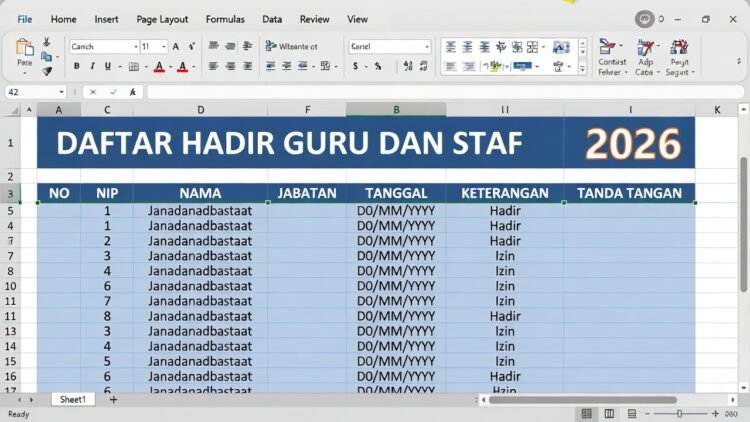
Excel untuk admin kantor adalah alat esensial yang hampir setiap hari digunakan untuk mengelola data, membuat laporan, absensi, jadwal, hingga perhitungan gaji sederhana. Bagi admin kantor, staf administrasi, atau HR entry level, menguasai Excel bukan hanya nilai tambah, tapi kebutuhan mutlak untuk bekerja lebih cepat, akurat, dan profesional.
Di tahun 2026, dengan Excel 365, fitur seperti dynamic array, XLOOKUP, dan TEXTJOIN membuat pekerjaan admin kantor menjadi jauh lebih efisien. Artikel ini menyajikan panduan lengkap excel admin kantor yang praktis, fokus pada fitur dan rumus yang benar-benar sering dipakai di dunia kerja kantor, dengan contoh siap pakai dan tips produktivitas.
Daftar Isi
Mengapa Admin Kantor Harus Mahir Excel?
Admin kantor biasanya menangani:
- Absensi dan jadwal karyawan
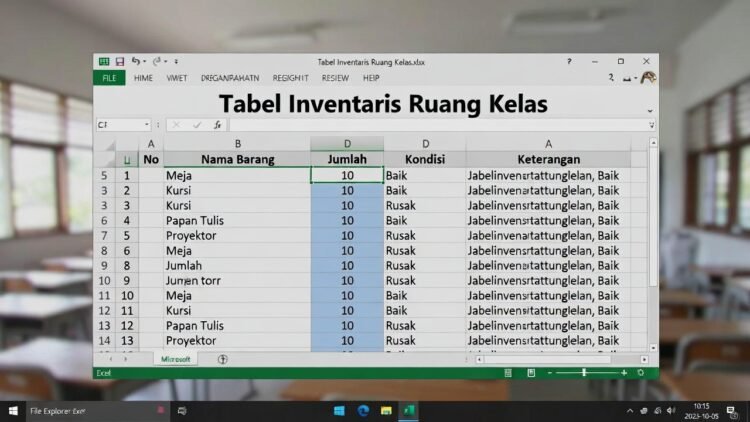
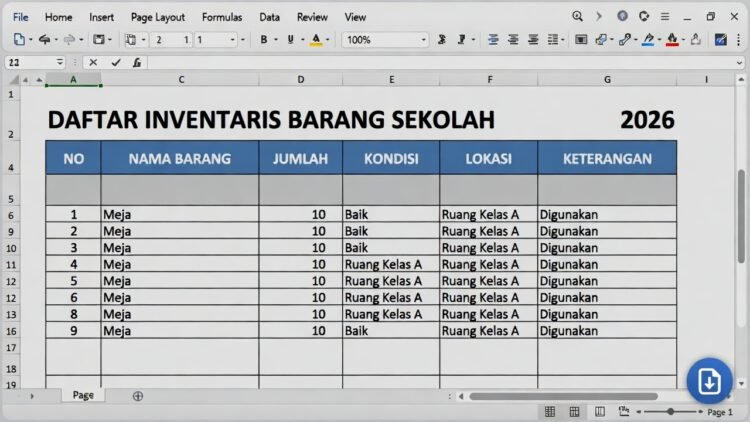
- Pengelolaan inventaris & stok barang
- Laporan bulanan/tahunan
- Data keuangan sederhana (pengeluaran, invoice)
- Koordinasi internal (daftar kontak, jadwal meeting)
Excel memungkinkan Anda mengotomatisasi tugas rutin, mengurangi kesalahan manual, dan menghasilkan laporan yang rapi dalam waktu singkat.
Fitur Excel Wajib Dikuasai Admin Kantor
1. Excel Table (Ctrl + T) – Dasar Produktivitas
Mengubah data biasa menjadi Excel Table memberikan banyak keuntungan:
- Rumus otomatis copy ke bawah
- Filter & sort cepat
- Referensi mudah dengan nama kolom
- Desain otomatis (warna bergantian)
Contoh: Jadikan daftar karyawan sebagai Table → tambah kolom “Status” dengan rumus otomatis.
2. Rumus Dasar yang Paling Sering Dipakai
| Rumus | Fungsi | Contoh Penggunaan Admin Kantor |
|---|---|---|
| =SUM() | Jumlahkan | Total pengeluaran bulanan |
| =AVERAGE() | Rata-rata | Rata-rata jam kerja karyawan |
| =IF() | Kondisi | Status telat: =IF(Jam Masuk > 08:00; “Telat”; “Tepat”) |
| =TODAY() | Tanggal hari ini | Update tanggal absensi otomatis |
| =COUNTIF() | Hitung berdasarkan kriteria | Jumlah karyawan hadir: =COUNTIF(Status; “Hadir”) |
| =VLOOKUP() / XLOOKUP() | Cari data di tabel lain | Cari jabatan karyawan berdasarkan NIP |
| =CONCAT() / TEXTJOIN() | Gabung teks | Gabung nama depan & belakang |
3. Absensi Karyawan Otomatis
Buat sheet absensi dengan rumus:
Baca Juga:
- Total hari hadir:
=COUNTIF(Status Range; "Hadir") - Telat:
=COUNTIF(Jam Masuk Range; ">08:00") - Sisa cuti:
=12 - COUNTIF(Status Range; "Cuti")
Tips: Gunakan Data Validation untuk dropdown status (Hadir, Telat, Izin, Cuti).
4. Laporan Pengeluaran & Inventaris
Gunakan Pivot Table untuk:
- Total pengeluaran per kategori
- Stok barang masuk/keluar
- Tren pengeluaran bulanan
Contoh: Data pengeluaran: Tanggal, Kategori, Jumlah
Pivot: Rows = Kategori, Values = Sum of Jumlah, Columns = Bulan
5. Payroll Sederhana untuk Admin
Rumus wajib:
- Gaji lembur:
=Jam Lembur * (Gaji Pokok / 173) * 1.5 - Potongan BPJS:
=Gaji Bruto * 4% - Gaji bersih:
=Gaji Bruto - Potongan
Gunakan XLOOKUP untuk tarik data gaji pokok dari sheet master karyawan.
6. Format Laporan Profesional
- Conditional Formatting: Warnai telat merah, hadir hijau
- Freeze Panes: Header tetap terlihat
- Header & Footer: Tambah nama perusahaan & tanggal
- Page Setup: Atur margin, orientasi landscape
Tips Produktivitas Excel untuk Admin Kantor
- Shortcut Dasar → Ctrl + C/V/X (copy/paste), Ctrl + Z (undo), Alt + = (autosum)
- Quick Access Toolbar → Tambahkan tombol sering dipakai (Save, Undo, Filter)
- Template → Buat template absensi, pengeluaran, jadwal → simpan sebagai .xltx
- Power Query → Import data dari CSV/email → otomatis update
- Slicer → Filter interaktif pada pivot table
- Backup Rutin → Simpan di OneDrive agar aman dari hilang
FAQ (Pertanyaan yang Sering Diajukan)
Apa rumus Excel paling berguna untuk admin kantor?
COUNTIF, SUMIF, VLOOKUP/XLOOKUP, IF, TEXTJOIN, dan TODAY.
Bagaimana cara membuat absensi otomatis di Excel?
Gunakan rumus IF untuk status, COUNTIF untuk rekap, dan Excel Table agar dinamis.
Baca Juga:
Bisakah admin kantor pakai Excel tanpa coding?
Sangat bisa! Fokus pada rumus dasar, pivot table, dan format sel sudah cukup untuk 90% tugas.
Apakah Excel 365 wajib untuk admin kantor?
Tidak wajib, tapi sangat direkomendasikan karena XLOOKUP, TEXTJOIN, dan dynamic array sangat membantu.
Bagaimana membuat laporan rapi di Excel?
Gunakan Excel Table, conditional formatting, freeze panes, dan chart sederhana.
Kesimpulan
Excel untuk admin kantor bukan hanya alat bantu, tapi senjata utama untuk bekerja lebih cepat, akurat, dan profesional. Dengan menguasai fitur dasar seperti Excel Table, rumus wajib (SUMIF, COUNTIF, VLOOKUP/XLOOKUP), pivot table, serta tips produktivitas seperti shortcut dan template, Anda dapat mengelola absensi, laporan, inventaris, dan payroll dengan mudah.
Mulailah praktikkan setiap contoh di atas pada tugas kantor Anda sendiri. Di era digital 2025–2026, kemampuan Excel menjadi salah satu skill paling dicari di dunia kerja. Kuasai panduan ini, dan Anda akan menjadi admin kantor yang lebih efisien dan bernilai tinggi. Selamat belajar dan tingkatkan performa kerja Anda sekarang!