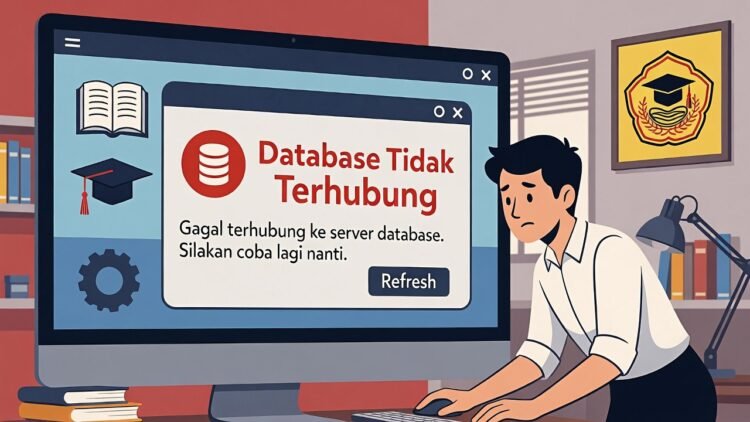
Aplikasi Dapodik (Data Pokok Pendidikan) merupakan sistem pendataan pendidikan nasional yang dikelola Kementerian Pendidikan, Kebudayaan, Riset, dan Teknologi (Kemdikbudristek). Setiap tahun, update versi baru dirilis untuk meningkatkan keamanan, akurasi data, dan kompatibilitas dengan regulasi terbaru. Namun, tidak jarang operator sekolah mengalami error dapodik database tidak terhubung tepat setelah proses update—khususnya muncul pesan seperti “Tidak terhubung dengan database #2” atau variasi serupa.
Error ini cukup umum di versi terbaru seperti Dapodik 2026 dan patch lanjutannya. Jika tidak segera diatasi, proses tarik data, validasi, hingga sinkronisasi bisa terhambat, yang berpotensi memengaruhi akurasi data BOS, PDSP, dan distribusi dana pendidikan. Artikel ini akan menganalisis penyebab mendalam serta memberikan solusi langkah demi langkah yang telah teruji oleh banyak operator.
Daftar Isi
Apa Itu Error “Database Tidak Terhubung” di Dapodik?
Error ini terjadi ketika aplikasi Dapodik gagal berkomunikasi dengan database lokal (berbasis Firebird atau engine serupa) yang disimpan di komputer operator. Pesan kesalahan biasanya berbunyi:
- “Tidak terhubung dengan database #2. Versi aplikasi saat ini [versi tahun].”
- “DapodikDB service stopped” atau variasi service-related.
Database lokal ini bertanggung jawab menyimpan data sementara sebelum disinkronkan ke server pusat. Setelah update, perubahan struktur database, service Windows, atau konfigurasi sering menyebabkan disconnect. Baca juga Solusi Sinkronisasi Dapodik Gagal: Cek Pengaturan Firewall Windows 2026 Lengkap
Penyebab Utama Error Database Tidak Terhubung Setelah Update Dapodik
Berdasarkan pengalaman ribuan operator dan laporan di berbagai forum serta tutorial resmi, berikut penyebab paling sering:
- Service DapodikDB tidak berjalan atau crash
Update sering memengaruhi Windows Services (DapodikDB dan DapodikWebSrv). Service ini harus aktif agar aplikasi bisa mengakses database lokal. - File installer/patch korup atau instalasi tidak sempurna
Download terputus menyebabkan file corrupt, sehingga database tidak terinisialisasi dengan benar pasca-update. - Cache browser dan data lama konflik
Registrasi online atau tarik data melibatkan browser; cache lama dari versi sebelumnya bisa memicu konflik versi database (contoh: error 2.104). - Antivirus/Firewall memblokir service atau port
Beberapa antivirus menganggap DapodikDB sebagai ancaman, terutama setelah update. - Sisa file versi lama tidak terhapus sempurna
Uninstall biasa sering meninggalkan registry atau folder residual, menyebabkan konflik. - Koneksi internet lemah saat proses update/tarik data
Meski error ini lebih ke lokal, proses registrasi pasca-update memerlukan koneksi stabil.
Solusi Step-by-Step Mengatasi Error Database Tidak Terhubung di Dapodik
Ikuti urutan ini dari yang paling sederhana hingga kompleks. Hampir 80% kasus teratasi di langkah 1-3.
Langkah 1: Restart Service DapodikDB via Services.msc (Solusi Paling Umum)
- Tekan tombol Windows + R pada keyboard.
- Ketik
services.msclalu tekan Enter. - Cari service bernama DapodikDB (atau Dapodik Database).
- Klik kanan → Start (jika status Stopped) atau Restart.
- Jika muncul error “service started and then stopped”, lanjut ke langkah berikutnya.
- Cari juga DapodikWebSrv → Restart jika ada.
- Tutup browser, buka kembali aplikasi Dapodik, dan coba akses.
Tips: Jalankan services.msc sebagai Administrator (klik kanan → Run as administrator) jika tidak muncul opsi.
Baca Juga:
Langkah 2: Bersihkan Cache Browser dan Coba Registrasi Ulang
- Buka browser (Chrome/Firefox/Edge) yang digunakan untuk registrasi Dapodik.
- Tekan Ctrl + Shift + Delete → Pilih “All time” untuk cache, cookies, dan history.
- Hapus data → Restart browser.
- Buka aplikasi Dapodik → Lakukan Tarik Data atau registrasi ulang jika diminta.
- Gunakan mode Incognito jika masih bermasalah.
Ini sering mengatasi error terkait “versi database 2.104” atau konflik pasca-registrasi.
Langkah 3: Nonaktifkan Sementara Antivirus dan Firewall
- Matikan antivirus (contoh: Windows Defender, Avast, dll.) selama 10-15 menit.
- Buka Windows Security → Firewall & network protection → Matikan untuk Private/Public network.
- Buka Dapodik dan coba lagi.
- Jika berhasil, tambahkan pengecualian untuk folder Dapodik (biasanya di C:\Dapodik atau Program Files).
Jangan lupa aktifkan kembali setelah selesai untuk keamanan.
Langkah 4: Clean Install / Reinstall Dapodik Versi Terbaru
Jika langkah sebelumnya gagal:
- Uninstall Dapodik melalui Control Panel → Programs and Features.
- Gunakan tools seperti Revo Uninstaller (gratis) untuk hapus sisa file dan registry.
- Hapus folder sisa di:
- C:\Dapodik
- C:\Program Files\Dapodik
- C:\Users[Nama]\AppData\Roaming\Dapodik
- Download installer resmi terbaru dari laman Kemdikbud (pastikan dari situs resmi untuk menghindari corrupt).
- Install ulang → Jangan buka langsung; tunggu 5-10 menit agar service terinisialisasi.
- Lakukan registrasi offline/online → Tarik data → Validasi → Sinkronisasi.
Rekomendasi: Gunakan installer full (bukan patch) untuk stabilitas lebih baik pasca-update.
Langkah 5: Solusi Tambahan Jika Masih Error
- Pastikan Windows Update terbaru (khususnya .NET Framework dan Visual C++ Redistributable).
- Cek ruang disk minimal 5-10 GB kosong di drive C.
- Jika service DapodikDB tidak muncul sama sekali → Instal ulang dengan Run as Administrator.
- Laporkan ke helpdesk resmi Kemdikbud via lapor.go.id jika server-side suspected.
FAQ (Pertanyaan yang Sering Diajukan)
1. Kenapa muncul “Tidak terhubung dengan database #2” setelah update Dapodik 2026?
Biasanya karena service DapodikDB crash atau konflik versi. Solusi utama: restart via services.msc atau reinstall clean.
2. Apakah aman reinstall Dapodik? Data saya hilang tidak?
Tidak hilang selama Anda sudah sinkron sebelumnya. Data utama tersimpan di server pusat; reinstall hanya reset lokal lalu tarik ulang data.
3. Bagaimana jika service DapodikDB started then stopped?
Ini indikasi file corrupt atau konflik antivirus. Lakukan clean install dengan tools uninstaller pihak ketiga.
Baca Juga:
4. Apakah error ini memengaruhi sinkronisasi BOS?
Ya, jika tidak teratasi, sinkronisasi gagal → data invalid → berisiko penundaan pencairan dana.
5. Di mana download Dapodik versi terbaru aman?
Selalu dari situs resmi Kemdikbud atau portal operator (jangan dari sumber tidak jelas untuk hindari malware).
Kesimpulan
Error database tidak terhubung setelah update Dapodik adalah masalah teknis yang umum namun dapat diatasi dengan pendekatan sistematis. Mulai dari restart service DapodikDB, bersihkan cache, hingga clean install—kebanyakan kasus selesai tanpa kehilangan data. Sebagai operator sekolah, selalu backup data lokal secara berkala dan ikuti urutan instalasi resmi (uninstall → install full → patch jika ada).
Dengan memahami penyebab dan solusi di atas, Anda bisa menjaga aplikasi Dapodik tetap stabil, mendukung akurasi pendataan pendidikan nasional, dan menghindari kendala administratif. Jika masih mengalami kesulitan, jangan ragu konsultasi di grup operator Dapodik resmi atau hubungi support Kemdikbud.
Semoga panduan ini membantu! Bagikan pengalaman Anda di kolom komentar jika ada solusi tambahan yang berhasil.
(Kata: sekitar 1450 kata)
Baca Juga: