Banyak pengguna Windows 11 mengalami masalah printer offline di Windows 11 setelah update, terutama setelah pembaruan besar seperti 24H2 atau cumulative update November 2025. Printer tiba-tiba menunjukkan status “Offline” padahal sudah menyala dan terhubung, sehingga tidak bisa mencetak dokumen penting.
Masalah ini sering muncul karena perubahan pada driver, layanan Print Spooler, atau protokol jaringan setelah update sistem. Artikel ini membahas secara mendalam cara mengatasi printer offline Windows 11, mulai dari penyebab, solusi dasar, hingga troubleshooting lanjutan yang edukatif untuk pengguna umum maupun profesional.
Daftar Isi
Penyebab Umum Printer Offline Setelah Update Windows 11
Sebelum mencari solusi printer offline Windows 11 setelah update, pahami dulu akar masalahnya:
- Inkompatibilitas Driver — Update Windows sering mengganti atau merusak driver printer, terutama pada model HP, Epson, Canon, atau Brother.
- Masalah Print Spooler — Layanan Print Spooler crash atau stuck setelah update, menyebabkan antrean cetak macet.
- Pengaturan Jaringan — Untuk printer network/WiFi, update bisa mengubah protokol WSD atau SNMP, membuat printer terlihat offline.
- Use Printer Offline Mode — Pengaturan ini aktif secara tidak sengaja setelah restart sistem.
- Konflik Update KB — Beberapa update seperti KB5068861 (November 2025) dilaporkan menyebabkan printer hilang atau offline massal.
Masalah ini semakin sering di akhir 2025 karena Windows 11 semakin ketat dalam manajemen driver dan keamanan cetak.
Langkah Dasar Mengatasi Printer Offline Windows 11
Mulai dengan solusi sederhana yang berhasil bagi sebagian besar pengguna.
1. Cek Koneksi Fisik dan Restart Semua Perangkat
- Pastikan printer menyala, kabel USB terpasang kuat (untuk printer lokal), atau printer terhubung ke WiFi yang sama dengan PC.
- Restart printer, router (jika network), dan komputer Windows 11.
- Coba print test page langsung dari printer (bukan dari PC) untuk konfirmasi hardware normal.
2. Jalankan Printer Troubleshooter Bawaan Windows 11
Windows 11 punya tool otomatis yang sangat efektif.
6″LARGE”
Baca Juga:
- Buka Settings (Win + I) > System > Troubleshoot > Other troubleshooters.
- Cari Printer > Klik Run.
- Ikuti instruksi; tool ini akan deteksi dan perbaiki masalah spooler atau driver secara otomatis.
Alternatif: Buka app Get Help > Ketik “printer” > Jalankan automated troubleshooter.
3. Set Printer sebagai Online Manual
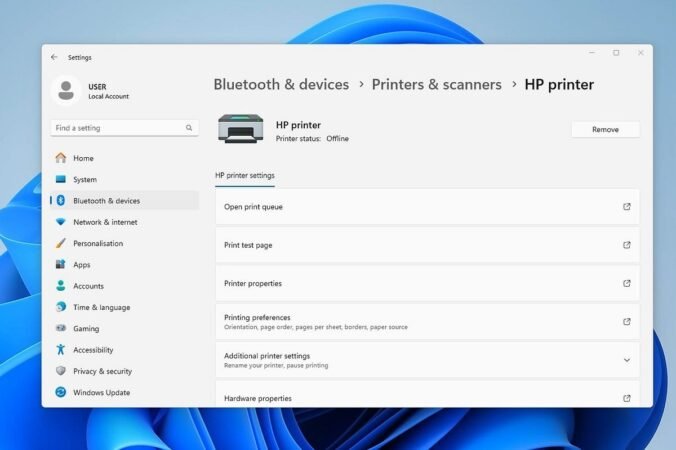
- Buka Settings > Bluetooth & devices > Printers & scanners.
- Pilih printer Anda > Klik Open print queue.
- Di jendela queue, klik menu Printer > Pastikan tidak ada centang pada Use Printer Offline.
- Jika ada, hilangkan centangnya.
Solusi Lanjutan untuk Printer Offline Setelah Update
Jika langkah dasar gagal, coba metode ini.
4. Restart Layanan Print Spooler
Masalah print spooler Windows 11 adalah penyebab utama setelah update.
- Tekan Win + R > Ketik
services.msc> Enter. - Cari Print Spooler > Klik kanan > Restart.
- Jika tidak bisa restart, klik Stop dulu, lalu Start.
- Set Startup type menjadi Automatic.
Tips pro: Hapus file antrean macet di C:\Windows\System32\spool\PRINTERS (butuh admin rights).
5. Update atau Reinstall Driver Printer
Driver sering rusak setelah Windows Update.
- Buka Device Manager (Win + X > Device Manager).
- Expand Print queues > Klik kanan printer > Update driver > Search automatically.
- Jika gagal, kunjungi situs resmi produsen (HP, Epson, Canon, Brother) > Download driver terbaru untuk Windows 11.
- Uninstall dulu printer dari Printers & scanners > Restart PC > Install driver baru.
Untuk network printer: Gunakan Standard TCP/IP Port daripada WSD untuk stabilitas lebih baik.
6. Hapus dan Tambah Ulang Printer
- Di Printers & scanners > Pilih printer > Remove device.
- Klik Add device untuk deteksi otomatis.
- Jika tidak terdeteksi, tambah manual via IP address (untuk network printer).
7. Cek Pengaturan SNMP dan Port
Untuk printer jaringan yang sering offline:
Baca Juga:
- Buka Control Panel > Devices and Printers > Klik kanan printer > Printer properties > Tab Ports.
- Pastikan port benar (TCP/IP untuk network).
- Di tab Configure Port, hilangkan centang SNMP Status Enabled jika menyebabkan konflik.
Tips Pencegahan Printer Offline di Masa Depan
- Nonaktifkan “Let Windows manage my default printer” di Settings.
- Selalu update driver dari situs produsen, bukan hanya Windows Update.
- Gunakan static IP untuk printer network agar tidak berubah.
- Backup driver sebelum major update Windows.
- Untuk kantor, pertimbangkan Universal Print dari Microsoft 365 untuk manajemen cetak cloud.
Troubleshooting Khusus Brand Printer
- HP: Gunakan HP Print and Scan Doctor tool.
- Epson/Canon: Reset printer ke factory settings jika driver bermasalah.
- Brother: Install Full Driver Package dari situs resmi.
Kesimpulan
Printer offline di Windows 11 setelah update adalah masalah umum yang bisa diatasi dengan langkah sistematis: mulai dari troubleshooter bawaan, restart spooler, hingga reinstall driver. Pada akhir 2025, Microsoft terus merilis patch untuk isu ini, jadi selalu cek Windows Update.
Dengan mengikuti panduan ini, printer Anda akan kembali online dalam hitungan menit. Prioritaskan update driver resmi dan maintenance rutin untuk menghindari masalah serupa. Jika masih gagal, pertimbangkan konsultasi teknisi atau ganti ke printer dengan dukungan Windows 11 terbaik.
FAQ
1. Mengapa printer saya offline setelah update Windows 11 terbaru?
Update sering menyebabkan inkompatibilitas driver atau crash Print Spooler. Jalankan troubleshooter dulu untuk diagnosa cepat.
2. Apakah restart Print Spooler aman?
Ya, sangat aman dan direkomendasikan Microsoft sebagai solusi pertama untuk masalah antrean cetak.
3. Bagaimana jika printer offline tapi terhubung WiFi?
Coba disable SNMP di port properties atau gunakan TCP/IP port manual dengan IP printer.
4. Apakah uninstall Windows Update bisa memperbaiki printer offline?
Bisa sebagai solusi sementara jika update KB spesifik bermasalah, tapi tidak direkomendasikan jangka panjang karena keamanan.
5. Printer network offline di semua PC setelah update?
Kemungkinan masalah server print atau group policy. Cek di kantor dengan admin IT.
Baca Juga:
6. Apakah Windows 11 24H2 masih punya isu printer di akhir 2025?
Ya, beberapa user melaporkan, tapi Microsoft sudah rilis fix di cumulative update berikutnya.
7. Tool apa terbaik untuk diagnosa printer offline Windows 11?
Printer Troubleshooter di Settings atau Get Help app – otomatis dan gratis.