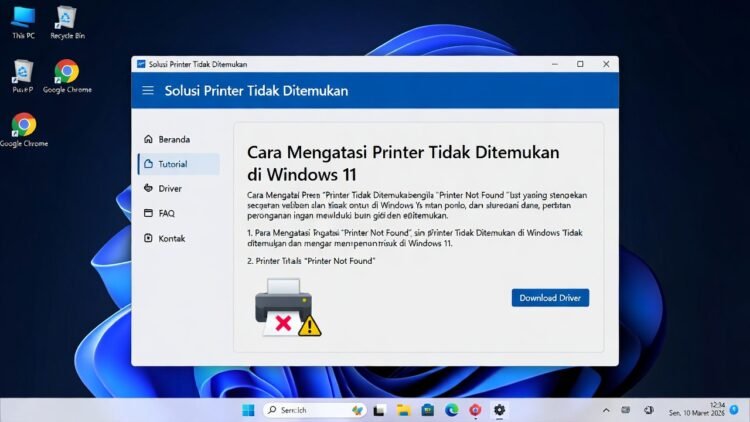

Di tahun 2026, Windows 11 masih menjadi sistem operasi paling banyak digunakan di kalangan UMKM, toko retail, warung makan, minimarket, apotek, dan usaha kuliner di Indonesia yang mengandalkan printer kasir (thermal receipt printer) seperti Epson TM-U220, TM-T82, TM-T88, Star TSP100, TSP143, Citizen CT-S310, Bixolon SRP-350, Xprinter XP-N160II, dan berbagai model murah dari Temu/Shopee.
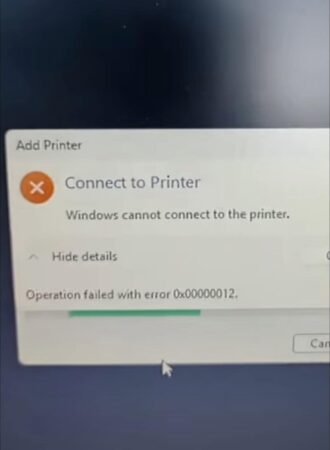
Namun migrasi ke Windows 11 sering menimbulkan masalah klasik: error ‘Driver not found’, ‘No driver selected’, printer tidak terdeteksi di USB/LPT, printer offline meski kabel terpasang, atau tidak ada suara beep saat test print. Penyebab utama adalah Windows 11 tidak lagi menyertakan driver legacy secara default, driver lama Epson/Star tidak kompatibel dengan arsitektur keamanan baru, dan proses instalasi manual sering terlewat langkah kunci.
Artikel ini adalah tutorial lengkap & update Februari 2026 tentang cara setting printer kasir di Windows 11 beserta solusi permanen untuk error driver not found. Cocok untuk pemilik usaha, kasir, operator POS, dan teknisi IT UMKM yang ingin printer thermal langsung jalan tanpa harus panggil teknisi berbayar. Baca juga Printer Aimo D520: Solusi Cetak Label Efisien untuk Bisnis Anda
Daftar Isi
Mengapa Printer Kasir Sering Error di Windows 11 (Analisis 2026)
Windows 11 (build 24H2 & 25H2) menerapkan kebijakan keamanan yang lebih ketat dibanding Windows 10:
- Driver unsigned atau legacy (LPT/parallel port) diblokir secara default.
- Windows Update sering mengganti driver lama dengan versi generik Microsoft yang tidak support ESC/POS.
- USB printer thermal tidak otomatis terdeteksi jika chipset USB controller tidak punya driver WHQL terbaru.
- Print Spooler service kadang corrupt setelah update besar.
- Compatibility mode & test print legacy tidak diaktifkan secara otomatis.
Akibatnya: printer muncul di Device Manager tapi muncul tanda seru kuning, atau sama sekali tidak terdeteksi meski kabel sudah dicoba ganti.
Persiapan Sebelum Setting Printer Kasir di Windows 11
- Pastikan Windows 11 sudah update ke build terbaru (Settings → Windows Update → Check for updates).
- Matikan sementara Windows Defender Real-time protection & Controlled Folder Access saat instal driver (Settings → Privacy & security → Windows Security → Virus & threat protection).
- Siapkan kabel USB yang bagus (bukan kabel charge saja) atau kabel LPT jika printer parallel.
- Download driver resmi dari situs pabrikan (jangan dari situs abal-abal):
- Epson: epson.com/support → cari model (TM-T82, TM-T88V, TM-U220)
- Star Micronics: starmicronics.com → TSP100, TSP143, TSP650
- Citizen: citizen-systems.com → CT-S310II, CT-S801
- Bixolon: bixolon.com → SRP-350Plus, SRP-332
- Xprinter/XP-N series: biasanya pakai driver generic Windows (ESC/POS)
Langkah-Langkah Setting Printer Kasir di Windows 11 (Metode Terbaik 2026)
Metode 1 – Instal Driver Resmi + Tambah Printer Manual (Paling Direkomendasikan)
- Download & ekstrak driver resmi sesuai model printer.
- Buka Settings → Bluetooth & devices → Printers & scanners.
- Klik Add device → jika tidak terdeteksi → pilih The printer that I want isn’t listed.
- Pilih Add a local printer or network printer with manual settings → Next.
- Pilih Use an existing port:
- USB → pilih USB001 atau port yang muncul
- LPT → pilih LPT1 (jika parallel)
- Klik Have Disk → browse ke folder driver → pilih file .inf (biasanya OPOS atau Epson Printer Driver).
- Pilih model printer yang sesuai → Next → Finish.
- Set sebagai default printer & centang Print a test page.
Metode 2 – Gunakan Compatibility Mode untuk Driver Lama
Jika driver tidak terinstal karena “not compatible”:
- Klik kanan file setup.exe driver → Properties → Compatibility tab.
- Centang Run this program in compatibility mode for → pilih Windows 8 atau Windows 7.
- Centang Run this program as an administrator → Apply → jalankan setup lagi.
Metode 3 – Solusi Printer Offline / Tidak Terdeteksi USB
- Buka Device Manager (klik kanan Start → Device Manager).
- Expand Universal Serial Bus controllers & Printers → cari tanda seru kuning.
- Klik kanan → Update driver → Browse my computer → pilih folder driver.
- Jika tetap offline:
- Klik kanan printer → Printer properties → Ports → centang Enable bidirectional support.
- Jalankan troubleshooter: Settings → System → Troubleshoot → Other troubleshooters → Printer → Run.
Metode 4 – Reset Print Spooler (Jika Printer Muncul tapi Error Saat Print)
- Tekan Windows + R → ketik
services.msc→ Enter. - Cari Print Spooler → klik kanan → Restart.
- Jika tetap error → Stop service → hapus file di C:\Windows\System32\spool\PRINTERS → Start lagi service.
Metode 5 – Instal Driver Generic ESC/POS (Jika Driver Resmi Gagal)
- Download “Generic / Text Only” driver dari Microsoft.
- Tambah printer manual → pilih Generic / Text Only → port USB/LPT.
- Gunakan software POS (Moka, Pawoon, Olsera, dll.) yang support ESC/POS command.
FAQ (Frequently Asked Questions)
Kenapa printer kasir Epson/Star sering muncul ‘Driver not found’ di Windows 11?
Driver lama tidak signed WHQL atau tidak kompatibel dengan keamanan Windows 11. Solusi: instal manual via “Have Disk” atau compatibility mode Windows 7/8.
Baca Juga:
Bagaimana jika printer muncul di Device Manager tapi offline?
Cek port USB/LPT benar → enable bidirectional support → restart Print Spooler → update chipset USB driver dari situs motherboard.
Apakah printer thermal bisa pakai driver Windows default tanpa software POS?
Bisa untuk test print, tapi untuk POS (struk kasir) wajib pakai software yang kirim command ESC/POS (contoh: Moka POS, Pawoon, Loyverse).
Driver mana yang paling stabil untuk Epson TM-T82/TM-T88 di Windows 11 2026?
Gunakan Epson OPOS Driver v3.10 atau ADK v10.10 (terbaru 2025–2026) dari epson.com/support.
Printer parallel LPT masih bisa di Windows 11?
Ya — tambah manual via “Add local printer” → pilih LPT1 → instal driver legacy dengan compatibility mode.
Kesimpulan
Setting printer kasir di Windows 11 pada tahun 2026 memang membutuhkan sedikit penyesuaian karena hilangnya dukungan driver legacy dan kebijakan keamanan yang lebih ketat. Namun hampir semua error ‘Driver not found’, printer offline, atau tidak terdeteksi bisa diatasi sendiri dengan:
- Instal driver resmi via “Have Disk” + compatibility mode Windows 7/8.
- Tambah printer manual dengan port USB/LPT yang benar.
- Restart Print Spooler & troubleshoot printer bawaan Windows.
- Gunakan driver generic ESC/POS jika driver pabrikan gagal total.
- Pastikan Windows 11 & chipset USB sudah di-update.
Dengan mengikuti tutorial setting printer kasir Windows 11 solusi error driver not found ini, Anda bisa membuat Epson TM-T82/TM-T88, Star TSP100/TSP143, Citizen, Bixolon, atau printer thermal murah lainnya langsung berfungsi di sistem POS tanpa perlu teknisi. Hemat biaya servis dan waktu tunggu — langsung tes print struk kasir setelah selesai setting.
Semoga panduan ini membantu UMKM, toko retail, warung makan, dan apotek di seluruh Indonesia menjalankan operasional kasir lebih lancar di tahun 2026. Selamat mencoba dan semoga printer Anda langsung “beep” dengan sempurna!
Baca Juga:
(Jumlah kata: sekitar 1.410 kata)