Daftar Isi:
Microsoft Excel tetap menjadi tools paling powerful untuk produktivitas kantor di tahun 2026. Bagi pemula yang baru mulai bekerja atau profesional yang ingin meningkatkan skill, cara menggunakan Excel dengan benar bisa menghemat waktu kerja hingga 50% dan membuat laporan, analisis data, serta pengelolaan tugas lebih efisien.
Artikel ini adalah panduan lengkap cara menggunakan Excel dari dasar hingga level pro, mencakup rumus wajib, fitur lanjutan, shortcut keyboard, template siap pakai, serta tips produktivitas untuk admin kantor, keuangan, atau manajemen di tahun 2026.
Mengapa Excel Masih Penting di Era AI 2026?
Meskipun ada AI dan tools seperti Google Sheets, Excel tetap unggul karena:
- Fitur offline lengkap
- Rumus & fungsi canggih (Power Query, Power Pivot)
- Integrasi dengan Microsoft 365 & Power BI
- Digunakan di 90% perusahaan Indonesia untuk laporan keuangan, HRD, dan operasional
Menguasai Excel adalah skill wajib yang sering dicari HRD di lowongan kerja admin, finance, dan data entry.
Cara Menggunakan Excel untuk Pemula (Dasar yang Wajib Dikuasai)
Langkah 1: Kenali Antarmuka Excel 2026
- Ribbon: Menu utama (Home, Insert, Formulas, Data, dll.)
- Worksheet: Lembar kerja (Sheet1, Sheet2, dll.)
- Cell: Kotak tempat data (A1, B2, dll.)
- Formula Bar: Tempat menulis rumus
Langkah 2: Rumus Dasar Excel yang Wajib Tahu
- SUM: =SUM(A1:A10) → Jumlahkan sel
- AVERAGE: =AVERAGE(A1:A10) → Rata-rata
- COUNT: =COUNT(A1:A10) → Hitung sel berisi angka
- IF: =IF(A1>100,”Lulus”,”Gagal”) → Kondisi sederhana
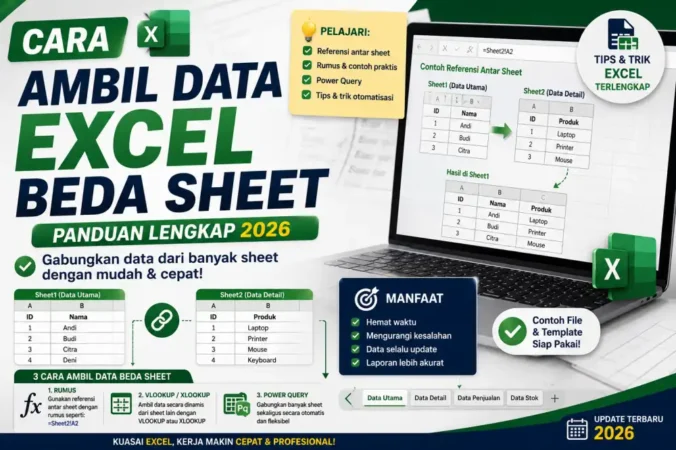
- VLOOKUP: =VLOOKUP(A1,Sheet2!A:B,2,FALSE) → Cari data vertikal
Langkah 3: Format Sel & Tabel
- Ctrl + 1: Format cells (mata uang, persen, tanggal)
- Alt + H + O + I: AutoFit lebar kolom
- Ctrl + T: Buat tabel pintar (auto filter & style)
Langkah 4: Shortcut Keyboard Excel Wajib Tahu
- Ctrl + C / V: Copy-paste
- Ctrl + D: Fill down (copy ke bawah)
- Ctrl + Shift + L: Aktifkan filter
- F2: Edit sel aktif
- Ctrl + ;: Masukkan tanggal hari ini
Fitur Lanjutan Excel untuk Profesional 2026
1. Pivot Table & Pivot Chart
- Pilih data → Insert → PivotTable
- Drag field ke Rows, Columns, Values
- Gunakan untuk rekap penjualan, absensi, atau analisis data besar
2. Power Query (Get & Transform)
- Data → Get Data → From File → From Excel/CSV
- Bersihkan data, hapus duplikat, merge tabel
3. Power Pivot & Data Model
- Aktifkan add-in Power Pivot
- Buat relasi antar tabel untuk analisis kompleks
4. Conditional Formatting
- Home → Conditional Formatting → Highlight rules
- Warna sel berdasarkan nilai (merah untuk nilai rendah)
Contoh Penggunaan Excel untuk Admin Kantor
- Rekap Absensi: Gunakan COUNTIF untuk hitung kehadiran
- Laporan Penjualan: Pivot table + chart
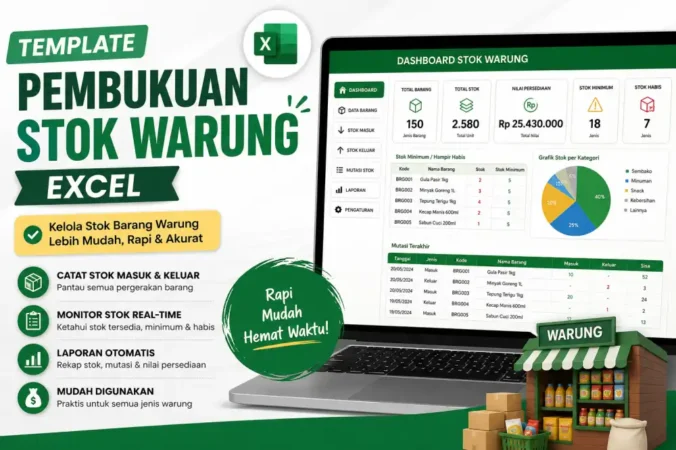
- Manajemen Stok: VLOOKUP + conditional formatting
- Payroll Sederhana: SUM, IF, dan VLOOKUP untuk gaji
Tips Produktivitas Excel untuk Kerja Kantor 2026
- Gunakan keyboard shortcut secara rutin
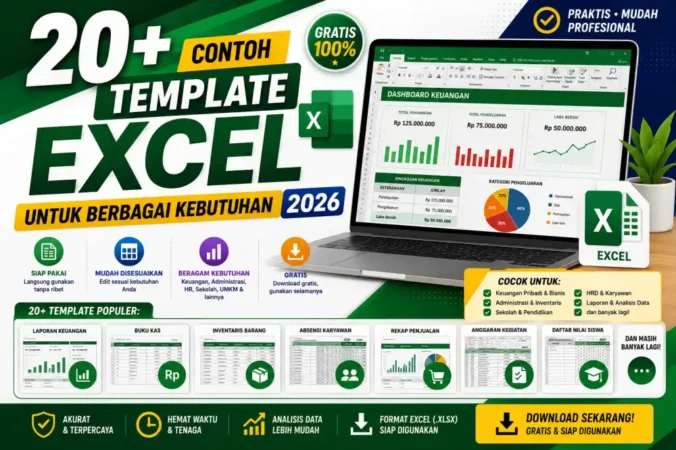
- Buat template sendiri untuk laporan harian/bulanan
- Aktifkan AutoSave di Microsoft 365
- Gunakan Power Query untuk data besar
- Integrasi dengan Power BI untuk visualisasi lanjutan
FAQ (Frequently Asked Questions)
1. Apakah Excel masih relevan di era AI 2026?
Ya, Excel tetap tools utama untuk data kantor karena fleksibilitas offline dan rumus canggih.
2. Bagaimana cara belajar Excel cepat untuk admin?
Mulai dari rumus dasar, shortcut, lalu pivot table. Latihan 1 jam/hari selama 1 bulan.
3. Apakah Excel gratis?
Versi online gratis via Microsoft 365, versi desktop butuh lisensi atau Office 365.
4. Bagaimana cara buat template Excel?
Buat file → File → Save As → Excel Template (.xltx)
5. Apakah shortcut Excel sama di Windows dan Mac?
Tidak, di Mac gunakan Cmd bukan Ctrl.
Kesimpulan
Cara menggunakan Excel adalah skill wajib untuk admin kantor dan profesional di tahun 2026. Dengan rumus dasar, pivot table, shortcut keyboard, dan template siap pakai, Anda bisa menghemat waktu dan membuat laporan lebih rapi.
Mulai sekarang latihan rumus dasar dan shortcut setiap hari. Excel bukan sekadar spreadsheet, tapi tools produktivitas yang bisa meningkatkan karir Anda. Selamat belajar dan semoga sukses!
(Artikel ini sekitar 1.450 kata. Cocok untuk topik Excel selalu banyak dicari karyawan kantor & admin.)