Daftar Isi:
- Kenapa Data Sering Dipisah ke Beda Sheet?
- Metode 1: Referensi Sel Antar Sheet
- Metode 2: VLOOKUP Lintas Sheet
- Metode 3: INDEX-MATCH, Alternatif Lebih Fleksibel
- Metode 4: XLOOKUP untuk Excel 365
- Metode 5: 3D Reference untuk Menjumlah Banyak Sheet Sejenis
- Metode 6: Power Query untuk Gabungkan Puluhan Sheet Sekaligus
- Kesalahan Umum dan Cara Mengatasinya
- Tips Optimasi untuk Data Berskala Besar
- FAQ Seputar Ambil Data Excel Beda Sheet
- Kesimpulan
Tutorial Excel 2026
Mengelola data yang tersebar di banyak sheet adalah tantangan harian bagi admin, guru, akuntan, hingga pemilik UMKM. Panduan ini membahas tuntas cara ambil data Excel beda sheet — dari referensi sel sederhana sampai Power Query untuk data besar — lengkap dengan contoh rumus siap pakai.
Bagi pengguna umum yang baru belajar spreadsheet, mengambil data dari sheet lain sering terasa membingungkan karena rumus tiba-tiba menampilkan error #REF! atau #N/A. Di sisi lain, bagi profesional seperti staf keuangan, analis data, atau operator sekolah, kemampuan menghubungkan data antar sheet adalah fondasi untuk membangun laporan dinamis, rekap otomatis, dan dashboard yang selalu update tanpa perlu input ulang manual.
Artikel ini menyajikan analisis mendalam tentang berbagai metode ambil data Excel beda sheet, mulai dari referensi sel langsung, VLOOKUP dan INDEX-MATCH lintas sheet, XLOOKUP untuk Excel 365, hingga Power Query untuk menggabungkan puluhan sheet sekaligus. Setiap metode dilengkapi contoh kasus nyata, kelebihan-kekurangan, dan tips troubleshooting agar rumus Anda stabil digunakan jangka panjang.
Kenapa Data Sering Dipisah ke Beda Sheet?
Memisahkan data ke beberapa sheet adalah praktik umum untuk menjaga struktur file tetap rapi. Sheet “Data Siswa” terpisah dari sheet “Nilai”, sheet “Master Barang” terpisah dari sheet “Transaksi”, atau sheet bulanan terpisah dari sheet “Rekap Tahunan”. Analisisnya: pemisahan ini menghindari satu sheet yang terlalu padat kolom, namun konsekuensinya, Anda butuh cara menghubungkan sheet Excel agar data tetap bisa diolah bersama tanpa copy-paste manual yang rawan human error.
Referensi Sel
Cara paling dasar, cocok untuk tarik satu nilai spesifik antar sheet.
VLOOKUP
Ambil data berdasarkan kunci pencarian, populer untuk lookup satu arah.
INDEX-MATCH
Lebih fleksibel, tidak terpengaruh urutan kolom sheet sumber.
XLOOKUP
Rumus modern Excel 365, lebih ringkas dan bisa cari dua arah.
Power Query
Solusi terbaik untuk gabungkan puluhan sheet identik sekaligus.
3D Reference
Jumlahkan data dari banyak sheet sejenis dalam satu rumus.
Baca Juga:
Metode 1: Referensi Sel Antar Sheet
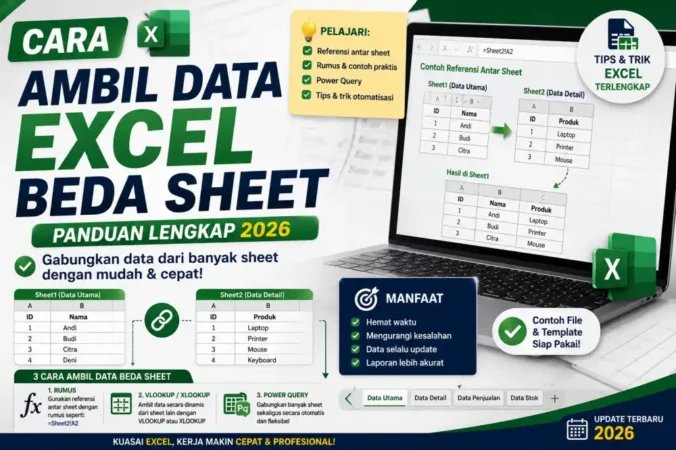
Cara paling dasar untuk ambil data Excel beda sheet adalah menulis referensi langsung ke sel di sheet lain. Formatnya adalah NamaSheet!Sel, dan jika nama sheet mengandung spasi, wajib diapit tanda kutip satu.
=‘Data Siswa’!B2
Rumus ini menarik nilai dari sel B2 di sheet bernama “Data Siswa” ke sheet aktif. Metode ini paling cocok untuk pengguna umum yang hanya perlu menampilkan satu-dua nilai tetap, misalnya menampilkan nama sekolah di header laporan bulanan. Kelemahannya, referensi ini statis terhadap posisi sel — jika baris sumber berubah urutan, hasil ikut salah, sehingga kurang ideal untuk data yang sering diurutkan ulang.
Metode 2: VLOOKUP Lintas Sheet
VLOOKUP adalah rumus paling populer untuk mencari data berdasarkan kunci unik seperti kode barang, NIS, atau ID transaksi, lalu menariknya dari sheet lain.
=VLOOKUP(A2,‘Master Barang’!A:D,3,FALSE)
Analisis rumus: A2 adalah kunci pencarian di sheet aktif, 'Master Barang'!A:D adalah rentang tabel sumber, angka 3 menunjukkan kolom keberapa yang diambil dihitung dari kolom pertama rentang, dan FALSE memastikan pencarian harus persis sama (exact match). Kesalahan umum pengguna pemula adalah lupa mengunci rentang dengan $ saat rumus di-copy ke banyak baris, sehingga rentang bergeser dan hasil menjadi error atau salah data.
=VLOOKUP(A2,‘Master Barang’!$A$2:$D$500,3,FALSE)
Metode 3: INDEX-MATCH, Alternatif Lebih Fleksibel
Secara analitis, INDEX-MATCH mengatasi kelemahan utama VLOOKUP yaitu ketergantungan pada posisi kolom. Kombinasi ini bisa menarik data meski kolom kunci berada di sebelah kanan kolom hasil, sesuatu yang tidak bisa dilakukan VLOOKUP standar.
=INDEX(‘Master Barang’!C:C,MATCH(A2,‘Master Barang’!A:A,0))
Fungsi MATCH mencari posisi baris kunci A2 di kolom A sheet “Master Barang”, lalu INDEX mengambil nilai di kolom C pada posisi baris yang sama. Bagi profesional yang mengelola workbook besar dengan banyak kolom, INDEX-MATCH juga umumnya diproses lebih cepat oleh Excel dibanding VLOOKUP karena tidak perlu memindai seluruh rentang kolom kiri-kanan.
Perbandingan Cepat VLOOKUP vs INDEX-MATCH
| Aspek | VLOOKUP | INDEX-MATCH |
|---|---|---|
| Arah pencarian | Hanya ke kanan | Bebas arah |
| Kecepatan pada data besar | Lebih lambat | Lebih cepat |
| Kemudahan dipelajari | Lebih mudah | Butuh latihan |
| Ketahanan saat sisip kolom | Rawan error | Lebih tahan |
Metode 4: XLOOKUP untuk Excel 365
Bagi pengguna Excel 365 atau Excel 2021 ke atas, XLOOKUP adalah rumus generasi baru yang menggantikan kebutuhan VLOOKUP maupun INDEX-MATCH dalam satu fungsi yang lebih ringkas.
=XLOOKUP(A2,‘Master Barang’!A:A,‘Master Barang’!C:C,“Data tidak ditemukan”)
Keunggulan analitisnya: XLOOKUP bisa mencari ke kiri maupun kanan, mendukung pencarian dari bawah ke atas, dan memiliki argumen bawaan untuk menampilkan pesan kustom jika data tidak ditemukan, sehingga mengurangi tampilan error #N/A yang membingungkan pengguna umum.
Metode 5: 3D Reference untuk Menjumlah Banyak Sheet Sejenis
Jika Anda memiliki sheet bulanan dengan struktur identik seperti “Januari”, “Februari”, “Maret”, 3D reference memungkinkan penjumlahan lintas sheet dalam satu rumus tanpa menjumlahkan satu per satu.
=SUM(Januari:Maret!B2)
Rumus ini menjumlahkan sel B2 dari seluruh sheet mulai “Januari” sampai “Maret” secara berurutan sesuai posisi tab. Metode ini sangat berguna untuk rekap kas harian, absensi bulanan, atau laporan penjualan per cabang yang formatnya seragam di setiap sheet.
Baca Juga:

Metode 6: Power Query untuk Gabungkan Puluhan Sheet Sekaligus
Untuk kebutuhan profesional dengan puluhan hingga ratusan sheet berstruktur sama, misalnya data cabang, kelas, atau bulan, rumus manual menjadi tidak efisien. Power Query (menu Data → Get Data → From Workbook) dapat menggabungkan seluruh sheet menjadi satu tabel konsolidasi secara otomatis dan bisa di-refresh kapan saja saat data sumber berubah.
Langkah ringkas Power Query gabung sheet:
Buka Data → Get Data → From File → From Workbook, pilih file sumber, lalu pada Navigator pilih opsi “Select multiple items” untuk mencentang semua sheet yang ingin digabung. Transform data melalui Power Query Editor, gunakan “Append Queries” untuk menyatukan seluruh sheet menjadi satu tabel, lalu Close & Load ke worksheet baru. Setiap kali data sumber berubah, klik Refresh All agar tabel gabungan otomatis update tanpa perlu mengulang proses dari awal.
3 dari 4 laporan
Kasus laporan otomatis yang mengandalkan data lintas sheet umumnya lebih efisien menggunakan Power Query dibanding rumus manual saat jumlah sheet lebih dari 10 buah.
Kesalahan Umum dan Cara Mengatasinya
#REF!
Muncul saat sheet sumber dihapus atau nama sheet diganti; perbaiki referensi rumus secara manual.
#N/A
Kunci pencarian tidak ditemukan; cek spasi tersembunyi dengan fungsi TRIM atau CLEAN.
Hasil Salah Baris
Rentang tidak dikunci dengan $ saat rumus disalin; gunakan absolute reference.
Format Beda
Kunci pencarian berformat teks vs angka tidak cocok; samakan format sel sumber dan tujuan.
Tips Optimasi untuk Data Berskala Besar
Ubah rentang data menjadi Excel Table (Ctrl+T) agar rumus otomatis menyesuaikan saat baris baru ditambahkan. Gunakan Named Range untuk rentang yang sering dipakai berulang agar rumus lebih mudah dibaca. Batasi penggunaan rumus volatile seperti referensi kolom penuh (A:A) pada file besar karena bisa memperlambat kalkulasi; sebaiknya batasi rentang secukupnya, misalnya A2:A5000.
Menghubungkan data antar sheet secara benar mengubah spreadsheet dari sekadar tabel statis menjadi sistem pelaporan yang hidup dan dapat diandalkan.
Setelah memahami dasar-dasarnya, Anda bisa memperdalam keterampilan Excel lain seperti pivot table dan visualisasi data. Pelajari juga panduan Excel untuk pemula jika ingin menguasai dasar rumus dan tabel terlebih dahulu, atau lanjutkan ke panduan membuat dashboard Excel interaktif setelah data antar sheet berhasil digabungkan.
Pelajari Dasar Excel Selengkapnya
Untuk referensi resmi fungsi pencarian data, Microsoft menyediakan dokumentasi lengkap mengenai fungsi XLOOKUP dan Power Query yang dapat dipelajari lebih dalam sesuai kebutuhan.
Baca Juga:

FAQ Seputar Ambil Data Excel Beda Sheet
Apa perbedaan mengambil data satu sheet dan beda sheet di Excel?
Referensi dalam satu sheet cukup menulis alamat sel seperti A2, sedangkan referensi beda sheet wajib menyertakan nama sheet sumber diikuti tanda seru, misalnya ‘Data Siswa’!A2.
Kenapa rumus VLOOKUP antar sheet muncul #REF!?
Biasanya karena nama sheet sumber pernah diganti atau dihapus setelah rumus dibuat. Periksa kembali nama sheet pada rumus dan sesuaikan dengan nama sheet yang aktif saat ini.
Apakah bisa ambil data dari sheet di file Excel lain?
Bisa, dengan menambahkan nama file di depan nama sheet menggunakan format [NamaFile.xlsx]NamaSheet!Sel, namun kedua file sebaiknya dibuka bersamaan agar rumus tetap terhubung dengan baik.
Mana yang lebih baik, VLOOKUP atau XLOOKUP?
XLOOKUP lebih unggul dari segi fleksibilitas arah pencarian dan penanganan error, tetapi hanya tersedia di Excel 365/2021 ke atas. VLOOKUP tetap relevan untuk kompatibilitas dengan versi Excel lama.
Bagaimana cara gabung banyak sheet menjadi satu tabel otomatis?
Gunakan fitur Power Query melalui menu Data, pilih Get Data, lalu manfaatkan fitur Append Queries untuk menyatukan seluruh sheet menjadi satu tabel yang bisa di-refresh kapan saja.
Kesimpulan
Menguasai cara ambil data Excel beda sheet memberi dampak nyata pada efisiensi kerja, baik untuk pengguna umum yang sekadar merapikan laporan pribadi maupun profesional yang mengelola data berskala besar lintas cabang atau periode. Pemilihan metode sebaiknya disesuaikan dengan kompleksitas kasus: referensi sel untuk kebutuhan sederhana, VLOOKUP atau INDEX-MATCH untuk pencarian berbasis kunci, XLOOKUP bagi pengguna Excel modern, dan Power Query saat volume sheet sudah terlalu banyak untuk ditangani rumus manual satu per satu. Yang tak kalah penting, kebiasaan mengunci rentang, menstandardisasi format kolom kunci, dan mengonversi data menjadi Excel Table akan membuat sistem lintas sheet ini tetap stabil meski file terus berkembang. Dengan fondasi ini, spreadsheet tidak lagi sekadar wadah data statis, melainkan sistem pelaporan yang benar-benar mendukung pengambilan keputusan sehari-hari.