
Daftar Isi:
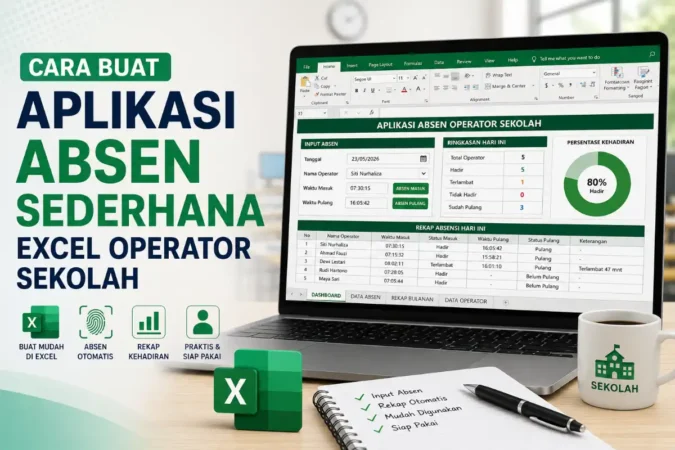
Cara Buat Aplikasi Absen Sederhana di Excel untuk Operator Sekolah
Panduan step-by-step membangun aplikasi absensi guru dan staf dari nol menggunakan Excel, lengkap dropdown, rumus otomatis, dan rekap kehadiran bulanan.
Kenapa Operator Sekolah Perlu Aplikasi Absen Excel Sendiri?
Operator sekolah sering menjadi ujung tombak administrasi kepegawaian, termasuk mencatat kehadiran guru dan staf setiap hari. Meski sudah banyak template absen siap pakai beredar, memahami cara membuat aplikasi absen sederhana di Excel dari nol punya nilai lebih: operator jadi tahu persis logika di balik setiap rumus, sehingga bisa memodifikasi sesuai kebutuhan sekolah masing-masing tanpa bergantung pada file orang lain.
Artikel ini berbeda dari sekadar “download format jadi” — di sini Anda akan diajak membangun aplikasi absen langkah demi langkah, mulai dari struktur data, dropdown validasi, rumus perhitungan, hingga rekap otomatis. Cocok untuk operator sekolah SD, SMP, SMA/SMK, maupun tenaga administrasi yang ingin naik level kemampuan Excel-nya sekaligus punya alat kerja yang benar-benar dipahami.
Hemat Waktu
Rekap bulanan yang biasanya manual dan makan waktu berjam-jam jadi otomatis dalam hitungan detik.
Minim Kesalahan
Dropdown mencegah salah ketik status, rumus menghitung total tanpa risiko human error.
Mudah Dimodifikasi
Karena dibangun sendiri, operator paham struktur data dan bisa menyesuaikan kapan saja.
Tanpa Software Tambahan
Hanya pakai fitur Excel bawaan — tidak perlu add-in atau aplikasi berbayar.
Langkah-Langkah Membuat Aplikasi Absen Sederhana
1
Buat Sheet Data Guru & Staf
Buat sheet berisi daftar nama, NIP/NUPTK, dan jabatan seluruh guru serta staf. Ubah menjadi Excel Table (Ctrl+T) agar mudah dirujuk sheet lain dan otomatis bertambah saat ada pegawai baru.
2
Buat Sheet Absensi Harian
Buat kolom No, Tanggal, Nama, Status, dan Keterangan. Ini adalah sheet input utama yang diisi setiap hari kerja.
3
Pasang Dropdown dengan Data Validation
Pilih kolom Nama, buka Data > Data Validation > List, lalu arahkan ke daftar nama di sheet Data Guru & Staf. Lakukan hal sama untuk kolom Status dengan daftar kode H, S, I, A, C.
Baca Juga:
4
Buat Rumus Keterangan Otomatis
Gunakan IF bertingkat agar kolom Keterangan otomatis menampilkan label sesuai kode status, misalnya =IF(Status="S","Sakit",IF(Status="I","Izin","...")).
5
Tambahkan Conditional Formatting untuk Alpha
Pilih rentang baris data, buka Conditional Formatting > New Rule > Use a formula, lalu isi =$Status="A" dengan format warna merah agar ketidakhadiran tanpa keterangan langsung mencolok.
6
Buat Sheet Rekap Bulanan dengan COUNTIFS
Gunakan COUNTIFS untuk menjumlahkan total Hadir, Sakit, Izin, Alpha, dan Cuti per nama, lalu hitung persentase kehadiran dengan membagi total Hadir terhadap total hari.
Struktur Kolom yang Direkomendasikan
| Sheet | Kolom Utama | Fungsi |
|---|---|---|
| Data Guru & Staf | No, Nama, NIP/NUPTK, Jabatan | Sumber dropdown Nama |
| Absensi Harian | Tanggal, Nama, Status, Keterangan | Input harian |
| Rekap Bulanan | Nama, H, S, I, A, C, % Kehadiran | Ringkasan otomatis via COUNTIFS |
“Kesalahan input yang paling sering terjadi di absensi manual bukan karena kelalaian, melainkan karena tidak ada validasi yang mencegah kesalahan di titik input — inilah alasan mengapa dropdown dan rumus otomatis jauh lebih andal dibanding pencatatan bebas ketik.” — prinsip dasar desain sistem input data yang berlaku umum di administrasi perkantoran.
Kesalahan Umum saat Membuat Aplikasi Absen Sendiri
- Tidak menggunakan Excel Table pada data sumber — akibatnya dropdown dan rumus tidak otomatis menyesuaikan saat ada pegawai baru.
- Kode status tidak konsisten — misalnya sebagian menulis “Hadir” dan sebagian menulis “H”. Selalu gunakan satu standar kode di seluruh sheet.
- Lupa mengunci referensi sel dengan tanda dolar ($) saat menyalin rumus COUNTIFS, sehingga hasil rekap salah geser rujukan.
- Tidak backup file secara rutin — file lokal rentan rusak atau hilang tanpa cadangan mingguan.
Tips Tambahan agar Aplikasi Lebih Andal
- Gunakan
Protect Sheetpada sheet Rekap Bulanan agar rumus tidak tidak sengaja terhapus oleh pengguna lain. - Tambahkan validasi tanggal dengan
Data Validation > Dateagar hanya bisa diisi tanggal dalam rentang bulan berjalan. - Simpan salinan mingguan dengan nama file berbeda sebagai backup, atau gunakan fitur AutoSave jika file disimpan di OneDrive/Google Drive.
- Untuk sekolah dengan jumlah pegawai besar, pertimbangkan menambah PivotTable di atas data Absensi Harian untuk analisis lebih fleksibel.
Ingin melihat contoh jadi lengkap dengan data sampel sebelum membangun versi sekolah Anda sendiri? Download filenya di sini.
Download Contoh Aplikasi Excel Lihat Format Siap Pakai LainnyaFAQ Seputar Aplikasi Absen Excel Sekolah
Apakah aplikasi absen ini perlu koneksi internet?
Tidak. Karena berbasis Excel biasa, aplikasi ini berjalan sepenuhnya offline di komputer atau laptop operator sekolah.
Bisakah dipakai untuk absensi siswa juga, bukan hanya guru?
Struktur yang sama bisa diadaptasi untuk siswa, namun sebaiknya dipisah dari absensi guru/staf karena jumlah data dan skala pelaporannya jauh berbeda.
Kenapa dropdown Nama saya tidak muncul?
Biasanya karena rentang pada Data Validation belum mengarah ke Excel Table di sheet Data Guru & Staf, atau tabel sumbernya belum diberi nama range yang benar.
Apakah rumus COUNTIFS bisa error jika nama ditulis beda kapitalisasi?
COUNTIFS tidak case-sensitive untuk teks, jadi “budi” dan “Budi” akan tetap dihitung sama selama ejaannya identik.
Apakah aplikasi ini bisa diintegrasikan dengan Dapodik?
Tidak secara otomatis. File Excel ini berdiri sendiri sebagai alat rekap internal sekolah, terpisah dari sistem Dapodik yang dikelola pusat.
Kesimpulan
Membangun aplikasi absen sederhana di Excel bukan sekadar soal template jadi, melainkan soal memahami logika di baliknya: struktur data yang rapi, validasi input yang ketat, dan rumus rekap yang bisa diandalkan. Dengan enam langkah di atas, operator sekolah bisa membuat sistem absensi sendiri yang benar-benar dipahami dan mudah disesuaikan.
Baca Juga:
Investasi waktu belajar membangun aplikasi ini dari nol akan terbayar setiap bulan lewat rekap otomatis yang jauh lebih cepat dan minim kesalahan dibanding pencatatan manual, sekaligus membekali operator dengan keterampilan Excel yang berguna untuk tugas administrasi lain di sekolah.