Daftar Isi:
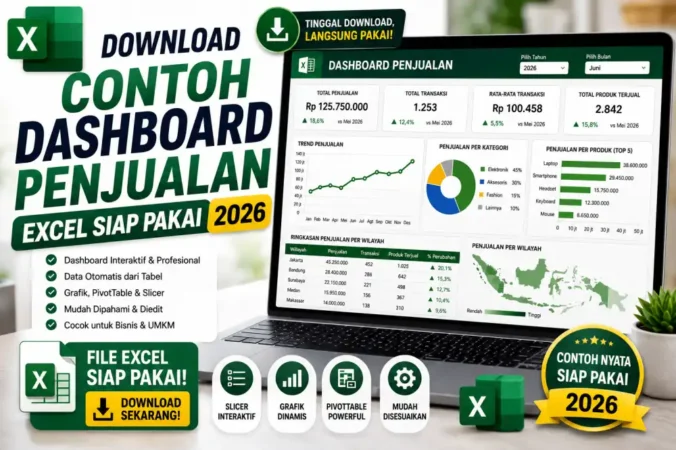
Contoh file dashboard penjualan Excel siap pakai adalah template spreadsheet yang sudah berisi struktur data, rumus SUMIFS otomatis, kartu KPI, dan chart per produk maupun wilayah — tinggal diganti datanya dengan data penjualan Anda sendiri tanpa perlu menyusun ulang dari nol.
Membangun dashboard dari kosong memakan waktu, apalagi bagi pemilik UMKM, admin toko, atau tim sales yang butuh laporan cepat tanpa harus belajar Pivot Table dari dasar. Artikel ini menjelaskan isi contoh dashboard penjualan Excel yang bisa langsung diunduh, struktur data di baliknya, rumus kunci yang dipakai, cara menyesuaikannya dengan data sendiri, serta kesalahan umum yang perlu dihindari agar file tetap otomatis dan akurat.
Apa yang Ada di Dalam File Contoh Ini
File terdiri dari dua sheet: Data Penjualan berisi data transaksi contoh (Tanggal, Produk, Wilayah, Jumlah, Harga Satuan, Total) yang sudah diformat sebagai Excel Table agar otomatis meluas saat baris baru ditambahkan, dan Dashboard yang menampilkan ringkasan KPI, tabel penjualan per produk dan per wilayah, serta dua chart otomatis.
Total Penjualan
Kartu KPI yang otomatis menjumlahkan seluruh nilai transaksi dari sheet data.
Total Unit Terjual
Menjumlahkan kuantitas barang terjual dari semua transaksi tercatat.
Rata-rata per Transaksi
Nilai rata-rata nominal setiap transaksi penjualan yang tercatat.
Jumlah Transaksi
Menghitung total baris transaksi yang sudah diinput di sheet data.
Rumus Kunci di Balik Dashboard Ini
| Kebutuhan | Rumus |
|---|---|
| Total penjualan keseluruhan | =SUM('Data Penjualan'!F2:F41) |
| Total penjualan per produk | =SUMIFS('Data Penjualan'!F:F;'Data Penjualan'!B:B;A9) |
| Total penjualan per wilayah | =SUMIFS('Data Penjualan'!F:F;'Data Penjualan'!C:C;D9) |
| Produk dengan penjualan tertinggi | =INDEX(A9:A13;MATCH(MAX(B9:B13);B9:B13;0)) |
| Rata-rata nilai transaksi | =AVERAGE('Data Penjualan'!F2:F41) |
Semua rumus di atas memakai fungsi standar (SUMIFS, INDEX, MATCH) yang kompatibel di semua versi Excel modern, bukan fungsi eksklusif Excel 365 — jadi file ini tetap berfungsi meski dibuka di Excel versi lama atau Google Sheets.
Cara Menyesuaikan dengan Data Penjualan Anda Sendiri
- Buka sheet Data Penjualan, lalu hapus baris data contoh dan ganti dengan transaksi penjualan Anda — karena sudah berformat Excel Table, cukup ketik di baris baru dan rumus otomatis mengikuti.
- Sesuaikan daftar produk di sheet Dashboard (kolom A, baris 9 ke bawah) agar sesuai dengan produk yang benar-benar Anda jual.
- Sesuaikan daftar wilayah (kolom D) jika cakupan penjualan Anda berbeda dari contoh.
- Buka Data → Refresh All (atau tekan Ctrl+Alt+F5) setelah mengganti data agar chart dan KPI ikut ter-update.
Kesalahan Umum Saat Memakai Template Dashboard
Menghapus format Excel Table saat mengganti data: jika struktur Table dihapus, rumus SUMIFS tidak lagi otomatis mencakup baris baru — pastikan tetap mengetik di dalam area Table yang sudah ada.
Nama produk di Dashboard tidak sama persis dengan di data: SUMIFS mencocokkan teks secara persis, jadi “Laptop Pro 14” dan “Laptop Pro-14” akan dihitung sebagai dua item berbeda.
Kolom Harga Satuan diisi manual tanpa referensi: untuk konsistensi harga, pertimbangkan menautkan kolom ini ke daftar harga terpisah memakai VLOOKUP agar tidak perlu diketik ulang tiap transaksi.
File ini memakai data contoh/ilustrasi untuk simulasi — bukan data penjualan nyata. Ganti seluruhnya dengan data transaksi Anda sebelum dipakai untuk pengambilan keputusan bisnis.
“Template yang baik bukan yang paling banyak fiturnya, tapi yang paling cepat bisa dipakai dengan data sendiri — itu sebabnya struktur Excel Table dan rumus SUMIFS sengaja dipilih di atas Pivot Table manual untuk file ini.”
Ingin memahami logika di balik setiap rumus dan langkah pembuatannya dari nol? Baca cara membuat dashboard Excel otomatis. Untuk melihat variasi contoh dashboard lain seperti KPI karyawan, keuangan, dan inventaris, cek contoh dashboard Excel interaktif. Perkuat juga dasar rumus otomatisasi Anda lewat panduan rumus Excel otomatis.
Untuk mempelajari fungsi SUMIFS secara resmi dari sumbernya, kunjungi halaman resmi Microsoft Support.
FAQ Seputar Contoh Dashboard Penjualan Excel
Apakah file ini gratis dan bisa langsung dipakai?
Ya, file bisa diunduh gratis dan langsung dibuka di Excel maupun Google Sheets tanpa instalasi tambahan.
Apakah saya perlu Excel 365 untuk membuka file ini?
Tidak. Semua rumus di dalamnya (SUMIFS, INDEX, MATCH) sudah kompatibel sejak Excel 2007, jadi bisa dibuka di versi Excel yang lebih lama.
Bagaimana jika jumlah produk saya lebih dari 5?
Tambahkan baris baru di bawah tabel Produk pada sheet Dashboard, lalu salin rumus SUMIFS dari baris terakhir ke baris baru tersebut.
Kenapa chart tidak berubah setelah saya ganti data?
Pastikan data baru dimasukkan di dalam area Excel Table yang sudah ada, lalu tekan Ctrl+Alt+F5 (Refresh All) agar chart ikut memperbarui tampilannya.
Bisakah file ini dipakai untuk penjualan jasa, bukan barang?
Bisa, cukup ganti kolom Produk menjadi nama layanan dan sesuaikan satuan pada kolom Jumlah sesuai kebutuhan bisnis Anda.
Download Contoh Dashboard Penjualan Excel
File .xlsx siap pakai: data contoh, KPI otomatis, chart per produk & wilayah, rumus SUMIFS — tinggal ganti dengan data Anda sendiri.
Baca Juga:
Kesimpulan
Contoh dashboard penjualan Excel siap pakai ini dirancang agar bisa langsung dipakai tanpa perlu membangun struktur dari nol — cukup ganti data transaksi, sesuaikan daftar produk dan wilayah, lalu refresh. Karena berbasis Excel Table dan rumus standar seperti SUMIFS, file ini tetap otomatis mengikuti perubahan data sekaligus kompatibel di berbagai versi Excel.
Setelah mahir dengan template ini, pelajari juga cara membangunnya sendiri dari nol agar Anda bisa membuat dashboard serupa untuk kebutuhan lain seperti keuangan, KPI karyawan, atau inventaris.