
Daftar Isi:
Rumus VLOOKUP Excel adalah salah satu fungsi paling banyak dipakai untuk mencari dan mencocokkan data antar-tabel, mulai dari mengambil harga produk berdasarkan kode, mencari nama karyawan dari NIK, hingga menyusun laporan otomatis dari database besar. Artikel ini membahas tuntas rumus VLOOKUP — sintaks, cara pakai langkah demi langkah, contoh nyata, kombinasi dengan fungsi lain, serta cara mengatasi error yang paling sering muncul.
VLOOKUP adalah singkatan dari “Vertical Lookup”, yaitu fungsi Excel yang mencari suatu nilai pada kolom pertama sebuah tabel, lalu mengembalikan nilai dari kolom lain di baris yang sama. Fungsi ini termasuk kategori lookup & reference, dan sudah tersedia di hampir semua versi Excel sejak lama, menjadikannya salah satu rumus paling kompatibel untuk kolaborasi lintas versi maupun berbagi file dengan rekan kerja yang menggunakan Excel versi lawas.
Sintaks Dasar Rumus VLOOKUP
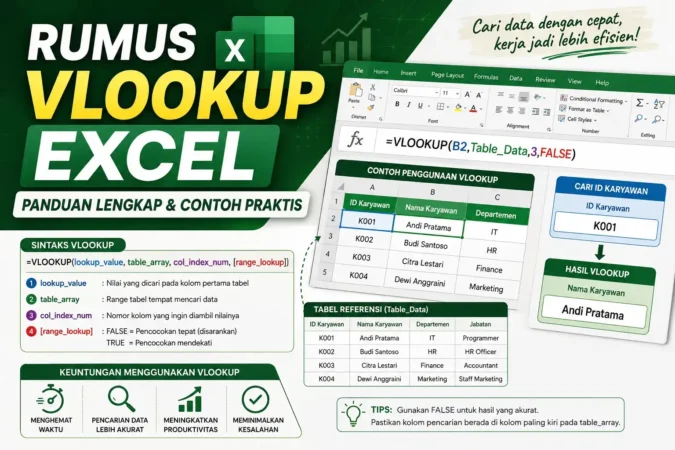
Struktur rumus VLOOKUP terdiri dari empat argumen:
=VLOOKUP(lookup_value; table_array; col_index_num; [range_lookup])
| Argumen | Contoh | Penjelasan |
|---|---|---|
| lookup_value | A2 | Nilai yang ingin dicari, biasanya berupa kode atau ID unik |
| table_array | Data!A:C | Rentang tabel referensi tempat pencarian dilakukan |
| col_index_num | 3 | Nomor urut kolom (dihitung dari kolom pertama tabel) yang nilainya ingin diambil |
| range_lookup | FALSE | FALSE untuk pencarian persis (exact match), TRUE untuk pencarian mendekati (approximate) |
Poin penting yang sering terlewat: VLOOKUP hanya bisa mencari nilai pada kolom paling kiri dari rentang tabel yang dipilih, lalu mengambil data dari kolom-kolom di sebelah kanannya. Rumus ini tidak bisa mencari ke arah kiri — jika kolom yang ingin diambil datanya berada di sebelah kiri kolom pencarian, VLOOKUP tidak akan berfungsi tanpa menyusun ulang struktur tabel terlebih dahulu.
Contoh Penggunaan VLOOKUP Langkah demi Langkah
Misalkan ada tabel data karyawan pada sheet “Data” dengan kolom A (NIK), B (Nama), dan C (Departemen). Untuk mencari nama karyawan berdasarkan NIK yang diketik di sel A2 pada sheet lain, rumusnya:
=VLOOKUP(A2;Data!A:C;2;FALSE)
Penjelasan rumus ini: Excel akan mencari nilai di A2 pada kolom pertama rentang Data!A:C, lalu mengambil nilai dari kolom ke-2 (kolom Nama) pada baris yang cocok. Argumen FALSE memastikan hanya kecocokan persis yang diterima — jika NIK yang dicari tidak ditemukan sama sekali, hasilnya akan menampilkan error #N/A, bukan data yang salah.
- Tentukan sel tempat hasil pencarian ditampilkan — misalnya B2 untuk menampilkan nama berdasarkan NIK di A2.
- Ketik =VLOOKUP( lalu tentukan lookup_value — klik sel yang berisi nilai yang ingin dicari.
- Blok seluruh rentang tabel referensi — pastikan kolom pencarian berada di posisi paling kiri dari rentang yang diblok.
- Tentukan col_index_num — hitung nomor kolom yang datanya ingin diambil, dimulai dari 1 untuk kolom pertama rentang.
- Tutup dengan FALSE untuk exact match — lalu tekan Enter untuk melihat hasilnya.
Kombinasi VLOOKUP dengan Fungsi Lain
VLOOKUP menjadi jauh lebih powerful ketika dikombinasikan dengan fungsi lain untuk menangani berbagai skenario:
VLOOKUP + IFERROR
=IFERROR(VLOOKUP(A2;Data!A:C;2;FALSE);”Tidak Ditemukan”) — menampilkan pesan kustom alih-alih error #N/A yang membingungkan pengguna.
VLOOKUP + IF
=IF(VLOOKUP(A2;Data!A:D;4;FALSE)>=100;”Stok Aman”;”Stok Menipis”) — mengambil data lalu langsung mengevaluasinya dengan kondisi logika.
VLOOKUP + Named Range
=VLOOKUP(A2;DataKaryawan;2;FALSE) — memberi nama pada rentang tabel agar rumus lebih mudah dibaca dan dipahami.
VLOOKUP Antar-Sheet
=VLOOKUP(A2;’Master Data’!A:E;5;FALSE) — mencari data dari sheet lain dalam satu file yang sama, sangat umum dipakai untuk laporan konsolidasi.
Kesalahan Umum VLOOKUP dan Cara Mengatasinya
Berikut error dan kesalahan yang paling sering ditemui saat menggunakan VLOOKUP, beserta solusinya:
- Error #N/A: nilai yang dicari tidak ditemukan persis di kolom pertama tabel referensi. Cek kembali ejaan, spasi tersembunyi, atau format data (angka vs teks) yang mungkin berbeda antara data pencarian dan tabel referensi.
- Error #REF!: col_index_num melebihi jumlah kolom yang ada di table_array. Pastikan nomor kolom yang diminta tidak melebihi rentang tabel yang diblok.
- Hasil salah meski tidak error: biasanya karena argumen range_lookup diisi TRUE atau dikosongkan, sehingga Excel mengambil kecocokan mendekati alih-alih persis — selalu gunakan FALSE untuk pencarian data seperti kode atau ID.
- Rumus tidak update saat data referensi berubah kolom: col_index_num bersifat hardcode (angka tetap), jadi jika ada kolom baru disisipkan di tengah tabel referensi, nomor kolom perlu disesuaikan ulang secara manual.
- VLOOKUP hasilnya 0 padahal data ada: kemungkinan sel referensi sebenarnya kosong atau berisi string kosong (“”), bukan benar-benar tidak ada datanya.
Kapan Menggunakan VLOOKUP dan Batasannya
VLOOKUP paling cocok dipakai untuk pencarian data sederhana satu arah (dari kiri ke kanan) pada tabel yang strukturnya relatif stabil, seperti mengambil harga dari kode produk atau nama dari ID pelanggan. Namun, penting diketahui bahwa VLOOKUP memiliki keterbatasan: tidak bisa mencari ke arah kiri, rentan error jika kolom referensi berubah posisi, dan hanya bisa mengembalikan satu nilai per pencarian. Untuk kebutuhan pencarian data yang lebih kompleks atau dua arah, Excel versi 365 dan 2021 menyediakan fungsi XLOOKUP yang lebih fleksibel sebagai alternatif modern — meski VLOOKUP tetap relevan digunakan karena kompatibilitasnya yang universal di semua versi Excel.
Ingin memperdalam rumus Excel lainnya? Pelajari juga rumus IF untuk menguji logika kondisional sebelum menggabungkannya dengan VLOOKUP.
Baca Rumus Excel IFFAQ Seputar Rumus VLOOKUP Excel
Apa itu rumus VLOOKUP di Excel?
VLOOKUP adalah fungsi Excel yang mencari suatu nilai pada kolom pertama sebuah tabel, lalu mengembalikan nilai dari kolom lain di baris yang sama.
Baca Juga:
Kenapa VLOOKUP saya menghasilkan error #N/A?
Biasanya karena nilai yang dicari tidak ditemukan persis di kolom pertama tabel referensi, bisa karena perbedaan ejaan, spasi tersembunyi, atau format data yang berbeda.
Apakah VLOOKUP bisa mencari data ke arah kiri?
Tidak bisa. VLOOKUP hanya mencari pada kolom paling kiri dari rentang tabel yang dipilih dan mengambil data dari kolom di sebelah kanannya.
Apa beda range_lookup TRUE dan FALSE pada VLOOKUP?
FALSE mencari kecocokan persis (exact match), sementara TRUE mencari kecocokan mendekati (approximate match) — untuk pencarian data seperti kode atau ID, selalu gunakan FALSE agar hasilnya akurat.
Apakah VLOOKUP masih relevan digunakan di tahun 2026?
Masih relevan, terutama untuk kompatibilitas dengan versi Excel lama atau kolaborasi dengan pengguna Excel versi lawas, meski Excel 365 dan 2021 sudah menyediakan XLOOKUP sebagai alternatif yang lebih fleksibel.
Kesimpulan
Rumus VLOOKUP adalah keterampilan Excel yang wajib dikuasai untuk siapa pun yang bekerja dengan data antar-tabel, dari staf administrasi hingga analis data profesional. Memahami empat argumennya, cara menyusun tabel referensi dengan benar, serta mengombinasikannya dengan IFERROR dan IF akan membuat rumus lebih tangguh dan minim error. Meski memiliki keterbatasan seperti tidak bisa mencari ke arah kiri, VLOOKUP tetap menjadi fungsi andalan karena kompatibilitasnya yang luas di berbagai versi Excel. Setelah menguasai VLOOKUP, langkah lanjutan yang bisa dipelajari adalah menggabungkannya dengan rumus logika seperti IF untuk membangun laporan otomatis yang lebih kompleks dan efisien.