
Daftar Isi:
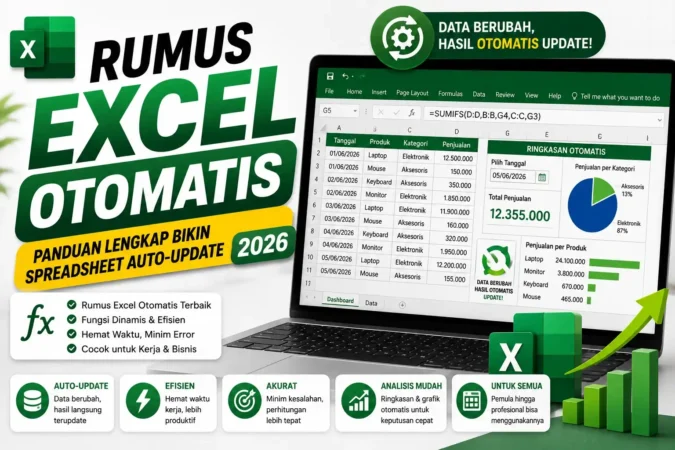
Rumus Excel otomatis bukan satu fungsi tunggal, melainkan gabungan teknik — Excel Table, Data Validation, Conditional Formatting, fungsi IFERROR, dan dynamic array — yang membuat spreadsheet menyesuaikan diri sendiri saat data bertambah, tanpa perlu mengedit rumus atau format satu per satu secara manual.
Banyak pengguna Excel terjebak pada pola lama: menyalin rumus baris demi baris, memperbaiki rentang setiap kali ada data baru, atau memformat ulang tabel setiap bulan. Padahal Excel modern punya seperangkat fitur yang, jika dikombinasikan dengan benar, membuat file bekerja hampir sepenuhnya sendiri. Artikel ini membahas teknik membuat rumus Excel otomatis yang paling berdampak, contoh penerapan pada kasus kerja nyata, kesalahan umum yang membuat “otomatisasi” gagal di tengah jalan, serta tips lanjutan untuk profesional.
Kenapa Spreadsheet Otomatis Itu Penting
Rumus yang tidak otomatis biasanya rapuh: begadang menambah baris data bisa membuat SUM atau VLOOKUP tidak ikut ter-update, format warna tidak konsisten, atau rumus copy-paste yang salah sasaran karena referensi sel bergeser. Dengan pendekatan otomatis, risiko human error turun drastis dan waktu yang tadinya dipakai untuk “beres-beres” file bisa dialihkan ke analisis data itu sendiri.
Teknik Membuat Rumus Excel Otomatis
1. Excel Table (Ctrl+T) — Fondasi Semua Otomatisasi
Mengubah rentang data biasa menjadi Excel Table membuat rumus, format, dan validasi otomatis mengikuti setiap baris baru yang ditambahkan — tanpa perlu menarik ulang rumus secara manual.
Pilih data → Ctrl+T → centang “My table has headers”
2. Named Range Dinamis
Memberi nama pada rentang data membuat rumus lebih mudah dibaca dan otomatis menyesuaikan jika dikombinasikan dengan fungsi OFFSET atau referensi Table.
=SUM(DataPenjualan[Total])
3. IFERROR — Menangani Error Secara Otomatis
Membungkus rumus dengan IFERROR mencegah tampilan #N/A atau #VALUE! yang mengganggu laporan, dan menggantinya dengan pesan atau nilai yang lebih ramah pengguna.
=IFERROR(VLOOKUP(A2;Data;3;FALSE); “Data tidak ditemukan”)
4. Data Validation — Dropdown Anti Salah Input
Membatasi input hanya pada pilihan tertentu (misalnya status “Hadir/Sakit/Izin/Alpha”) lewat menu Data → Data Validation mencegah kesalahan ketik yang bisa merusak rumus penghitung di sheet lain.
5. Conditional Formatting — Visualisasi Otomatis
Warna sel yang berubah otomatis berdasarkan nilai (misalnya merah untuk nilai di bawah target) membantu membaca data tanpa perlu menghitung manual satu per satu.
6. Fungsi yang Selalu Update Sendiri
| Fungsi | Kegunaan Otomatis |
|---|---|
| TODAY() / NOW() | Tanggal/jam selalu update setiap file dibuka |
| SORT() / FILTER() | Data terurut & tersaring otomatis saat sumber berubah (Excel 365) |
| UNIQUE() | Daftar nilai unik otomatis ter-update tanpa hapus duplikat manual |
| SEQUENCE() | Membuat deret angka/tanggal otomatis sepanjang parameter yang ditentukan |
| XLOOKUP() dengan spill array | Satu rumus menghasilkan banyak baris hasil sekaligus |
Contoh Penerapan untuk Kasus Kerja Nyata
Rekap Absensi Otomatis
COUNTIF + TODAY + Data Validation menghitung total hadir/alpha tanpa input manual harian.
Dashboard Penjualan
SORT + FILTER + Conditional Formatting menampilkan leaderboard top performer yang selalu terbaru.
Laporan Keuangan Bulanan
Excel Table + SUMIF otomatis merekap transaksi per kategori setiap kali data baru masuk.
Slip Gaji Massal
VLOOKUP/XLOOKUP + IFERROR menarik data karyawan dari database otomatis tanpa copy-paste satu-satu.
Contoh Rumus Kombinasi Siap Pakai
| Kebutuhan | Rumus |
|---|---|
| Total hadir otomatis per nama | =COUNTIF(C2:C31;"Hadir") |
| Cari harga produk tanpa error jika kosong | =IFERROR(XLOOKUP(A2;Kode;Harga);0) |
| Daftar nama unik otomatis dari data mentah | =UNIQUE(A2:A200) |
| Rekap penjualan per kategori | =SUMIF(DataPenjualan[Kategori];"Elektronik";DataPenjualan[Total]) |
| Daftar 30 hari ke depan otomatis | =SEQUENCE(30;1;TODAY();1) |
Kesalahan Umum yang Membuat “Otomatisasi” Gagal
Rentang tidak ikut bertambah: jika data masih rentang biasa (bukan Excel Table), rumus SUM atau chart tidak otomatis mencakup baris baru — solusinya ubah ke Table dengan Ctrl+T.
Copy-paste merusak referensi: menyalin rumus tanpa mengunci sel acuan dengan
$ membuat hasil berubah tak terduga saat ditempel ke baris/kolom lain.
Dropdown diabaikan pengguna lain: Data Validation tetap bisa dilewati jika pengguna copy-paste data dari luar — kombinasikan dengan proteksi sheet untuk kolom kritis.
Tips Profesional untuk Otomatisasi Lanjutan
- Kombinasikan Excel Table dengan Named Range agar rumus tetap terbaca jelas meski file dibuka orang lain.
- Gunakan LET untuk menyimpan hasil perhitungan sementara dalam satu rumus panjang, mengurangi pengulangan logika yang sama.
- Manfaatkan Power Query untuk otomatisasi pembersihan data dari sumber eksternal (CSV, database, sheet lain) tanpa rumus manual sama sekali.
- Proteksi sheet pada kolom berisi rumus agar tidak tertimpa input manual yang tidak sengaja.
“Spreadsheet yang benar-benar otomatis bukan yang paling banyak rumusnya, tapi yang paling sedikit butuh campur tangan manual saat data berubah — di situlah Excel Table dan dynamic array benar-benar terasa bedanya.”
Sebelum mendalami otomatisasi lanjutan, pastikan dasar-dasarnya sudah kuat lewat kumpulan rumus Excel dasar wajib dikuasai. Untuk pencarian data otomatis antar-sheet, pelajari juga panduan lengkap rumus VLOOKUP Excel, dan untuk perhitungan tanggal yang selalu ter-update, cek panduan rumus Excel tanggal.
Dokumentasi resmi lengkap fitur Excel Table dari Microsoft bisa dibaca di halaman resmi Microsoft Support.
Baca Dokumentasi Resmi MicrosoftFAQ Seputar Rumus Excel Otomatis
Apa fitur paling dasar untuk membuat rumus otomatis?
Excel Table (Ctrl+T) adalah fondasi paling penting karena membuat rumus, format, dan rentang data otomatis menyesuaikan saat baris baru ditambahkan.
Apakah dynamic array seperti SORT dan FILTER tersedia di semua versi Excel?
Tidak. Fungsi dynamic array hanya tersedia di Excel 365 dan Excel 2021 ke atas, belum ada di versi Excel 2019 ke bawah.
Baca Juga:
Bagaimana cara mencegah rumus rusak saat file dibagikan ke orang lain?
Gunakan Protect Sheet pada kolom berisi rumus, dan kombinasikan dengan Data Validation agar input tetap terbatas pada pilihan yang valid.
Apakah otomatisasi Excel bisa tanpa VBA/Macro?
Bisa, untuk sebagian besar kebutuhan sehari-hari. VBA/Macro hanya diperlukan untuk otomasi sangat kompleks seperti mengirim email otomatis atau integrasi sistem eksternal.
Apa bedanya Named Range dengan Excel Table?
Named Range memberi nama pada satu rentang tetap, sedangkan Excel Table otomatis memperluas rentangnya sendiri setiap kali baris baru ditambahkan.
Kesimpulan
Rumus Excel otomatis pada dasarnya adalah kombinasi teknik — Excel Table sebagai fondasi, IFERROR untuk penanganan error, Data Validation dan Conditional Formatting untuk mencegah kesalahan input, serta dynamic array untuk data yang selalu ter-update tanpa sentuhan manual. Kombinasi ini mengubah spreadsheet dari sekadar tabel statis menjadi sistem kerja yang menyesuaikan diri sendiri.
Mulai dari langkah paling sederhana — ubah data Anda menjadi Excel Table hari ini — lalu tingkatkan bertahap dengan IFERROR, Data Validation, hingga dynamic array sesuai kebutuhan pekerjaan Anda.