Daftar Isi:
- Apa yang Ada di Dalam File Contoh Ini
- Struktur Ringkasan: Kategori sebagai Baris, Bulan sebagai Kolom
- Rumus Kunci di Balik Dashboard Ini
- Cara Membaca Tren Laba Bulanan
- Cara Menyesuaikan dengan Data Keuangan Anda Sendiri
- Kesalahan Umum Saat Memakai Dashboard Keuangan
- FAQ Seputar Contoh Dashboard Keuangan Sederhana Excel
- Download Contoh Dashboard Keuangan Sederhana Excel
- Kesimpulan
Contoh file dashboard keuangan sederhana Excel siap pakai adalah template spreadsheet ringkas yang merekap pendapatan, biaya, dan laba per bulan secara otomatis dari data mentah — lengkap dengan rumus SUMIFS bertingkat mirip Pivot Table dan line chart tren laba, tinggal diganti datanya dengan transaksi Anda sendiri.
Bagi pemilik UMKM, bendahara komunitas, hingga freelancer yang ingin memantau kesehatan keuangan bulanan tanpa harus belajar akuntansi mendalam, dashboard keuangan sederhana ini menjawab kebutuhan paling dasar: berapa yang masuk, berapa yang keluar, dan berapa laba bersihnya setiap bulan. Artikel ini menjelaskan isi contoh dashboard keuangan Excel yang bisa langsung diunduh, struktur data di baliknya, rumus kunci, cara membaca tren laba, hingga kesalahan umum yang perlu dihindari.
Apa yang Ada di Dalam File Contoh Ini
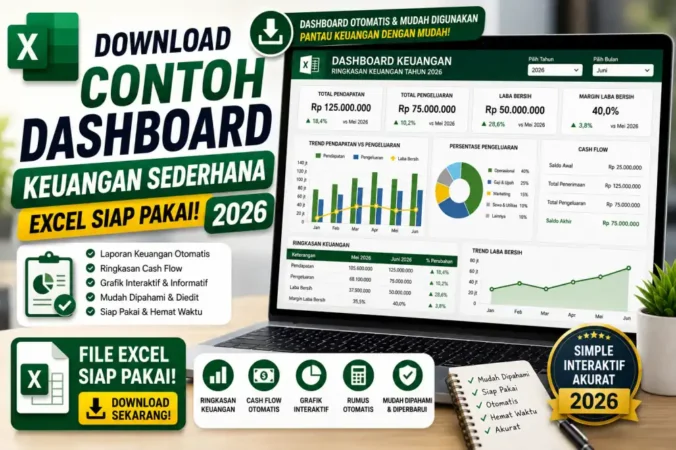
File terdiri dari dua sheet: Data Keuangan berisi data transaksi contoh berformat Excel Table dengan struktur sangat sederhana — Tanggal, Kategori (Pendapatan/Biaya), Jumlah — dan Dashboard yang menampilkan tabel ringkasan gaya Pivot Table (Kategori sebagai baris, Bulan sebagai kolom), baris Calculated Field Laba, kartu KPI, serta line chart tren laba bulanan.
Total Pendapatan
Menjumlahkan seluruh transaksi berkategori Pendapatan dari sheet data.
Total Biaya
Menjumlahkan seluruh transaksi berkategori Biaya dari sheet data.
Total Laba
Selisih Total Pendapatan dikurangi Total Biaya sepanjang periode data.
Rata-rata Laba/Bulan
Nilai rata-rata laba bulanan, membantu melihat kestabilan performa.
Struktur Ringkasan: Kategori sebagai Baris, Bulan sebagai Kolom
Bagian inti dashboard ini meniru struktur Pivot Table — Kategori (Pendapatan/Biaya) sebagai baris, Bulan sebagai kolom, dan Sum of Jumlah sebagai nilai — lalu ditambah satu baris tambahan sebagai Calculated Field untuk menghitung Laba.
| Kategori | Jan | Feb | … | Agu |
|---|---|---|---|---|
| Pendapatan | Sum of Jumlah | Sum of Jumlah | … | Sum of Jumlah |
| Biaya | Sum of Jumlah | Sum of Jumlah | … | Sum of Jumlah |
| Laba (Calculated Field) | Pendapatan−Biaya | Pendapatan−Biaya | … | Pendapatan−Biaya |
Rumus Kunci di Balik Dashboard Ini
| Kebutuhan | Rumus |
|---|---|
| Total per kategori per bulan | =SUMIFS('Data Keuangan'!C:C;'Data Keuangan'!B:B;"Pendapatan";'Data Keuangan'!A:A;">="&DATE(2026;1;1);'Data Keuangan'!A:A;"<"&DATE(2026;2;1)) |
| Laba per bulan (Calculated Field) | =B5-B6 (baris Pendapatan dikurangi baris Biaya di kolom bulan yang sama) |
| Total Pendapatan setahun | =SUM(B5:I5) |
| Total Laba setahun | =SUM(B7:I7) |
| Rata-rata laba per bulan | =AVERAGE(B7:I7) |
Kombinasi SUMIFS dengan dua syarat tanggal (>= awal bulan dan < awal bulan berikutnya) inilah yang membuat data otomatis terkelompok per bulan tanpa perlu kolom bantu terpisah — hasilnya setara dengan Pivot Table, namun tetap berupa rumus biasa yang mudah diperiksa dan dimodifikasi.
Cara Membaca Tren Laba Bulanan
Line chart pada dashboard menampilkan tiga garis — Pendapatan, Biaya, dan Laba — sepanjang bulan yang tercatat. Garis Laba yang naik-turun tajam biasanya menandakan biaya tidak konsisten (misalnya ada pembelian besar sesekali), sementara garis yang landai menandakan operasional yang stabil. Titik di mana garis Laba mendekati nol atau negatif adalah bulan yang perlu ditelusuri lebih lanjut penyebabnya.
Cara Menyesuaikan dengan Data Keuangan Anda Sendiri
- Buka sheet Data Keuangan, hapus data contoh, lalu catat setiap transaksi dengan Tanggal, Kategori (isi persis “Pendapatan” atau “Biaya”), dan Jumlah.
- Jika periode data Anda bukan tahun 2026, sesuaikan angka tahun di dalam rumus SUMIFS pada sheet Dashboard (cari
DATE(2026lalu ganti sesuai tahun data Anda). - Tambahkan kolom bulan baru di sheet Dashboard jika periode data Anda lebih dari 8 bulan, dengan pola rumus SUMIFS yang sama.
- Tekan Ctrl+Alt+F5 (Refresh All) setelah data diperbarui agar line chart ikut ter-update.
Kesalahan Umum Saat Memakai Dashboard Keuangan
Penulisan kategori tidak konsisten: “pendapatan” (huruf kecil) atau “Income” tidak akan cocok dengan rumus SUMIFS yang mencari teks “Pendapatan” persis — gunakan Data Validation dropdown pada kolom Kategori untuk mencegah variasi.
Mencampur transaksi pribadi dan bisnis dalam satu data: untuk UMKM dan freelancer, memisahkan rekening/pencatatan pribadi dan usaha membuat angka laba jauh lebih akurat mencerminkan kesehatan bisnis.
Tidak mencatat transaksi non-tunai: biaya seperti penyusutan aset atau transaksi kredit yang belum dibayar tunai sering terlewat — dashboard sederhana ini cocok untuk laporan kas, namun untuk laporan akrual penuh perlu pendekatan akuntansi tambahan.
File ini memakai data contoh/ilustrasi untuk simulasi — bukan data keuangan nyata. Ganti seluruhnya dengan data transaksi Anda sebelum dipakai untuk pengambilan keputusan bisnis.
“Dashboard keuangan yang berguna bukan yang paling rumit rasionya, tapi yang bisa langsung menjawab satu pertanyaan setiap akhir bulan: apakah kita untung atau rugi — dan sejak kapan trennya berubah.”
Untuk mempelajari cara membangun struktur dashboard seperti ini dari nol termasuk Pivot Table asli dan Slicer, baca cara membuat dashboard Excel otomatis. Untuk melihat variasi dashboard lain seperti penjualan, KPI karyawan, dan inventaris, cek contoh dashboard Excel interaktif. Jika butuh laporan keuangan lebih lengkap dengan neraca dan rasio, lihat template laporan keuangan Excel.
Untuk mempelajari fungsi SUMIFS dengan syarat tanggal secara resmi dari sumbernya, kunjungi halaman resmi Microsoft Support.
FAQ Seputar Contoh Dashboard Keuangan Sederhana Excel
Apakah file ini cocok untuk UMKM yang belum pernah pakai Excel untuk keuangan?
Sangat cocok. Strukturnya sengaja dibuat sederhana — hanya tiga kolom data (Tanggal, Kategori, Jumlah) — sehingga mudah diisi tanpa latar belakang akuntansi.
Bagaimana jika saya punya lebih dari dua kategori, misalnya Pendapatan, Biaya Operasional, dan Biaya Marketing?
Tambahkan baris kategori baru di tabel ringkasan dan sesuaikan rumus SUMIFS serta rumus Laba agar mengurangi semua kategori biaya dari pendapatan.
Apakah dashboard ini bisa dipakai untuk laporan mingguan, bukan bulanan?
Bisa, ganti syarat tanggal pada rumus SUMIFS dari rentang bulan menjadi rentang minggu sesuai kebutuhan.
Kenapa saya perlu Calculated Field terpisah, bukan langsung menghitung dari data mentah?
Memisahkan baris Laba mempermudah audit — Anda bisa langsung membandingkan angka Pendapatan dan Biaya di baris atasnya tanpa membuka rumus tersembunyi.
Baca Juga:
Apakah file ini bisa diaudit dengan mudah oleh akuntan?
Ya, karena semua angka berasal dari rumus SUMIFS yang bisa ditelusuri langsung ke sheet Data Keuangan, bukan angka yang diketik manual.
Download Contoh Dashboard Keuangan Sederhana Excel
File .xlsx siap pakai: rekap pendapatan-biaya-laba per bulan otomatis, Calculated Field Laba, line chart tren — tinggal ganti dengan data Anda sendiri.
⬇ Download Dashboard Keuangan (.xlsx) ⬇ Download Dashboard analisis Keuangan (.xlsx)Kesimpulan
Contoh dashboard keuangan sederhana Excel siap pakai ini dirancang untuk menjawab kebutuhan paling dasar dalam memantau kesehatan finansial bulanan — pendapatan, biaya, dan laba — tanpa harus membangun Pivot Table dari nol. Dengan struktur data minimal (Tanggal, Kategori, Jumlah) dan rumus SUMIFS bertanggal yang bisa ditelusuri, dashboard ini cocok dipakai UMKM, komunitas, maupun individu yang ingin rutin memantau arus kas bulanan.
Setelah terbiasa dengan template ini, pertimbangkan naik ke laporan keuangan yang lebih lengkap dengan neraca dan rasio keuangan begitu kebutuhan analisis Anda berkembang.