Daftar Isi:
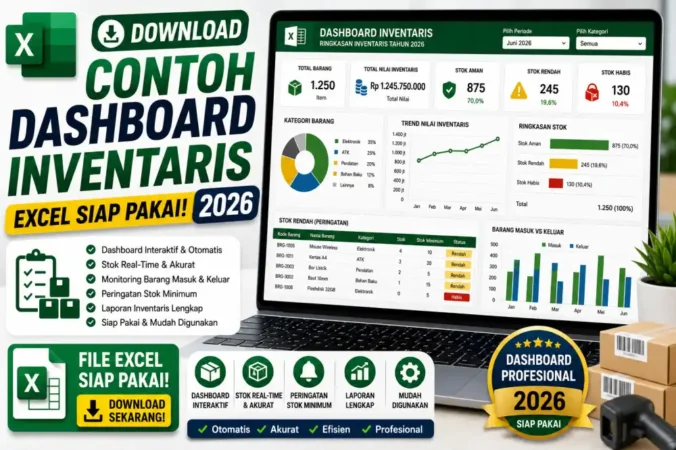
Contoh file dashboard inventaris Excel siap pakai adalah template spreadsheet yang merekap stok masuk, stok keluar, dan sisa stok per kategori barang secara otomatis — lengkap dengan Conditional Formatting yang menyorot barang di bawah batas minimum dan bar chart perbandingan stok antar kategori, tinggal diganti datanya dengan data gudang Anda sendiri.
Bagi pemilik toko, admin gudang, atau pengelola UMKM, kehabisan stok tanpa disadari bisa berarti kehilangan penjualan, sementara stok menumpuk berlebih berarti modal yang tertahan. Artikel ini menjelaskan isi contoh dashboard inventaris Excel yang bisa langsung diunduh, struktur data di baliknya, rumus kunci untuk merekap stok per kategori, cara kerja alert stok minimum, hingga kesalahan umum yang perlu dihindari agar data tetap akurat.
Apa yang Ada di Dalam File Contoh Ini
File terdiri dari dua sheet: Data Inventaris berisi data barang berformat Excel Table dengan struktur Kode Barang, Kategori, Nama Barang, Stok Masuk, Stok Keluar, Sisa Stok, Stok Minimum — sudah dilengkapi Conditional Formatting yang otomatis menyorot merah baris dengan Sisa Stok di bawah Stok Minimum — dan Dashboard yang merekap total stok per kategori beserta bar chart perbandingan.
Total Sisa Stok
Menjumlahkan seluruh sisa stok dari semua kategori barang yang tercatat.
Item Perlu Restock
Menghitung jumlah barang yang sisa stoknya sudah di bawah batas minimum.
Kategori Stok Terbanyak
Nama kategori dengan total sisa stok tertinggi, dicari otomatis lewat INDEX/MATCH.
Rumus Kunci di Balik Dashboard Ini
| Kebutuhan | Rumus |
|---|---|
| Sisa Stok per barang | =Stok_Masuk-Stok_Keluar |
| Total Sum of Sisa Stok per kategori (Rows=Kategori) | =SUMIFS('Data Inventaris'!F:F;'Data Inventaris'!B:B;A6) |
| Jumlah item di bawah minimum per kategori | =SUMPRODUCT(('Data Inventaris'!$B$2:$B$13=A6)*('Data Inventaris'!$F$2:$F$13<'Data Inventaris'!$G$2:$G$13)) |
| Kategori dengan stok terbanyak | =INDEX(A6:A9;MATCH(MAX(D6:D9);D6:D9;0)) |
Perbandingan langsung antara kolom Sisa Stok dan Stok Minimum inilah yang menjadi dasar Conditional Formatting — setiap baris di sheet Data Inventaris otomatis tersorot merah begitu Sisa Stok jatuh di bawah ambang batas yang Anda tentukan sendiri per barang.
Cara Kerja Alert Stok Minimum
Setiap barang di sheet Data Inventaris memiliki kolom Stok Minimum yang bisa berbeda-beda sesuai kebutuhan — barang yang cepat habis biasanya diberi batas minimum lebih tinggi. Conditional Formatting membandingkan kolom Sisa Stok dengan Stok Minimum pada baris yang sama; begitu Sisa Stok lebih kecil, seluruh baris otomatis berubah warna tanpa perlu memeriksa satu per satu secara manual.
Rule Conditional Formatting: =$F2<$G2 (berlaku untuk seluruh baris data)
Cara Menyesuaikan dengan Data Inventaris Anda Sendiri
- Buka sheet Data Inventaris, hapus data contoh, lalu isi Kode Barang, Kategori, Nama Barang, Stok Masuk, dan Stok Keluar sesuai catatan gudang Anda — kolom Sisa Stok otomatis terhitung.
- Tentukan Stok Minimum untuk setiap barang berdasarkan kecepatan perputarannya — barang yang laris butuh angka minimum lebih tinggi agar alert muncul lebih awal.
- Sesuaikan daftar kategori di sheet Dashboard (kolom A, baris 6 ke bawah) agar sesuai dengan kategori barang Anda yang sebenarnya.
- Tekan Ctrl+Alt+F5 (Refresh All) setelah data diperbarui agar bar chart dan kartu KPI ikut ter-update.
Kesalahan Umum Saat Memakai Dashboard Inventaris
Kategori ditulis tidak konsisten: “Elektronik” dan “elektronik ” (dengan spasi ekstra) akan dihitung SUMIFS sebagai dua kategori berbeda — gunakan Data Validation dropdown pada kolom Kategori untuk mencegah variasi penulisan.
Stok Minimum diisi angka yang sama untuk semua barang: menyamaratakan batas minimum mengabaikan perbedaan kecepatan jual antar produk — barang cepat habis butuh buffer lebih besar dibanding barang yang jarang bergerak.
Transaksi stok masuk/keluar tidak dicatat harian: mengisi data mingguan atau bulanan sekaligus membuat dashboard terlambat mendeteksi kekurangan stok — idealnya update dilakukan setiap kali ada transaksi.
File ini memakai data contoh/ilustrasi untuk simulasi — bukan data stok nyata. Ganti seluruhnya dengan data inventaris Anda sebelum dipakai untuk pengambilan keputusan restock.
“Dashboard inventaris yang efektif bukan yang mencatat paling detail, tapi yang bisa langsung menjawab satu pertanyaan penting setiap pagi: kategori barang apa yang harus segera dipesan ulang hari ini — tanpa perlu membuka satu per satu baris data.”
Ingin memahami cara membangun struktur dashboard seperti ini dari nol termasuk Pivot Table dan Slicer asli? Baca cara membuat dashboard Excel otomatis. Untuk melihat variasi dashboard lain seperti penjualan, KPI karyawan, dan keuangan, cek contoh dashboard Excel interaktif. Jika butuh pencatatan stok per transaksi yang lebih detail, lihat cara membuat kartu stok barang manual di Excel.
Untuk mempelajari fungsi Conditional Formatting secara resmi dari sumbernya, kunjungi halaman resmi Microsoft Support.
FAQ Seputar Contoh Dashboard Inventaris Excel
Apakah file ini gratis dan bisa langsung dipakai?
Ya, file bisa diunduh gratis dan langsung dibuka di Excel maupun Google Sheets tanpa instalasi tambahan.
Bagaimana jika kategori barang saya lebih dari 4?
Tambahkan baris baru di bawah tabel rekap pada sheet Dashboard, lalu salin rumus SUMIFS dan SUMPRODUCT dari baris terakhir ke baris baru tersebut.
Apakah dashboard ini bisa dipakai untuk barang dengan satuan berbeda, misalnya kg dan pcs?
Bisa untuk pemantauan per kategori, tapi hindari mencampur satuan berbeda dalam satu kategori yang sama agar angka Sum of Sisa Stok tetap bermakna dan tidak menyesatkan.
Kenapa Conditional Formatting tidak muncul setelah saya tambah baris baru?
Pastikan baris baru ditambahkan di dalam area Excel Table yang sudah ada, karena aturan Conditional Formatting biasanya mengikuti rentang Table secara otomatis.
Bisakah dashboard ini terhubung dengan sistem kasir atau POS?
Versi dasar ini murni Excel manual — untuk integrasi otomatis dengan sistem kasir, diperlukan Power Query atau software inventaris khusus yang bisa mengekspor data ke format yang kompatibel.
Download Contoh Dashboard Inventaris Excel
File .xlsx siap pakai: rekap stok masuk-keluar-sisa per kategori otomatis, alert stok minimum, bar chart perbandingan — tinggal ganti dengan data Anda sendiri.
Baca Juga:
Kesimpulan
Contoh dashboard inventaris Excel siap pakai ini dirancang untuk menjawab kebutuhan paling dasar dalam manajemen stok: mengetahui berapa sisa barang per kategori dan barang mana yang perlu segera dipesan ulang. Dengan rumus SUMIFS untuk rekap kategori dan Conditional Formatting untuk alert visual otomatis, dashboard ini membantu mencegah kehabisan stok tanpa harus memeriksa data satu per satu setiap hari.
Setelah terbiasa dengan template ini, pertimbangkan menambahkan pencatatan per transaksi yang lebih detail atau integrasi dengan sistem kasir begitu skala bisnis Anda berkembang.