
Daftar Isi:
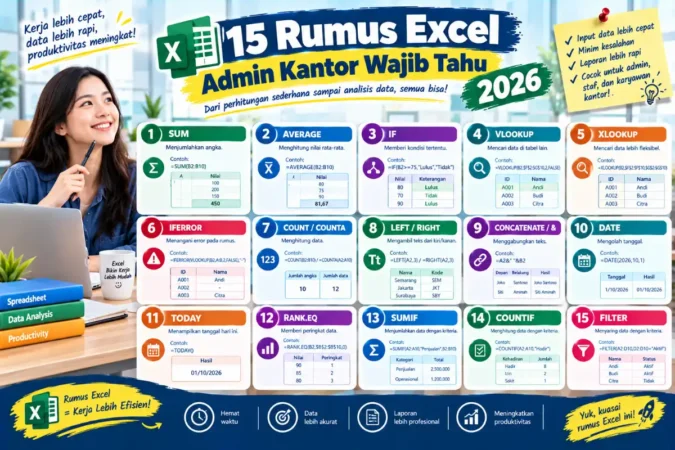
15 rumus Excel admin kantor berikut ini adalah kombinasi fungsi yang paling sering dipakai untuk menyusun laporan bulanan, rekap data, dan administrasi harian — mulai dari penjumlahan sederhana hingga pencarian data antar-sheet — yang jika dikuasai bisa memangkas laporan yang biasanya makan waktu berjam-jam menjadi selesai dalam hitungan menit.
Bagi admin kantor, staf tata usaha, atau siapa pun yang rutin menyusun laporan bulanan, sebagian besar waktu sebenarnya habis bukan karena datanya rumit, tapi karena prosesnya masih manual: menyalin angka satu per satu, menghitung ulang total, atau mencari data di sheet lain dengan scroll panjang. Artikel ini merangkum 15 rumus Excel admin kantor yang paling sering dipakai dalam pekerjaan administratif sehari-hari, dikelompokkan per kategori, lengkap dengan contoh, serta langkah menyusun laporan bulanan otomatis dalam waktu singkat.
Kategori 1: Rumus Dasar Perhitungan
1 SUM
Menjumlahkan sekumpulan angka — dasar dari hampir semua laporan rekap.
=SUM(B2:B31)
2 AVERAGE
Menghitung rata-rata, berguna untuk laporan performa bulanan seperti rata-rata kehadiran atau rata-rata nilai.
=AVERAGE(C2:C31)
3 COUNTIF
Menghitung jumlah sel yang memenuhi satu kriteria — misalnya jumlah karyawan berstatus “Hadir”.
=COUNTIF(D2:D31;”Hadir”)
4 SUMIF
Menjumlahkan angka berdasarkan satu kriteria, misalnya total pengeluaran khusus kategori “ATK”.
=SUMIF(E2:E31;”ATK”;F2:F31)
Kategori 2: Pencarian & Penggabungan Data
5 VLOOKUP
Mencari data dari tabel lain berdasarkan satu kunci pencarian — rumus paling ikonik untuk menggabungkan data antar-sheet.
=VLOOKUP(A2;DataKaryawan!A:D;3;FALSE)
6 XLOOKUP
Penerus VLOOKUP di Excel 365 yang bisa mencari ke kiri maupun kanan, dengan penanganan error bawaan.
=XLOOKUP(A2;Kode;Nama;”Tidak ditemukan”)
7 IFERROR
Membungkus rumus lain agar tidak menampilkan error mentah seperti #N/A saat data tidak ditemukan.
=IFERROR(VLOOKUP(A2;Data;2;FALSE);”Data belum ada”)
Kategori 3: Tanggal & Waktu
8 TODAY
Menampilkan tanggal hari ini secara otomatis, berguna untuk judul laporan yang selalu ter-update.
=”Laporan per “&TEXT(TODAY();”DD MMMM YYYY”)
9 DATEDIF
Menghitung selisih dua tanggal — dipakai untuk masa kerja karyawan atau umur dokumen kontrak.
Baca Juga:
=DATEDIF(B2;TODAY();”Y”)&” tahun”
10 NETWORKDAYS
Menghitung jumlah hari kerja efektif antara dua tanggal, mengecualikan akhir pekan dan hari libur.
=NETWORKDAYS(A2;B2;DaftarLibur)
Kategori 4: Teks & Formatting
11 TEXTJOIN
Menggabungkan beberapa teks dari sel berbeda dengan pemisah tertentu, misalnya menyusun alamat lengkap dari beberapa kolom.
=TEXTJOIN(“, “;TRUE;B2;C2;D2)
12 TRIM
Menghapus spasi berlebih di awal, akhir, atau tengah teks — penting saat data hasil copy-paste dari sistem lain sering membawa spasi tersembunyi.
=TRIM(A2)
13 PROPER
Merapikan kapitalisasi teks menjadi huruf besar di awal setiap kata — cocok untuk merapikan nama yang diketik tidak konsisten.
=PROPER(A2)
Kategori 5: Kriteria Ganda untuk Laporan Kompleks
14 SUMIFS
Versi SUMIF dengan lebih dari satu kriteria — misalnya total pengeluaran kategori “ATK” khusus bulan Agustus.
=SUMIFS(F:F;E:E;”ATK”;A:A;”>=”&DATE(2026;8;1))
15 COUNTIFS
Versi COUNTIF dengan lebih dari satu kriteria — misalnya jumlah karyawan yang hadir sekaligus di departemen tertentu.
=COUNTIFS(D:D;”Hadir”;C:C;”Marketing”)
Cara Menyusun Laporan Bulanan Otomatis dalam 5 Menit
Kekuatan sebenarnya dari 15 rumus di atas bukan pada masing-masing rumus secara terpisah, melainkan pada kombinasinya. Berikut alur singkat menyusun laporan bulanan yang biasanya memakan waktu berjam-jam menjadi hanya beberapa menit setiap awal bulan:
- Ubah data mentah menjadi Excel Table (Ctrl+T) agar rentang otomatis meluas setiap ada data baru ditambahkan.
- Gunakan VLOOKUP atau XLOOKUP untuk menarik data pendukung (nama, departemen, kategori) dari sheet master ke sheet laporan.
- Gunakan SUMIFS dan COUNTIFS untuk merekap total per kategori dan per periode secara otomatis.
- Bungkus rumus pencarian dengan IFERROR agar laporan tetap rapi meski ada data yang belum lengkap.
- Tambahkan judul laporan dinamis dengan TODAY dan TEXT agar periode laporan selalu sesuai tanggal pembukaan file.
Setelah struktur ini disiapkan sekali, bulan-bulan berikutnya Anda hanya perlu menambahkan data baru ke Excel Table — seluruh rekap, total, dan judul laporan otomatis menyesuaikan tanpa perlu menyusun ulang dari nol.
Kesalahan Umum yang Memperlambat Pekerjaan Admin
Data sumber bukan Excel Table: rumus SUMIFS dan COUNTIFS tidak otomatis mencakup baris baru jika rentang data masih statis, sehingga laporan bulan berikutnya butuh penyesuaian manual.
Tidak memakai TRIM sebelum VLOOKUP: spasi tersembunyi dari data hasil export sistem lain sering membuat VLOOKUP gagal mencocokkan data padahal terlihat sama.
Kriteria teks tidak konsisten: “hadir” dan “Hadir” dianggap sama oleh COUNTIF/SUMIF karena keduanya tidak case-sensitive, namun ejaan yang berbeda seperti “Hadir” vs “Present” akan dihitung terpisah.
“Admin kantor yang efisien bukan yang menghafal paling banyak rumus, tapi yang tahu kombinasi tepat dari sedikit rumus untuk menyelesaikan laporan berulang — begitu template sekali jadi, sisanya tinggal isi data baru setiap bulan.”
Untuk memahami dasar-dasar setiap rumus lebih mendalam, mulai dari rumus Excel dasar wajib dikuasai. Perdalam pencarian data antar-sheet lewat panduan lengkap rumus VLOOKUP Excel, kuasai perhitungan tanggal lewat panduan rumus Excel tanggal, dan pelajari teknik otomatisasi menyeluruh di panduan rumus Excel otomatis.
Untuk daftar lengkap seluruh fungsi Excel resmi dari Microsoft, kunjungi halaman referensi fungsi Excel Microsoft Support.
Lihat Daftar Lengkap Fungsi Excel ResmiFAQ Seputar Rumus Excel Admin Kantor
Rumus Excel apa yang paling wajib dikuasai admin kantor pemula?
SUM, COUNTIF, dan VLOOKUP adalah tiga rumus dasar yang paling sering dipakai dan sebaiknya dikuasai lebih dulu sebelum masuk ke SUMIFS atau XLOOKUP.
Apakah XLOOKUP wajib menggantikan VLOOKUP di semua laporan?
Tidak wajib, tapi disarankan jika Anda memakai Excel 365 karena XLOOKUP lebih fleksibel dan punya penanganan error bawaan.
Bagaimana cara membuat laporan bulanan otomatis tanpa menyusun ulang tiap bulan?
Gunakan Excel Table sebagai sumber data dan rumus SUMIFS/COUNTIFS berbasis rentang tanggal, sehingga laporan otomatis menyesuaikan begitu data baru ditambahkan.
Kenapa VLOOKUP saya sering menghasilkan #N/A padahal datanya ada?
Penyebab paling umum adalah spasi tersembunyi pada data — bungkus lookup_value dengan TRIM untuk mengatasinya.
Apakah 15 rumus ini cukup untuk semua pekerjaan admin kantor?
Untuk sebagian besar laporan administratif harian dan bulanan, ya — kebutuhan yang lebih kompleks seperti dashboard interaktif bisa ditambahkan setelah 15 rumus dasar ini dikuasai.
Kesimpulan
15 rumus Excel admin kantor di atas — dari SUM sederhana hingga SUMIFS dan COUNTIFS berkriteria ganda — adalah fondasi yang menopang hampir semua laporan administratif bulanan. Kuncinya bukan menghafal seluruh rumus sekaligus, tapi memahami kapan setiap rumus dipakai dan bagaimana mengombinasikannya dalam satu alur kerja yang konsisten.
Mulai dengan menerapkan lima rumus dasar pada laporan Anda saat ini, lalu tambahkan rumus pencarian dan kriteria ganda secara bertahap hingga seluruh proses laporan bulanan benar-benar berjalan otomatis.
