Daftar Isi:
- Kenapa Tidak Cukup Pakai Merge Cells?
- Metode 1: CONCATENATE (Cara Klasik)
- Metode 2: Operator & (Paling Cepat)
- Metode 3: CONCAT (Pengganti Modern)
- Metode 4: TEXTJOIN (Terbaik untuk Data Kompleks)
- Contoh Penerapan pada Kasus Nyata
- Tabel Perbandingan Metode
- Kesalahan Umum Saat Menggabungkan Kolom
- Tips Praktis Tambahan
- FAQ Seputar Menggabungkan Dua Kolom di Excel
- Kesimpulan
Menggabungkan dua kolom di Excel adalah teknik menyatukan isi dua sel atau lebih menjadi satu teks tunggal — untuk membuat nama lengkap, alamat gabungan, ID unik, atau format invoice — memakai fungsi CONCATENATE, operator
&, CONCAT, atau TEXTJOIN, tanpa menghapus data aslinya seperti yang terjadi pada Merge Cells.
Kebutuhan menggabungkan kolom muncul hampir di setiap pekerjaan spreadsheet: HR menggabungkan nama depan dan belakang, admin menyusun alamat lengkap dari beberapa kolom terpisah, atau finance membuat nomor invoice otomatis. Artikel ini membahas empat metode menggabungkan dua kolom di Excel secara mendalam — CONCATENATE, operator &, CONCAT, dan TEXTJOIN — lengkap dengan contoh kasus nyata, perbandingan kapan memakai yang mana, kesalahan umum yang sering terjadi, serta tips praktis untuk data berskala besar.
Kenapa Tidak Cukup Pakai Merge Cells?
Merge Cells hanya menggabungkan tampilan secara visual dan menghapus isi sel selain yang pertama — cocok untuk judul tabel, tapi merusak data jika dipakai pada kolom yang perlu di-sort, difilter, atau dipakai VLOOKUP/XLOOKUP. Keempat metode rumus di bawah ini justru mempertahankan data asli sambil menghasilkan teks gabungan di kolom baru.
Metode 1: CONCATENATE (Cara Klasik)
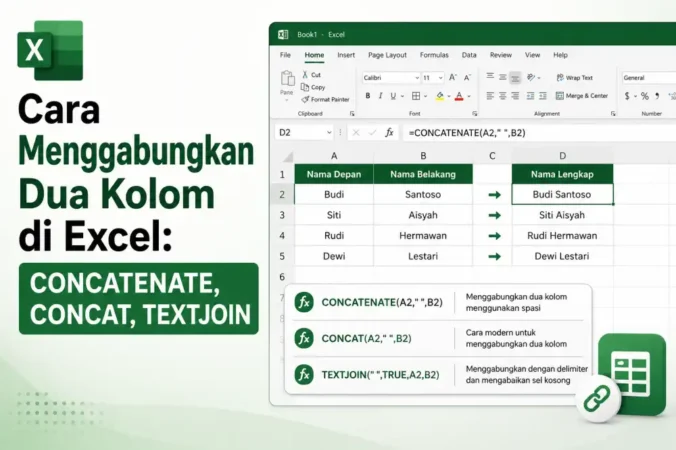
CONCATENATE
Fungsi paling awal untuk menggabungkan teks, ditulis dengan menyebutkan setiap sel satu per satu.
=CONCATENATE(A2; ” “; B2)
Contoh: A2 = “Budi”, B2 = “Santoso” → hasil “Budi Santoso”. Kelebihannya kompatibel di semua versi Excel, tapi tidak mendukung rentang sel langsung dan mulai dianggap usang di Excel modern.
Metode 2: Operator & (Paling Cepat)
Operator &
Menggabungkan sel langsung tanpa perlu menulis nama fungsi.
=A2 & ” ” & B2
Contoh lanjutan untuk format nama dan jabatan: =A2 & ", " & B2 & " - Staff" → “Budi, Santoso – Staff”. Operator ini sangat cepat ditulis, tapi rumus yang panjang jadi kurang mudah dibaca dibanding TEXTJOIN.
Metode 3: CONCAT (Pengganti Modern)
CONCAT
Mendukung rentang sel langsung, tidak perlu menyebut sel satu-satu.
=CONCAT(A2;B2) → tanpa pemisah
=CONCAT(A2;” “;B2) → dengan pemisah
=CONCAT(A2;” “;B2) → dengan pemisah
Keunggulan utamanya bisa menulis =CONCAT(A2:D2) untuk menggabungkan banyak kolom sekaligus tanpa menyebut satu per satu — namun belum tersedia di Excel 2013 ke bawah.
Metode 4: TEXTJOIN (Terbaik untuk Data Kompleks)
TEXTJOIN
Paling powerful — mendukung pemisah konsisten dan otomatis mengabaikan sel kosong.
=TEXTJOIN(” “; TRUE; A2:B2)
Argumen kedua (TRUE) berarti sel kosong diabaikan otomatis — sangat berguna saat menggabungkan alamat dari beberapa kolom yang sebagian mungkin kosong.
Baca Juga:
Contoh Penerapan pada Kasus Nyata
| Kebutuhan | Rumus | Hasil |
|---|---|---|
| Nama lengkap dari nama depan + belakang | =A2&" "&B2 | Budi Santoso |
| Alamat lengkap dari 4 kolom (abaikan kosong) | =TEXTJOIN(", "; TRUE; C2:F2) | Jl. Merdeka, Jakarta, 12345 |
| ID transaksi otomatis dengan tahun berjalan | =TEXTJOIN("-"; TRUE; "INV"; YEAR(TODAY()); TEXT(ROW()-1;"000")) | INV-2026-001 |
| Gabung teks dan tanggal terformat | =A2&" - "&TEXT(B2;"DD/MM/YYYY") | Budi – 10/08/2026 |
Tabel Perbandingan Metode
| Metode | Versi Minimum | Dukung Rentang | Abaikan Sel Kosong | Rekomendasi |
|---|---|---|---|---|
| CONCATENATE | Excel 2007 | Tidak | Tidak | Pemula / versi lama |
| Operator & | Semua versi | Tidak | Tidak | Kasus sederhana |
| CONCAT | Excel 2016 | Ya | Tidak | Menengah |
| TEXTJOIN | Excel 2019 / 365 | Ya | Ya | Profesional / data besar |
Kesalahan Umum Saat Menggabungkan Kolom
Lupa menambahkan pemisah: menulis
=A2&B2 tanpa spasi atau tanda apa pun membuat “Budi” dan “Santoso” tergabung jadi “BudiSantoso” yang sulit dibaca.
Menggabungkan angka atau tanggal tanpa TEXT(): menggabungkan sel tanggal langsung dengan
& tanpa fungsi TEXT() akan menampilkan angka serial Excel (misalnya 46215), bukan tanggal yang terbaca.
Hasil rumus ikut berubah/hilang saat sumber dihapus: karena hasil gabungan berupa rumus, menghapus kolom sumber akan menyebabkan error — gunakan Copy → Paste Special → Values jika ingin membekukan hasil sebagai teks tetap.
Tips Praktis Tambahan
- Untuk menggabungkan tanpa rumus sama sekali, coba Flash Fill (Ctrl+E) — Excel akan mendeteksi pola dari contoh pertama yang Anda ketik manual.
- Salin rumus ke seluruh baris data dengan menarik fill handle di pojok kanan bawah sel, atau ubah rentang data menjadi Excel Table agar rumus otomatis tersalin ke baris baru.
- Untuk data dari sumber eksternal berskala besar, Power Query sering lebih efisien dibanding rumus TEXTJOIN manual per baris.
- Jika hasil gabungan akan dipakai sebagai kunci VLOOKUP/XLOOKUP di sheet lain, pastikan formatnya benar-benar konsisten (huruf besar/kecil, spasi) di kedua sisi.
“Menggabungkan kolom terlihat sepele, tapi pemisah yang konsisten dan penanganan sel kosong yang tepat adalah pembeda antara data yang rapi dan data yang harus dibersihkan ulang berkali-kali — di situlah TEXTJOIN benar-benar unggul dibanding metode klasik.”
Untuk kebutuhan menggabungkan sel secara visual sekaligus memahami kapan Merge Cells masih relevan, baca panduan menggabungkan cell Excel. Perkuat juga fondasi rumus dasar Anda lewat rumus Excel dasar wajib dikuasai, atau pelajari cara membuat spreadsheet yang otomatis menyesuaikan lewat panduan rumus Excel otomatis.
Untuk dokumentasi resmi fungsi TEXTJOIN dari Microsoft, kunjungi halaman resmi Microsoft Support.
Baca Dokumentasi Resmi MicrosoftFAQ Seputar Menggabungkan Dua Kolom di Excel
Apakah CONCATENATE masih bisa dipakai di Excel terbaru?
Ya, CONCATENATE masih berfungsi penuh untuk kompatibilitas mundur, meski Microsoft merekomendasikan TEXTJOIN atau CONCAT untuk rumus baru.
Bagaimana cara menggabungkan tanpa spasi sama sekali?
Hapus tanda " " dari rumus, misalnya =A2&B2 tanpa pemisah apa pun di antaranya.
Apa bedanya menggabungkan kolom dengan Merge Cells?
Merge Cells menggabungkan tampilan visual dan menghapus data selain sel pertama, sementara rumus penggabungan teks mempertahankan seluruh data asli di kolom sumbernya.
Metode mana yang terbaik untuk data besar dengan banyak sel kosong?
TEXTJOIN adalah pilihan terbaik karena argumen ignore_empty otomatis melewati sel kosong tanpa menghasilkan pemisah ganda.
Bagaimana mengubah hasil rumus gabungan menjadi teks tetap?
Salin sel hasil, lalu Paste Special → Values untuk mengubahnya dari rumus menjadi teks statis yang tidak bergantung pada kolom sumber lagi.
Kesimpulan
Menggabungkan dua kolom di Excel bisa dilakukan dengan empat cara — CONCATENATE untuk kompatibilitas versi lama, operator & untuk kecepatan, CONCAT untuk rentang sel modern, dan TEXTJOIN untuk data kompleks dengan sel kosong. Pemilihan metode yang tepat bergantung pada versi Excel yang dipakai dan seberapa rapi data sumber Anda.
Untuk kebutuhan sehari-hari yang sederhana, operator & sudah cukup — namun begitu data mulai melibatkan banyak kolom dan sel kosong, beralihlah ke TEXTJOIN agar hasil gabungan tetap konsisten tanpa perlu dibersihkan ulang secara manual.
Baca Juga: