
Daftar Isi:
- Perbedaan AND, OR, dan Kombinasi Keduanya
- Sintaks Dasar Menggabungkan IF, AND, dan OR
- Studi Kasus 1: Kelayakan Pengajuan Pinjaman
- Studi Kasus 2: Bonus Karyawan Berdasarkan Kinerja dan Departemen
- Studi Kasus 3: Validasi Data Formulir Ganda Syarat
- Contoh Penerapan Lain di Dunia Kerja
- Kesalahan Umum Saat Menggabungkan IF, AND, dan OR
- Tips: Memakai Kolom Bantu untuk Logika yang Sangat Kompleks
- FAQ Seputar IF AND OR Bersamaan di Excel
- Kesimpulan
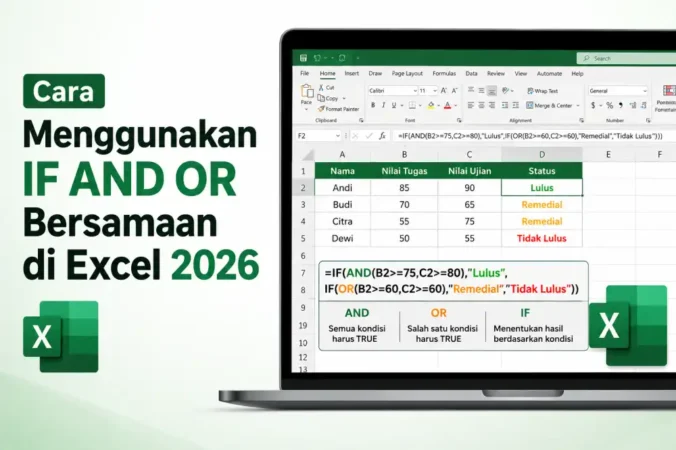
IF AND OR bersamaan berarti menggabungkan logika “harus semua terpenuhi” (AND) dan “salah satu saja cukup” (OR) di dalam satu rumus IF yang sama — bukan sekadar memakai AND saja atau OR saja, melainkan mengombinasikan keduanya untuk menangkap aturan bisnis yang punya lebih dari satu lapis syarat.
Banyak aturan di dunia nyata tidak sesederhana “semua syarat harus terpenuhi” atau “salah satu syarat saja cukup” — sering kali keduanya berlaku sekaligus dalam satu keputusan. Misalnya, kelayakan pinjaman butuh penghasilan minimum DAN salah satu dari beberapa jenis jaminan yang diterima. Artikel ini membahas secara spesifik cara menggabungkan IF, AND, dan OR dalam satu rumus Excel, lengkap dengan studi kasus kelayakan dan bonus karyawan, aturan urutan evaluasi, kesalahan umum saat menggabungkan ketiganya, serta alternatif untuk rumus yang sudah terlalu kompleks.
Perbedaan AND, OR, dan Kombinasi Keduanya
| Fungsi | Logika | Hasil TRUE Jika |
|---|---|---|
| AND(kondisi1; kondisi2) | Semua harus benar | Kedua kondisi terpenuhi |
| OR(kondisi1; kondisi2) | Salah satu cukup | Minimal satu kondisi terpenuhi |
| AND(kondisi1; OR(kondisi2; kondisi3)) | Wajib + salah satu opsi | Kondisi1 benar, DAN (kondisi2 ATAU kondisi3) benar |
Baris terakhir pada tabel di atas itulah inti dari “IF AND OR bersamaan” — satu syarat wajib mutlak dipenuhi, dikombinasikan dengan sekelompok syarat alternatif yang cukup salah satunya saja terpenuhi.
Sintaks Dasar Menggabungkan IF, AND, dan OR
=IF(AND(kondisi_wajib; OR(opsi1; opsi2)); “Hasil Jika Benar”; “Hasil Jika Salah”)
Excel akan mengevaluasi bagian AND dan OR terlebih dahulu menjadi satu nilai TRUE atau FALSE, baru kemudian IF membaca hasil gabungan tersebut untuk menentukan output akhirnya.
Studi Kasus 1: Kelayakan Pengajuan Pinjaman
Syarat: penghasilan minimal Rp5.000.000 DAN memiliki salah satu dari jaminan berikut — sertifikat rumah, BPKB kendaraan, atau slip gaji tetap 2 tahun.
=IF(AND(C2>=5000000; OR(D2=”Sertifikat Rumah”; D2=”BPKB”; D2=”Slip Gaji Tetap”)); “Layak”; “Tidak Layak”)
Studi Kasus 2: Bonus Karyawan Berdasarkan Kinerja dan Departemen
Syarat: pencapaian target di atas 90% DAN bekerja di salah satu departemen prioritas (Sales atau Marketing).
=IF(AND(E2>=0.9; OR(F2=”Sales”; F2=”Marketing”)); “Dapat Bonus”; “Belum Dapat Bonus”)
Studi Kasus 3: Validasi Data Formulir Ganda Syarat
Syarat: usia minimal 17 tahun DAN memiliki salah satu dokumen identitas yang valid (KTP atau Paspor).
=IF(AND(G2>=17; OR(H2=”KTP”; H2=”Paspor”)); “Valid”; “Tidak Valid”)
Contoh Penerapan Lain di Dunia Kerja
Approval Cuti
Sisa cuti mencukupi DAN diajukan minimal H-3 atau termasuk kategori cuti mendesak (sakit/duka).
Diskon Member
Total belanja mencapai minimum DAN berstatus member Gold atau Platinum.
Kelulusan Ujian
Nilai rata-rata di atas batas minimum DAN lulus salah satu dari ujian praktik atau ujian lisan.
Kesalahan Umum Saat Menggabungkan IF, AND, dan OR
Menukar posisi AND dan OR menghasilkan logika yang sama sekali berbeda:
AND(A; OR(B;C)) berarti “A wajib, plus B atau C” — sedangkan OR(A; AND(B;C)) berarti “cukup A saja, atau B dan C sekaligus”. Keduanya terlihat mirip tapi menghasilkan hasil kelayakan yang sangat berbeda.
Lupa memisahkan setiap kondisi dengan titik koma (atau koma tergantung setelan regional): menulis dua kondisi tanpa pemisah yang benar akan membuat Excel salah membaca jumlah argumen dalam AND/OR.
Rumus menjadi terlalu panjang untuk dibaca ulang: menggabungkan lebih dari 4-5 kondisi dalam satu baris AND/OR membuat rumus sulit diaudit — pertimbangkan memecahnya ke kolom bantu terpisah.
Tips: Memakai Kolom Bantu untuk Logika yang Sangat Kompleks
- Buat kolom terpisah untuk hasil AND saja, misalnya “Syarat Wajib Terpenuhi” dengan rumus
=AND(C2>=5000000). - Buat kolom lain untuk hasil OR saja, misalnya “Punya Jaminan Valid” dengan rumus
=OR(D2="Sertifikat Rumah";D2="BPKB"). - Gabungkan kedua kolom bantu tersebut di kolom hasil akhir dengan
=IF(AND(KolomWajib;KolomOpsi);"Layak";"Tidak Layak"). - Pendekatan ini membuat setiap bagian logika bisa diperiksa terpisah saat ada hasil yang terlihat tidak sesuai harapan.
“Rumus IF AND OR yang rumit biasanya bukan salah secara logika, tapi salah posisi — meletakkan OR di dalam AND versus AND di dalam OR menghasilkan dua aturan bisnis yang sama sekali berbeda, meski rumusnya terlihat mirip di sekilas pandang.”
Untuk memahami dasar fungsi IF, AND, OR, dan NOT secara menyeluruh sebagai fondasi sebelum menggabungkannya, baca panduan lengkap rumus Excel IF. Jika kebutuhan Anda murni klasifikasi bertingkat tanpa AND/OR, lihat juga rumus IF bertingkat 3 kondisi dan alternatif IFS, atau perkuat dasar rumus Anda lewat rumus Excel dasar wajib dikuasai.
Baca Juga:
Untuk dokumentasi resmi fungsi AND dari Microsoft, kunjungi halaman resmi Microsoft Support.
Baca Dokumentasi Resmi MicrosoftFAQ Seputar IF AND OR Bersamaan di Excel
Berapa banyak kondisi yang bisa dimasukkan ke dalam AND atau OR sekaligus?
Excel modern mendukung hingga 255 argumen di dalam satu fungsi AND atau OR, meski secara praktis lebih dari 5-6 kondisi sudah sulit dibaca.
Apakah urutan AND dan OR mempengaruhi hasil akhir?
Ya, sangat. AND(A;OR(B;C)) dan OR(A;AND(B;C)) menghasilkan logika kelayakan yang berbeda meski memakai kondisi yang sama persis.
Bisakah IF, AND, dan OR digabung dengan IFERROR sekaligus?
Bisa, cukup bungkus seluruh rumus IF+AND+OR dengan IFERROR di lapisan terluar untuk menangani kemungkinan error dari data yang tidak valid.
Kenapa rumus saya menghasilkan #VALUE! saat menggabungkan AND dan OR?
Biasanya karena salah satu sel yang dirujuk berisi teks padahal rumus mengharapkan angka, atau ada kesalahan penulisan tanda kurung yang tidak seimbang.
Apakah ada cara memvisualisasikan logika AND/OR sebelum menulis rumus?
Bisa, buat diagram sederhana atau tabel kebenaran di atas kertas terlebih dahulu — cara ini terbukti membantu mencegah salah posisi AND dan OR sebelum ditulis ke Excel.
Kesimpulan
Menggabungkan IF, AND, dan OR dalam satu rumus memungkinkan Excel meniru aturan bisnis yang punya lapisan syarat wajib sekaligus syarat alternatif — seperti kelayakan pinjaman, bonus karyawan, atau validasi formulir. Kuncinya ada pada posisi AND dan OR: syarat mutlak selalu berada di dalam AND, sementara pilihan yang cukup salah satu saja dibungkus OR di dalamnya.
Untuk logika yang mulai terasa rumit, jangan ragu memecahnya ke kolom bantu terpisah — pendekatan ini membuat setiap bagian aturan lebih mudah diperiksa dan diperbaiki dibanding menulis semuanya dalam satu baris rumus yang panjang.
Baca Juga: