
Daftar Isi:
- Kapan Anda Butuh IF Bertingkat 3 Kondisi
- Pola Sintaks IF Bertingkat 3 Kondisi
- Contoh 1: Menentukan Grade Nilai (A/B/C/D)
- Contoh 2: Diskon Bertingkat Berdasarkan Jumlah Pembelian
- Contoh 3: Status Stok Barang (Aman/Waspada/Kritis)
- Alternatif Modern: Fungsi IFS
- Nested IF vs IFS: Mana yang Lebih Baik untuk 3 Kondisi?
- Kapan Memilih yang Mana
- Kesalahan Umum Menyusun IF Bertingkat 3 Kondisi
- FAQ Seputar Rumus IF Bertingkat 3 Kondisi
- Kesimpulan
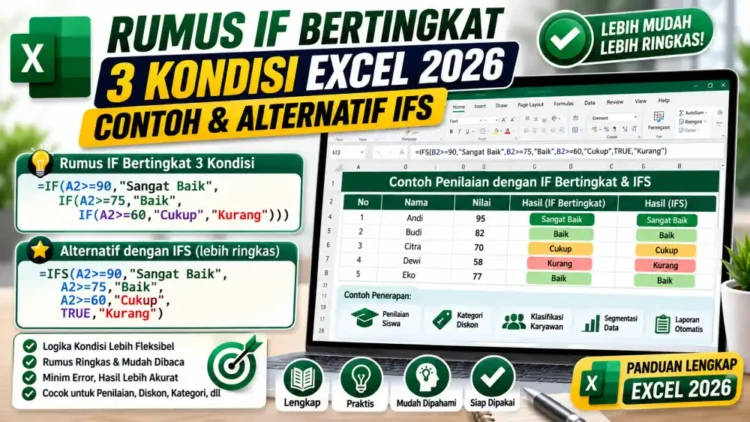
Rumus IF bertingkat 3 kondisi adalah teknik menyusun beberapa fungsi IF secara bersarang (nested) untuk menghasilkan salah satu dari empat kemungkinan hasil — bukan sekadar benar/salah seperti IF tunggal, melainkan mengelompokkan data ke dalam tiga kategori berbeda plus satu kategori sisa.
Banyak kasus kerja sehari-hari tidak cukup dijawab dengan dua pilihan sederhana. Menentukan grade nilai A/B/C/D, menghitung tingkat diskon berdasarkan jumlah pembelian, atau mengklasifikasikan status stok sebagai Aman/Waspada/Kritis — semuanya butuh logika bertingkat. Artikel ini fokus khusus membahas rumus IF bertingkat 3 kondisi di Excel: pola sintaksnya, contoh penerapan nyata, perbandingannya dengan fungsi IFS sebagai alternatif modern, hingga kesalahan yang paling sering terjadi saat menyusunnya.
Kapan Anda Butuh IF Bertingkat 3 Kondisi
IF tunggal hanya bisa menjawab dua kemungkinan: benar atau salah. Begitu kebutuhan Anda melibatkan tiga ambang batas berbeda — misalnya nilai di atas 85 dapat “A”, di atas 70 dapat “B”, di atas 60 dapat “C”, sisanya “D” — Anda perlu menyusun tiga IF yang saling bersarang dalam satu rumus.
Pola Sintaks IF Bertingkat 3 Kondisi
Pola dasarnya adalah menempatkan IF berikutnya di dalam argumen “jika salah” (value_if_false) dari IF sebelumnya, membentuk rantai bersarang:
=IF(kondisi1; hasil1; IF(kondisi2; hasil2; IF(kondisi3; hasil3; hasil_default)))
Perhatikan bahwa untuk 3 kondisi, Anda membutuhkan 3 fungsi IF dan 3 tanda kurung tutup di akhir rumus — pola yang paling sering meleset saat pemula mulai menambah tingkat.
Contoh 1: Menentukan Grade Nilai (A/B/C/D)
| Nilai | Grade |
|---|---|
| ≥ 85 | A |
| 70 – 84 | B |
| 60 – 69 | C |
| < 60 | D |
=IF(B2>=85; “A”; IF(B2>=70; “B”; IF(B2>=60; “C”; “D”)))
Urutan kondisi dari yang paling besar ke paling kecil ini penting — jika dibalik, nilai 90 misalnya bisa salah tertangkap oleh kondisi “≥60” lebih dulu sebelum sempat dicek terhadap “≥85”.
Contoh 2: Diskon Bertingkat Berdasarkan Jumlah Pembelian
=IF(C2>=1000000; 15%; IF(C2>=500000; 10%; IF(C2>=250000; 5%; 0%)))
Pembeli dengan transaksi Rp1.000.000 ke atas mendapat diskon 15%, Rp500.000–999.999 mendapat 10%, Rp250.000–499.999 mendapat 5%, dan di bawah itu tidak ada diskon.
Contoh 3: Status Stok Barang (Aman/Waspada/Kritis)
=IF(D2>=50; “Aman”; IF(D2>=20; “Waspada”; IF(D2>=1; “Kritis”; “Habis”)))
Alternatif Modern: Fungsi IFS
Sejak Excel 2019 dan Excel 365, fungsi IFS hadir sebagai alternatif yang menghindari tumpukan tanda kurung dari nested IF. Setiap pasangan kondisi-hasil ditulis berurutan, tanpa perlu membungkus IF di dalam IF.
=IFS(B2>=85; “A”; B2>=70; “B”; B2>=60; “C”; TRUE; “D”)
Argumen terakhir TRUE; "D" berfungsi sebagai kondisi default — mirip peran “hasil_default” pada nested IF, memastikan semua nilai yang tidak memenuhi tiga kondisi sebelumnya tetap mendapat hasil “D”.
Nested IF vs IFS: Mana yang Lebih Baik untuk 3 Kondisi?
| Aspek | Nested IF | IFS |
|---|---|---|
| Kompatibilitas versi | Semua versi Excel | Hanya Excel 2019 ke atas & 365 |
| Keterbacaan untuk 3 kondisi | Masih mudah dibaca | Lebih rapi, tanpa kurung bertumpuk |
| Kompatibel Google Sheets | Ya | Ya (fungsi IFS didukung) |
| Risiko salah kurung | Meningkat seiring jumlah kondisi | Tidak ada risiko kurung bertumpuk |
| Butuh kondisi default eksplisit | Otomatis di argumen terakhir | Wajib ditulis manual (misal TRUE;”Hasil”) |
Untuk tepat 3 kondisi, nested IF sebenarnya masih cukup terbaca dan tidak terlalu rumit. IFS mulai unggul jelas begitu jumlah kondisi bertambah menjadi 5 atau lebih, saat nested IF mulai sulit ditelusuri karena tanda kurung yang menumpuk.
Kapan Memilih yang Mana
Pilih Nested IF Jika
File akan dibuka di Excel versi lama (2016 ke bawah) atau Anda hanya butuh 2-3 tingkat kondisi.
Pilih IFS Jika
Memakai Excel 365/2019 ke atas dan ingin rumus lebih mudah dibaca serta diaudit orang lain.
Pertimbangkan VLOOKUP/XLOOKUP Jika
Jumlah kategori sudah lebih dari 5-6 tingkat — tabel referensi biasanya lebih rapi daripada IF bertingkat panjang.
Kesalahan Umum Menyusun IF Bertingkat 3 Kondisi
Urutan kondisi terbalik: menulis kondisi dari kecil ke besar (misalnya cek ≥60 dulu sebelum ≥85) membuat nilai tinggi salah terklasifikasi ke kategori bawah karena kondisi pertama yang cocok langsung dipakai.
Jumlah tanda kurung tutup tidak sesuai: untuk 3 IF bersarang, rumus butuh tepat 3 tanda kurung tutup di akhir — kurang atau lebih satu saja membuat Excel menampilkan pesan error sintaks.
Lupa menyediakan hasil default: tanpa argumen terakhir sebagai “hasil jika semua kondisi salah”, data yang tidak memenuhi kondisi manapun akan menghasilkan FALSE, bukan kategori yang bermakna.
“Rumus IF bertingkat yang baik bukan yang paling banyak levelnya, tapi yang urutannya logis — begitu Anda terbiasa mengurutkan kondisi dari yang paling ketat ke paling longgar, baik nested IF maupun IFS akan menghasilkan output yang sama akuratnya.”
Untuk memahami dasar fungsi IF secara menyeluruh — termasuk kombinasi dengan AND, OR, NOT, dan penanganan error — baca panduan lengkap rumus Excel IF. Perkuat juga fondasi rumus dasar Anda lewat rumus Excel dasar wajib dikuasai, atau lihat kumpulan rumus praktis lain di 15 rumus Excel admin kantor wajib tahu.
Untuk dokumentasi resmi fungsi IFS dari Microsoft, kunjungi halaman resmi Microsoft Support.
Baca Dokumentasi Resmi MicrosoftFAQ Seputar Rumus IF Bertingkat 3 Kondisi
Berapa maksimal tingkat nested IF yang bisa dibuat di Excel?
Excel modern mendukung hingga 64 tingkat nested IF, meski secara praktis lebih dari 5-6 tingkat sudah sulit dibaca dan sebaiknya diganti IFS atau VLOOKUP.
Baca Juga:
Apakah IFS bisa dipakai di Excel 2016?
Tidak. IFS baru tersedia mulai Excel 2019 dan Excel 365 — pengguna Excel 2016 ke bawah harus memakai nested IF.
Bagaimana menangani kondisi dengan rentang, bukan hanya lebih besar/kecil?
Gunakan AND untuk menggabungkan batas bawah dan batas atas dalam satu kondisi, misalnya AND(B2>=70;B2<85) untuk rentang nilai B.
Apakah urutan argumen di IFS juga harus dari besar ke kecil?
Ya, sama seperti nested IF — IFS mengevaluasi kondisi secara berurutan dan berhenti di kondisi pertama yang benar.
Rumus mana yang lebih cepat diproses Excel, nested IF atau IFS?
Untuk 3 kondisi, perbedaan performanya tidak signifikan — pertimbangan utama sebaiknya keterbacaan dan kompatibilitas versi, bukan kecepatan.
Kesimpulan
Rumus IF bertingkat 3 kondisi adalah keterampilan dasar yang membuka banyak kemungkinan klasifikasi data — dari grade nilai, diskon bertingkat, hingga status stok. Baik memakai nested IF klasik maupun IFS yang lebih modern, kunci keberhasilannya sama: urutkan kondisi secara logis dari yang paling ketat, dan selalu sediakan hasil default untuk data yang tidak memenuhi kondisi manapun.
Jika Anda memakai Excel 365 atau 2019 ke atas, coba tulis ulang salah satu contoh nested IF di atas memakai IFS untuk merasakan langsung perbedaan keterbacaannya.