
Daftar Isi:
Layar memutih, kursor berubah jadi lingkaran berputar, dan tulisan “Not Responding” muncul di title bar — momen yang bikin jantung berdegup kalau belum sempat menyimpan pekerjaan. Untungnya, hampir semua kasus Excel macet saat data besar punya penyebab yang bisa diidentifikasi dan dicegah.
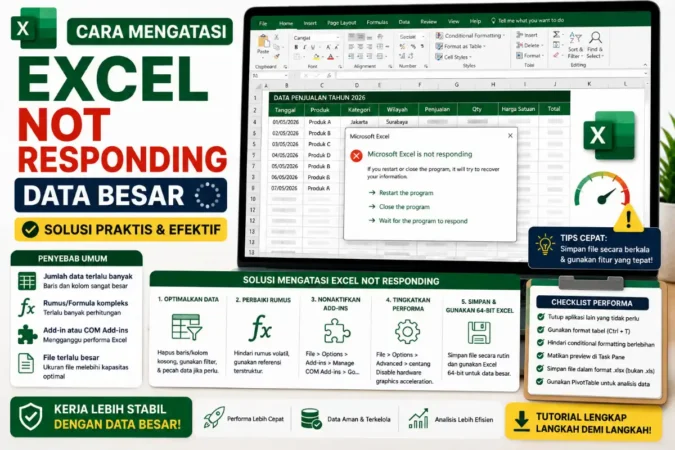
Excel Not Responding saat mengolah data besar bukan tanda file rusak, melainkan sinyal bahwa Excel sedang memproses beban kalkulasi yang melebihi kapasitasnya saat itu juga. Penyebabnya berkisar dari rumus yang menghitung ulang secara berlebihan, Conditional Formatting yang diterapkan ke seluruh kolom, hingga spesifikasi komputer yang tidak sebanding dengan ukuran file. Artikel ini membahas penyebab paling umum beserta solusi konkret agar file besar tetap responsif.
6Penyebab umum
1Mode kalkulasi penyelamat
3Fungsi volatile paling berat
2026Update Excel 365
Penyebab Umum Excel Not Responding Saat Data Besar
Volatile Functions Berlebihan
Fungsi seperti NOW(), TODAY(), RAND(), OFFSET(), dan INDIRECT() menghitung ulang setiap kali ada perubahan sekecil apa pun di seluruh workbook, bukan hanya sel terkait.
Conditional Formatting Berlebihan
Aturan Conditional Formatting yang diterapkan ke seluruh kolom (misalnya A:A) alih-alih rentang data spesifik membuat Excel memeriksa jutaan sel kosong yang tidak perlu.
Referensi Rumus ke Seluruh Kolom
Rumus seperti SUM(A:A) atau VLOOKUP yang mereferensikan seluruh kolom membuat Excel memproses lebih dari satu juta baris meski data aslinya hanya beberapa ribu.
Kalkulasi Otomatis Tiap Perubahan
Mode default Automatic membuat seluruh rumus di workbook dihitung ulang setiap kali ada satu perubahan kecil, sangat membebani file dengan ribuan rumus kompleks.
Add-in yang Bermasalah
Add-in pihak ketiga yang berjalan di background bisa memperlambat respons Excel, terutama saat memproses file besar secara bersamaan.
Spesifikasi Komputer Tidak Memadai
RAM terbatas atau prosesor lama kesulitan memproses file besar dengan banyak rumus, PivotTable, dan grafik secara bersamaan.
Solusi Lengkap per Penyebab
1. Ubah Mode Kalkulasi ke Manual
Buka Formulas > Calculation Options > Manual. Dengan mode ini, rumus hanya dihitung ulang saat Anda menekan F9, bukan setiap kali ada perubahan sel. Sangat efektif untuk file dengan ribuan rumus kompleks — tekan F9 sebelum menyimpan atau saat Anda perlu melihat hasil terbaru.
2. Kurangi Volatile Functions
Ganti OFFSET dengan INDEX yang non-volatile untuk kebutuhan serupa, dan batasi penggunaan NOW()/TODAY() hanya pada sel yang benar-benar perlu update waktu real-time, bukan disebar ke ratusan baris. Untuk INDIRECT, pertimbangkan mengganti dengan referensi langsung atau rumus INDEX/MATCH jika strukturnya memungkinkan.
Baca Juga:
3. Batasi Rentang Conditional Formatting
Buka Home > Conditional Formatting > Manage Rules, cek kolom “Applies to” untuk setiap aturan. Ganti referensi seluruh kolom (A:A) menjadi rentang spesifik sesuai jumlah baris data aktual (misalnya A2:A5000). Hapus aturan yang tumpang tindih atau tidak lagi diperlukan.
4. Ganti Referensi Kolom Penuh dengan Rentang Spesifik
Ubah rumus seperti =SUM(A:A) menjadi =SUM(A2:A10000) sesuai jumlah baris data sebenarnya. Lebih baik lagi, ubah data menjadi Excel Table (Ctrl+T) sehingga rumus otomatis menyesuaikan rentang tanpa perlu mereferensikan kolom penuh sama sekali.
5. Nonaktifkan Add-in yang Tidak Diperlukan
Buka File > Options > Add-ins, pilih COM Add-ins pada dropdown Manage, klik Go, lalu hilangkan centang add-in yang tidak sedang dibutuhkan. Restart Excel setelahnya untuk memastikan perubahan diterapkan dan mengecek apakah performa membaik.
6. Kurangi Beban Visual (PivotTable, Grafik, Gambar)
Set PivotTable agar tidak refresh otomatis setiap perubahan data (klik kanan PivotTable > PivotTable Options > matikan “Refresh data when opening the file”). Kompres gambar yang disisipkan (File > Compress Pictures) dan batasi jumlah grafik aktif dalam satu sheet jika file terasa berat.
| Gejala | Kemungkinan Penyebab | Solusi Cepat |
|---|---|---|
| Not Responding saat mengetik di sel manapun | Mode kalkulasi Automatic + rumus berat | Ganti ke Manual, tekan F9 saat perlu |
| Macet khusus saat scroll | Conditional Formatting seluruh kolom | Batasi rentang “Applies to” |
| Lambat setiap file dibuka | PivotTable auto-refresh, add-in berat | Matikan auto-refresh, nonaktifkan add-in |
| Freeze total, harus Force Close | Rumus array/volatile pada ribuan baris | Kurangi volatile function, pakai Excel Table |
“File Excel yang lambat jarang karena ‘terlalu banyak data’ semata — lebih sering karena rumus yang dibangun tanpa mempertimbangkan berapa kali ia akan dihitung ulang.” — Prinsip dasar optimasi performa spreadsheet.
Tips Tambahan Optimasi File Excel Besar
Pisahkan data mentah dan rumus perhitungan ke sheet berbeda agar lebih mudah dikelola dan di-debug saat ada masalah performa. Untuk data yang sangat besar (puluhan ribu baris dengan transformasi kompleks), pertimbangkan memindahkan sebagian pekerjaan ke Power Query yang dirancang khusus untuk memproses data besar secara efisien dibanding rumus cell-by-cell biasa. Simpan file dalam format .xlsb (Excel Binary Workbook) alih-alih .xlsx untuk file yang sangat besar — format ini bisa mengurangi ukuran file secara signifikan dan mempercepat proses buka-simpan tanpa mengubah fungsionalitas rumus.
Kesalahan Umum Saat Mengatasi Excel Lambat
Hindari kebiasaan berikut agar troubleshooting lebih efektif:
Langsung menutup paksa (End Task) tanpa menunggu beberapa menit terlebih dahulu, padahal Excel kadang hanya butuh waktu lebih lama menyelesaikan kalkulasi berat, bukan benar-benar macet permanen. Menambah RAM atau upgrade komputer sebagai solusi pertama tanpa memeriksa apakah rumus dan Conditional Formatting sudah dioptimasi, padahal seringkali masalah utamanya ada di struktur file, bukan spesifikasi hardware. Lupa menyimpan file secara berkala sebelum melakukan perubahan besar, sehingga jika Excel benar-benar crash, pekerjaan yang belum tersimpan hilang sepenuhnya.
Pertanyaan Seputar Excel Not Responding
Berapa lama sebaiknya menunggu sebelum Force Close Excel?
Untuk file dengan rumus sangat berat, tunggu minimal 3-5 menit sebelum memutuskan untuk Force Close, karena Excel mungkin masih memproses kalkulasi di background meski terlihat tidak merespons.
Apakah mode kalkulasi Manual aman untuk dipakai terus-menerus?
Aman, asalkan Anda terbiasa menekan F9 sebelum menyimpan atau membaca hasil akhir. Risikonya adalah lupa bahwa data belum ter-update, sehingga biasakan cek indikator “Calculate” di status bar sebelum mengandalkan angka yang tampil.
Kenapa file Excel yang tidak terlalu besar tetap lambat?
Ukuran file bukan satu-satunya faktor — rumus volatile, Conditional Formatting berlebihan, atau add-in yang berjalan di background bisa membuat file kecil sekalipun terasa berat saat diproses.
Apakah menyimpan sebagai .xlsb benar-benar membantu?
Ya, terutama untuk file besar dengan banyak data dan rumus. Format binary ini umumnya menghasilkan ukuran file lebih kecil dan proses buka-simpan lebih cepat dibanding format .xlsx standar.
Baca Juga:
Bagaimana cara mengetahui rumus mana yang paling membebani file?
Gunakan fitur Formulas > Calculation Options > Enable Iterative Calculation untuk memeriksa, atau lebih praktis, coba nonaktifkan sementara Conditional Formatting dan rumus volatile satu per satu untuk melihat perubahan performa setelah masing-masing dimatikan.
Kesimpulan
Excel Not Responding saat mengolah data besar hampir selalu bisa ditelusuri ke salah satu dari enam penyebab utama: volatile functions, Conditional Formatting berlebihan, referensi kolom penuh, mode kalkulasi otomatis, add-in bermasalah, atau spesifikasi komputer yang kurang memadai. Solusi paling berdampak biasanya bukan menambah RAM, melainkan mengoptimasi struktur rumus dan pengaturan — mengganti mode kalkulasi ke Manual, membatasi rentang Conditional Formatting, dan mengubah data menjadi Excel Table. Terapkan solusi ini secara bertahap sesuai gejala yang paling sesuai dengan kondisi file Anda, dan file besar yang tadinya sering macet bisa kembali responsif tanpa perlu upgrade perangkat keras.
Pelajari juga cara mengatasi masalah Excel lain yang sering muncul berdampingan dengan file besar dan lambat.
Baca Solusi Excel Tidak Bisa DieditBaca juga Rumus Excel Otomatis: Panduan Lengkap untuk membangun spreadsheet yang efisien sejak awal, dan referensi resmi tips meningkatkan performa Excel dari Microsoft.