Daftar Isi:
Excel tiba-tiba menolak diketik, sel terkunci tanpa alasan jelas, atau muncul pesan “The cell or chart you are trying to change is on a protected sheet” — masalah ini sering bikin panik, padahal hampir semua penyebabnya bisa diidentifikasi dan diperbaiki dalam hitungan menit begitu Anda tahu di mana harus mencari.
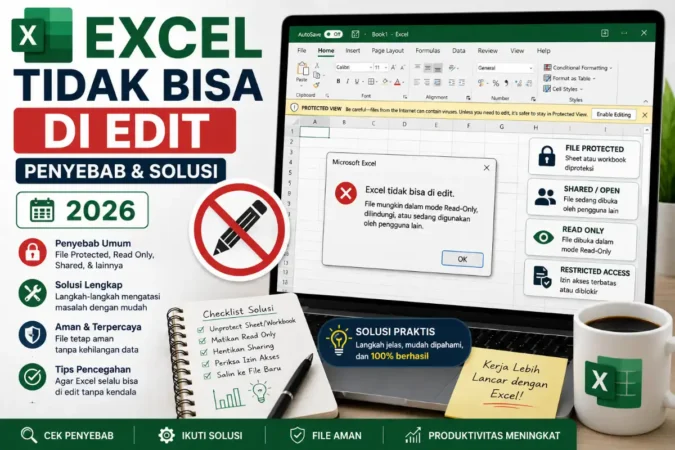
Excel tidak bisa diedit adalah keluhan yang muncul dalam berbagai bentuk: sel yang tidak merespons klik, formula bar yang tiba-tiba kosong, atau file yang terbuka tapi semua tombol edit tampak abu-abu. Di balik gejala yang berbeda-beda ini, penyebabnya biasanya terbagi ke dalam beberapa kategori yang jelas — mulai dari proteksi yang memang disengaja, pengaturan file dari sistem operasi, hingga masalah teknis seperti file corrupt. Artikel ini membahas penyebab dan solusi secara lengkap, termasuk skenario yang sering luput dari panduan lain seperti sel gabungan (merged cells) dan mode grup multi-sheet.
8Penyebab utama
10+Langkah solusi
6FAQ terjawab
2026Update Excel 365
Penyebab Umum Excel Tidak Bisa Diedit
File Berstatus Read-Only
File dibuka dari email, USB, atau hasil download internet, sehingga Excel otomatis membukanya sebagai baca-saja demi keamanan.
Protect Sheet / Workbook
Sheet atau struktur workbook sengaja dikunci dengan atau tanpa password untuk melindungi rumus dan data dari perubahan tidak sengaja.
Shared Workbook / Co-Authoring
File sedang dibuka bersamaan oleh orang lain via OneDrive/SharePoint, atau masih memakai mode shared workbook versi lama.
Protected View
File yang berasal dari internet atau lampiran email otomatis dibuka dalam mode Protected View sebagai lapisan keamanan tambahan.
Add-in atau Macro Error
Add-in yang rusak atau berkonflik dengan update Office bisa membuat Excel merespons aneh, termasuk mengunci kemampuan edit.
File Corrupt / Versi Lama
File rusak akibat mati listrik/crash, atau dibuat di versi Excel lama yang tidak sepenuhnya kompatibel dengan versi terbaru.
Mode Grup Multi-Sheet
Beberapa sheet dipilih sekaligus (klik sambil tekan Ctrl/Shift pada tab sheet) sehingga Excel masuk mode Group — perubahan tertentu ikut dibatasi.
Sinkronisasi OneDrive Konflik
File sedang proses sync ke cloud, sehingga Excel menahan sementara akses edit sampai proses upload/download selesai.
Solusi Lengkap Mengatasi Excel Tidak Bisa Diedit
Solusi 1: Matikan Read-Only Mode
Klik kanan file di File Explorer, pilih Properties, hilangkan centang “Read-only”, lalu klik OK. Jika status read-only muncul di title bar saat file sudah terbuka, buka menu File > Info > Protect Workbook, lalu matikan opsi “Always Open Read-Only”, atau gunakan Save As untuk menyimpan salinan baru tanpa atribut tersebut.
Solusi 2: Unprotect Sheet
Buka tab Review, klik Unprotect Sheet, lalu masukkan password jika diminta. Jika password lupa, opsi paling praktis dan aman adalah mengunggah file ke Google Sheets lalu mengunduhnya kembali sebagai .xlsx — proteksi sheet biasanya ikut terlepas dalam proses konversi ini.
Solusi 3: Matikan Protected View
Klik tombol “Enable Editing” pada banner kuning yang muncul di atas worksheet. Untuk mencegah Protected View muncul terus-menerus pada file dari sumber tepercaya, buka File > Options > Trust Center > Trust Center Settings > Protected View, lalu sesuaikan pengaturannya sesuai kebutuhan keamanan Anda.
Solusi 4: Matikan Shared Workbook / Selesaikan Sync
Jika file berada di OneDrive, tunggu ikon sinkronisasi selesai berputar, atau unduh salinan lokal, edit secara offline, lalu unggah kembali. Untuk shared workbook mode lama, buka Review > Share Workbook, lalu hilangkan centang “Allow changes by more than one user at the same time”.
Solusi 5: Keluar dari Mode Grup
Jika judul Excel menampilkan tulisan “[Group]” di title bar, klik kanan salah satu tab sheet lalu pilih “Ungroup Sheets”. Mode grup membuat sebagian perubahan format/edit diterapkan ke semua sheet terpilih sekaligus, yang kadang membuat pengeditan terasa dibatasi atau tidak sesuai ekspektasi.
Baca Juga:
Solusi 6: Nonaktifkan Add-in Bermasalah
Buka File > Options > Add-ins, pilih “COM Add-ins” pada dropdown Manage, klik Go, lalu hilangkan centang add-in yang mencurigakan atau baru saja terpasang sebelum masalah muncul. Restart Excel setelahnya untuk memastikan perubahan diterapkan.
Solusi 7: Perbaiki File Corrupt
Buka File > Open > Browse, pilih file bermasalah, klik panah kecil di samping tombol Open, lalu pilih “Open and Repair”. Jika masih gagal, coba Save As ke format .xlsx yang baru, atau gunakan fitur online repair resmi dari Microsoft untuk kasus kerusakan yang lebih berat.
“Sebelum mencoba solusi teknis apa pun, cek dulu title bar Excel — tulisan seperti [Read-Only], [Group], atau [Shared] biasanya langsung menunjukkan akar masalahnya tanpa perlu menebak-nebak.” — Praktik dasar troubleshooting Excel.
Skenario Khusus yang Sering Terlewat
| Gejala | Kemungkinan Penyebab | Solusi Cepat |
|---|---|---|
| Sel gabungan tidak bisa diklik | Merged cell sebagian terkunci oleh Protect Sheet | Unmerge dulu, edit, lalu merge ulang setelah unprotect |
| Formula bar kosong/hilang | Tampilan formula bar dinonaktifkan lewat Options | View > centang kembali “Formula Bar” |
| Klik sel tidak merespons sama sekali | Excel sedang “Not Responding” karena proses berat | Tunggu proses selesai atau cek Task Manager |
| Edit satu sheet mengubah sheet lain | Mode Group aktif ([Group] di title bar) | Klik kanan tab sheet > Ungroup Sheets |
Tips Pencegahan Excel Tidak Bisa Diedit di Masa Depan
Kebiasaan berikut membantu mencegah masalah edit berulang:
Gunakan Excel Table (Ctrl+T) untuk data yang sering diedit agar rentang tetap dinamis. Simpan file di drive lokal saat sesi edit intensif, lalu sinkronkan ke cloud setelah selesai. Manfaatkan fitur Allow Edit Ranges pada Protect Sheet agar kolaborator bisa mengisi sel tertentu tanpa perlu membuka proteksi penuh. Selalu backup file sebelum menerapkan proteksi baru, dan simpan password di password manager agar tidak lupa di kemudian hari.
Pertanyaan Seputar Excel Tidak Bisa Diedit
Mengapa Excel tiba-tiba read-only padahal sebelumnya bisa diedit?
Biasanya karena file dibuka dari internet/email, atau sedang diakses oleh perangkat lain lewat OneDrive/SharePoint pada saat bersamaan.
Bagaimana cara mengunci sel tapi tetap bisa edit sebagian?
Unlock semua sel terlebih dahulu lewat Format Cells > Protection, lalu kunci hanya sel yang ingin dilindungi, dan aktifkan Protect Sheet setelahnya.
Apa yang harus dilakukan jika lupa password protect sheet?
Cara paling aman adalah mengunggah file ke Google Sheets lalu mengunduhnya kembali sebagai .xlsx, karena proteksi sheet umumnya tidak terbawa dalam proses konversi tersebut.
Bisakah mengatasi Excel tidak bisa diedit di Excel Online?
Bisa. Jika edit tetap terhambat di versi web, unduh file ke perangkat lokal, edit menggunakan Excel desktop, lalu unggah kembali ke OneDrive setelah selesai.
Mengapa setelah update Office, Excel tidak bisa diedit?
Kemungkinan besar ada add-in yang belum kompatibel dengan versi baru. Coba nonaktifkan add-in satu per satu, atau jalankan Quick Repair lewat Settings > Apps > Microsoft Office > Modify.
Kenapa hanya satu sel yang tidak bisa diedit, bukan seluruh sheet?
Kemungkinan sel tersebut berada dalam range yang diizinkan lewat Allow Edit Ranges dengan aturan tertentu, atau sel merupakan bagian dari sel gabungan (merged cell) yang sebagian areanya terkunci.
Kesimpulan
Excel tidak bisa diedit hampir selalu punya penyebab yang bisa ditelusuri lewat tanda-tanda kecil seperti judul title bar, banner peringatan, atau perilaku sel yang spesifik. Read-only, protect sheet, protected view, shared workbook, hingga mode grup multi-sheet adalah penyebab yang paling sering muncul, dan masing-masing punya solusi yang relatif cepat begitu akar masalahnya teridentifikasi dengan benar. Alih-alih langsung mencoba semua solusi secara acak, luangkan waktu sejenak memeriksa title bar dan pesan error yang muncul — langkah kecil ini biasanya memangkas waktu troubleshooting dari puluhan menit menjadi hanya beberapa klik saja.
Pelajari juga cara mengunci sel dengan benar agar proteksi tidak menyulitkan kolaborasi tim di kemudian hari.
Baca Panduan Mengunci Cell ExcelBaca juga Solusi Protected View Saat Buka File Excel Download-an untuk pembahasan lebih dalam soal file yang selalu terbuka dalam mode baca-saja, dan referensi resmi panduan repair Office dari Microsoft untuk kasus file corrupt yang lebih kompleks.