Daftar Isi:
Cara Membuat Slip Gaji Otomatis di Excel dengan VLOOKUP & INDEX MATCH
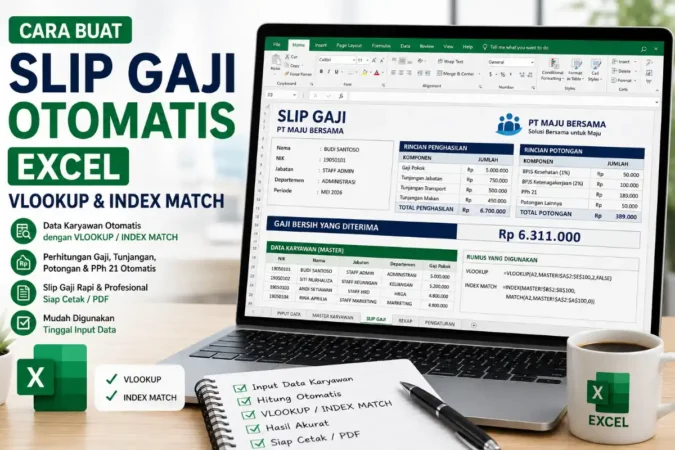
Tutorial lengkap membangun slip gaji yang otomatis terisi hanya dengan memilih nama karyawan, lengkap perbandingan dua teknik rumus lookup yang paling sering dipakai HRD dan staf keuangan.
Kenapa Slip Gaji Otomatis Butuh Rumus Lookup?
Membuat slip gaji satu per satu secara manual untuk puluhan karyawan sangat memakan waktu dan rawan salah ketik angka. Solusinya adalah memisahkan data master karyawan (nama, jabatan, gaji pokok, tunjangan) dari template slip gaji, lalu menghubungkan keduanya dengan rumus lookup. Cukup pilih satu nama atau NIK, seluruh data otomatis terisi tanpa copy-paste manual.
Dua rumus yang paling umum dipakai untuk keperluan ini adalah VLOOKUP dan INDEX-MATCH. Keduanya bisa menghasilkan output yang sama persis, tapi cara kerja dan keterbatasannya berbeda — memahami perbedaan ini penting agar Anda tidak terjebak saat struktur data berubah di kemudian hari.
VLOOKUP
Lebih sederhana dan cepat dipahami pemula, tapi hanya bisa mencari data di kolom SEBELAH KANAN kolom kunci pencarian.
INDEX-MATCH
Sedikit lebih rumit strukturnya, tapi jauh lebih fleksibel — bisa mencari data di kolom KIRI maupun KANAN kolom kunci.
Cara Membuat Slip Gaji Otomatis Step-by-Step
1
Susun Data Master Karyawan
Buat sheet berisi NIK, Nama, Jabatan, Gaji Pokok, dan Tunjangan dalam satu tabel rapi. Ubah menjadi Excel Table (Ctrl+T) agar referensi rumus otomatis menyesuaikan saat data bertambah.
2
Buat Template Slip Gaji Terpisah
Buat sheet baru khusus tampilan slip gaji, dengan satu sel input (misalnya NIK) yang akan jadi kunci pencarian ke data master.
3
Tambahkan Dropdown dengan Data Validation
Pilih sel input NIK/Nama, buka Data > Data Validation > List, arahkan ke kolom NIK/Nama di data master agar staf tinggal memilih, bukan mengetik manual.
4
Tulis Rumus VLOOKUP atau INDEX-MATCH
Isi setiap sel hasil (Nama, Jabatan, Gaji Pokok, dst.) dengan rumus lookup yang merujuk ke sel input dan tabel data master.
5
Jumlahkan Komponen Gaji
Gunakan rumus penjumlahan sederhana (=Gaji_Pokok+Tunjangan1+Tunjangan2) untuk mendapat total gaji yang diterima karyawan.
Baca Juga:
Contoh Rumus VLOOKUP untuk Slip Gaji
Struktur: NIK di kolom pertama, data lain di kolom setelahnya
=VLOOKUP(C5,'Data Karyawan'!C5:H12,4,FALSE)
Rumus ini mencari nilai sel C5 (NIK yang dipilih) di kolom pertama tabel Data Karyawan!C5:H12, lalu mengambil nilai dari kolom ke-4 tabel tersebut (dihitung dari kolom NIK sebagai kolom 1). Argumen FALSE memastikan pencarian harus sama persis (exact match), bukan mendekati.
Contoh Rumus INDEX-MATCH untuk Slip Gaji
Struktur: mencari NIK dari Nama, meski NIK ada di kolom SEBELAH KIRI Nama
=INDEX('Data Karyawan'!C5:C12,MATCH(C5,'Data Karyawan'!D5:D12,0))
MATCH mencari posisi baris Nama yang dipilih di kolom D, lalu INDEX mengambil nilai NIK dari kolom C pada posisi baris yang sama. Ini adalah skenario yang TIDAK BISA dilakukan VLOOKUP standar, karena VLOOKUP hanya bisa mencari ke kolom kanan dari kolom kunci.
Perbandingan VLOOKUP vs INDEX-MATCH
| Aspek | VLOOKUP | INDEX-MATCH |
|---|---|---|
| Arah pencarian | Hanya ke kanan kolom kunci | Kiri maupun kanan |
| Kemudahan dipelajari | Lebih mudah bagi pemula | Butuh pemahaman dua fungsi sekaligus |
| Kecepatan pada data besar | Lebih lambat pada ribuan baris | Umumnya lebih cepat |
| Fleksibilitas saat kolom disisipkan | Rawan error jika kolom baru disisipkan di tengah | Lebih tahan terhadap perubahan struktur kolom |
“Pemahaman mendalam tentang fungsi-fungsi pencarian data seperti VLOOKUP dan INDEX-MATCH menjadi keterampilan dasar yang wajib dikuasai siapa pun yang bekerja dengan data terstruktur di Excel.” — prinsip dasar literasi spreadsheet yang berlaku umum di dunia kerja administrasi dan keuangan.
Kesalahan Umum saat Membuat Slip Gaji dengan Lookup
- Lupa argumen FALSE/0 pada VLOOKUP dan MATCH — tanpa ini, Excel bisa mengambil data yang mendekati, bukan yang benar-benar sama persis.
- Tidak mengunci referensi tabel dengan tanda dolar ($) — menyebabkan rumus salah geser saat disalin ke sel lain.
- Menyisipkan kolom baru di tengah tabel data VLOOKUP — nomor kolom hasil jadi tidak sesuai lagi karena bergeser.
- Data NIK/Nama tidak unik — jika ada duplikat, VLOOKUP dan INDEX-MATCH hanya akan mengambil hasil pertama yang ditemukan.
Download file latihan berisi dua versi slip gaji (VLOOKUP dan INDEX-MATCH) dengan hasil identik untuk Anda bandingkan langsung.
Download File Latihan Excel Lihat Template Gaji LengkapFAQ Seputar Slip Gaji Otomatis VLOOKUP & INDEX-MATCH
Apakah VLOOKUP masih relevan dipakai di 2026?
Masih. Meski XLOOKUP menawarkan fleksibilitas lebih, VLOOKUP tetap banyak dipakai karena kompatibel di hampir semua versi Excel dan mudah dipahami pemula.
Kapan sebaiknya memilih INDEX-MATCH dibanding VLOOKUP?
Saat Anda perlu mencari data di kolom sebelah kiri kolom kunci, atau saat struktur tabel sering berubah (kolom disisipkan/dihapus), karena INDEX-MATCH lebih tahan terhadap perubahan tersebut.
Kenapa hasil VLOOKUP saya #N/A?
Biasanya karena nilai yang dicari tidak ditemukan persis di tabel (typo, spasi tambahan, atau format data beda seperti angka vs teks), atau argumen exact match (FALSE) tidak digunakan.
Apakah rumus ini bisa dipakai untuk ratusan karyawan sekaligus?
Bisa. Cukup pastikan data master dalam bentuk Excel Table agar rentang otomatis menyesuaikan, lalu salin template slip gaji sesuai kebutuhan jumlah karyawan.
Apa alternatif lain selain VLOOKUP dan INDEX-MATCH?
XLOOKUP adalah fungsi generasi baru yang menggabungkan kemudahan VLOOKUP dengan fleksibilitas INDEX-MATCH, namun hanya tersedia di Excel 365 dan Excel 2021 ke atas.
Baca Juga:
Kesimpulan
Membuat slip gaji otomatis pada dasarnya adalah soal memisahkan data master dari tampilan slip, lalu menghubungkan keduanya dengan rumus lookup yang tepat. VLOOKUP cocok untuk struktur data sederhana yang jarang berubah, sementara INDEX-MATCH lebih andal untuk kebutuhan jangka panjang yang fleksibel terhadap perubahan struktur kolom.
Menguasai kedua teknik ini bukan hanya mempercepat pembuatan slip gaji bulanan, tetapi juga membekali Anda dengan keterampilan lookup data yang berguna untuk berbagai keperluan administrasi lain, mulai dari rekap absensi hingga laporan keuangan.