Daftar Isi:
PANDUAN AKSES ADMIN ROUTER
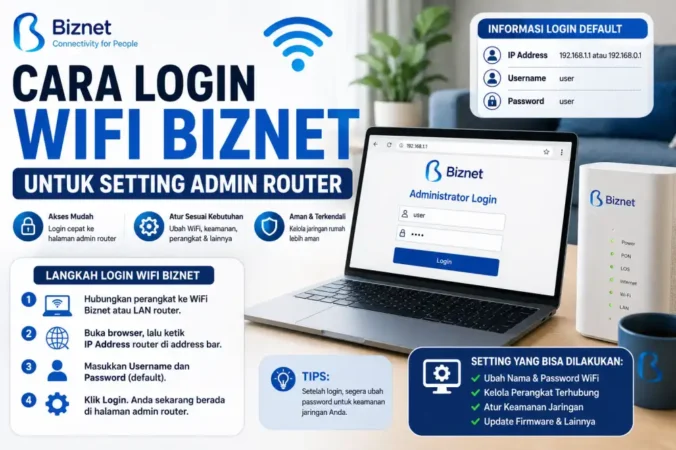
Login ke panel admin router Biznet diperlukan untuk mengubah password WiFi, mengatur jaringan tamu, memblokir perangkat mencurigakan, hingga konfigurasi lanjutan seperti port forwarding. Panduan ini merangkum seluruh langkah login secara berurutan, lengkap dengan analisis keamanan dan troubleshooting untuk pengguna umum maupun profesional yang mengelola jaringan kantor kecil di rumah.
Mengakses pengaturan admin router bukan sekadar soal mengetik alamat IP di browser — memahami konteksnya membantu Anda menghindari kesalahan umum seperti salah memasukkan kredensial berulang kali yang bisa memicu penguncian sementara, atau tidak menyadari risiko keamanan jika password default tidak pernah diganti. Berikut panduan lengkap dari awal hingga pengelolaan menu admin.
Kenapa Akses Admin Router Penting Dipahami
Secara analitis, banyak pengguna rumahan hanya mengandalkan pengaturan default router tanpa pernah membuka dashboard admin sama sekali. Padahal, panel admin adalah satu-satunya tempat untuk mengontrol keamanan jaringan secara menyeluruh — mulai dari siapa saja yang boleh terhubung, seberapa kuat enkripsi yang dipakai, hingga apakah ada perangkat asing yang diam-diam menumpang koneksi. Bagi profesional yang bekerja dari rumah, memahami akses ini juga penting untuk mengatur prioritas bandwidth atau membuka port tertentu untuk aplikasi kerja tanpa mengorbankan keamanan jaringan utama.
Langkah 1: Menghubungkan Perangkat ke Jaringan Biznet
Login ke admin router hanya bisa dilakukan dari perangkat yang sudah terhubung ke jaringan yang sama dengan router tersebut.
Via WiFi
Pilih SSID Biznet Anda, masukkan password WiFi yang tertera di label router atau dokumen awal instalasi.
Via Kabel LAN
Sambungkan kabel dari port LAN router ke port Ethernet perangkat untuk koneksi lebih stabil saat setting.
Tips: Gunakan kabel LAN jika memungkinkan, terutama untuk perubahan pengaturan penting seperti firewall atau port forwarding — koneksi kabel lebih stabil dan menghindari terputusnya sesi login di tengah proses konfigurasi.
Langkah 2: Menemukan Alamat IP Router
Alamat IP default router Biznet bisa bervariasi tergantung model perangkat yang digunakan.
| Sumber | Kemungkinan Alamat IP |
|---|---|
| Model umum 1 | 192.168.1.1 |
| Model umum 2 | 192.168.100.1 |
| Model umum 3 | 192.168.18.1 |
- Cek stiker di bagian bawah/belakang router — biasanya mencantumkan IP, username, dan password default.
- Jika stiker tidak ada/terhapus, gunakan Command Prompt di Windows: ketik
ipconfig, cari baris “Default Gateway” — itulah alamat IP router Anda. - Di HP Android/iOS, cek detail jaringan WiFi yang tersambung pada pengaturan perangkat untuk melihat alamat gateway.
Langkah 3: Login ke Halaman Admin
- Buka browser (Chrome, Firefox, atau Edge) di perangkat yang sudah terhubung ke jaringan Biznet.
- Ketik alamat IP router pada address bar, lalu tekan Enter.
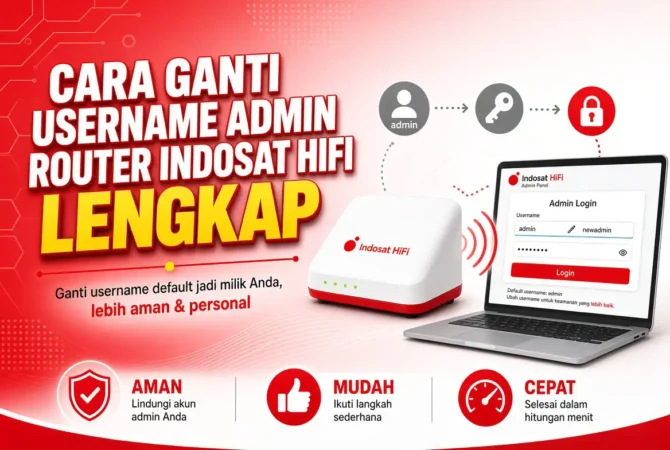
- Masukkan username dan password — kombinasi default umumnya “admin” untuk keduanya jika belum pernah diubah.
- Klik Login/Masuk untuk mengakses dashboard pengaturan router.
Jika Lupa Password Admin
Jika password sudah pernah diubah dan lupa, satu-satunya cara adalah reset pabrik. Cari tombol reset kecil di badan router, tekan menggunakan jarum/pen selama sekitar 10 detik hingga lampu berkedip, lalu lepaskan. Router akan kembali ke kredensial default, namun seluruh pengaturan custom (termasuk password WiFi yang sudah diganti) akan terhapus.
Analisis: banyak pengguna tidak menyadari bahwa reset pabrik menghapus seluruh konfigurasi, bukan hanya password admin. Sebelum mereset, pastikan Anda benar-benar sudah kehabisan opsi — coba dulu kombinasi username/password umum lain, atau hubungi CS Biznet untuk verifikasi kredensial tanpa perlu reset total.
Langkah 4: Mengelola Menu Pengaturan Admin
Setelah berhasil login, dashboard admin menyediakan beberapa menu penting yang perlu dipahami fungsinya.
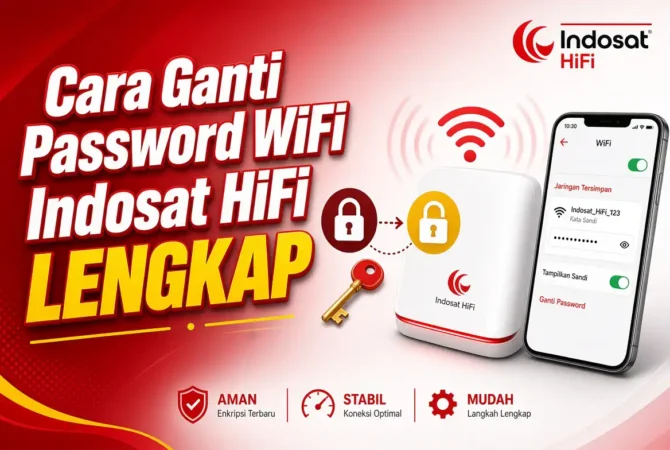
Ganti Password WiFi
Prioritas utama setelah login pertama kali — hindari memakai password default berkepanjangan.
Baca Juga:
Jaringan Tamu (Guest Network)
Pisahkan akses pengunjung dari jaringan utama untuk menjaga keamanan perangkat pribadi.
Manajemen Perangkat
Lihat daftar perangkat terhubung dan blokir perangkat yang mencurigakan/tidak dikenal.
Firewall & Port Forwarding
Pengaturan lanjutan untuk kebutuhan spesifik seperti server rumahan atau CCTV remote.
Untuk langkah detail mengganti password WiFi setelah berhasil login, ikuti panduan cara mengganti password WiFi Biznet yang membahas prosesnya secara lengkap.
Tips Keamanan Setelah Login Admin
| Tindakan | Alasan |
|---|---|
| Ganti password admin & WiFi default | Mencegah akses tidak sah dari luar rumah |
| Aktifkan enkripsi WPA2/WPA3 | Standar keamanan jaringan nirkabel terkini |
| Nonaktifkan remote management jika tidak dipakai | Mengurangi celah akses dari luar jaringan lokal |
| Update firmware router secara berkala | Menambal celah keamanan yang sudah diketahui publik |
Belum yakin dengan status langganan atau paket Biznet Anda saat ini?
Cek Panduan Registrasi Biznet Home →Jika mengalami kendala teknis lain di luar akses admin, seperti kesulitan menghubungi CS atau ingin memverifikasi kredensial resmi, kunjungi halaman dukungan resmi Biznet untuk bantuan lebih lanjut.
Kenapa halaman login admin tidak bisa diakses?
Pastikan perangkat benar-benar terhubung ke jaringan Biznet dan alamat IP yang dimasukkan sudah tepat. Coba juga alamat IP alternatif yang umum dipakai jika yang pertama gagal.
Apa username dan password default router Biznet?
Umumnya “admin” untuk keduanya jika belum pernah diubah, namun sebaiknya tetap cek stiker fisik di router untuk memastikan kombinasi yang tepat sesuai model perangkat Anda.
Apakah reset pabrik menghapus koneksi internet dari Biznet?
Tidak menghapus langganan Anda, hanya menghapus konfigurasi lokal router seperti password WiFi dan pengaturan custom lainnya. Koneksi internet akan tetap aktif setelah router terhubung ulang.
Bagaimana jika lupa alamat IP router?
Gunakan perintah ipconfig di Command Prompt (Windows) dan cari baris Default Gateway, atau cek detail jaringan WiFi di pengaturan HP Anda.
Baca Juga:
Apakah aman mengaktifkan remote management router?
Sebaiknya dinonaktifkan jika tidak benar-benar dibutuhkan, karena fitur ini memungkinkan akses ke pengaturan router dari luar jaringan lokal dan berpotensi jadi celah keamanan.
Kesimpulan
Login ke admin router Biznet pada dasarnya melibatkan empat langkah sederhana: menghubungkan perangkat ke jaringan, menemukan alamat IP yang tepat, memasukkan kredensial login, dan mengelola menu pengaturan sesuai kebutuhan. Memahami proses ini penting bukan hanya untuk mengganti password WiFi, tetapi juga untuk mengelola keamanan jaringan secara keseluruhan — dari jaringan tamu hingga manajemen perangkat yang terhubung. Bagi pengguna umum, mengikuti langkah-langkah di atas sudah cukup untuk kebutuhan dasar seperti mengganti password. Bagi profesional yang mengelola jaringan kantor kecil di rumah, memahami fitur firewall dan port forwarding di dashboard admin memberi kontrol lebih besar atas keamanan dan performa jaringan. Selalu prioritaskan penggantian kredensial default segera setelah login pertama kali untuk menjaga jaringan tetap aman dari akses tidak sah.