Daftar Isi:
- Cara Membuat Pivot Table di Excel: Panduan Lengkap untuk Pemula & Profesional 2026
- Kenapa PivotTable Adalah Skill Excel Paling Berharga?
- Syarat Data Sebelum Membuat PivotTable
- Cara Membuat PivotTable Step-by-Step
- Teknik Lanjutan untuk Pengguna Profesional
- FAQ Seputar Cara Membuat PivotTable Excel
- Kesimpulan
Cara Membuat Pivot Table di Excel: Panduan Lengkap untuk Pemula & Profesional 2026
Ubah ribuan baris data mentah menjadi ringkasan yang bermakna hanya dengan drag-and-drop — tanpa menulis satu rumus pun. Lengkap langkah dasar hingga teknik lanjutan.
Kenapa PivotTable Adalah Skill Excel Paling Berharga?
Di antara semua fitur Excel, PivotTable sering disebut sebagai pembeda paling jelas antara pengguna pemula dan pengguna profesional. Alasannya sederhana: PivotTable mampu mengubah data mentah beribu baris menjadi ringkasan analitis — total per kategori, rata-rata per wilayah, tren per bulan — hanya dengan menyeret (drag) nama kolom ke area tertentu, tanpa perlu menulis SUMIF, COUNTIF, atau rumus array yang rumit.
Artikel ini membahas cara membuat PivotTable dari nol, mulai dari struktur data yang benar, langkah drag-and-drop dasar, hingga teknik lanjutan seperti grouping tanggal, calculated field, dan slicer untuk filter interaktif. Cocok untuk pemula yang baru pertama kali mendengar istilah PivotTable maupun profesional yang ingin merapikan pemahamannya dari dasar.
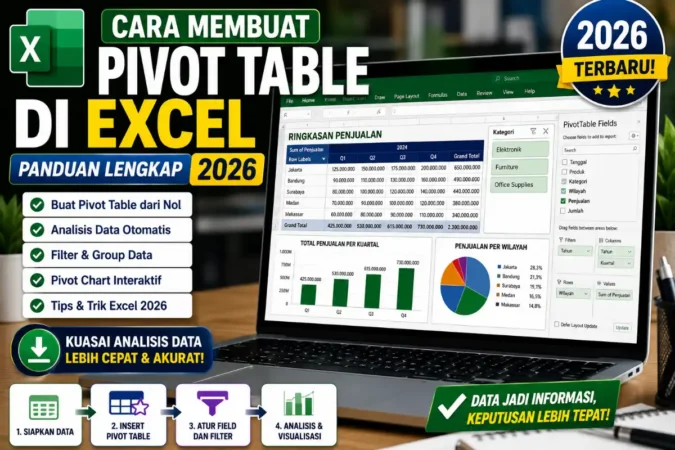
Rows & Columns
Tentukan bagaimana data dikelompokkan secara vertikal (baris) dan horizontal (kolom).
Values
Area untuk angka yang diringkas — total, rata-rata, jumlah data, dan fungsi agregasi lain.
Filters
Saring data sebelum diringkas, misalnya hanya menampilkan satu wilayah atau satu bulan tertentu.
Slicer
Tombol filter visual yang memudahkan siapa pun menyaring data tanpa membuka dropdown.
Syarat Data Sebelum Membuat PivotTable
| Syarat | Penjelasan |
|---|---|
| Header di baris pertama | Setiap kolom punya judul jelas di baris paling atas, tanpa sel kosong atau gabungan (merge) |
| Satu baris = satu record | Setiap baris mewakili satu transaksi/kejadian, bukan ringkasan yang sudah digabung |
| Tanpa baris/kolom kosong | Baris atau kolom kosong di tengah data bisa membuat Excel salah mendeteksi rentang data |
| Format data konsisten | Kolom tanggal harus benar-benar format tanggal, kolom angka harus format angka |
Cara Membuat PivotTable Step-by-Step
1
Blok Data dan Insert PivotTable
Klik di mana saja dalam data (atau blok seluruh rentang termasuk header), lalu buka tab Insert > PivotTable. Excel otomatis mendeteksi rentang data — pastikan rentangnya benar sebelum klik OK.
2
Pilih Lokasi PivotTable
Pilih “New Worksheet” agar PivotTable dibuat di sheet baru yang bersih, terpisah dari data mentah, sehingga lebih mudah dikelola dan tidak mengganggu data sumber.
3
Seret Field ke Area Rows dan Columns
Di panel PivotTable Fields, seret kolom kategori (misalnya “Sales Rep”) ke area Rows, dan kolom kategori lain (misalnya “Kategori Produk”) ke area Columns untuk membuat tabel silang (cross-tab).
Baca Juga:
4
Seret Field Angka ke Area Values
Seret kolom angka (misalnya “Total Penjualan”) ke area Values. Secara default Excel akan menjumlahkan (Sum), tapi ini bisa diubah lewat Value Field Settings menjadi Average, Count, Max, Min, dan lainnya.
5
Tambahkan Filter dan Slicer
Seret kolom lain ke area Filters untuk menyaring data sebelum diringkas, atau gunakan Insert > Slicer untuk membuat tombol filter visual yang lebih mudah dipakai siapa pun tanpa perlu paham Excel mendalam.
“PivotTable bukan sekadar fitur ringkas data — ia mengubah cara berpikir tentang analisis, dari ‘saya harus menulis rumus apa’ menjadi ‘saya ingin melihat data ini dari sudut pandang mana’, karena mengubah susunan Rows dan Columns semudah menyeret nama kolom.” — prinsip dasar analisis data eksploratif yang berlaku umum dalam praktik business intelligence.
Teknik Lanjutan untuk Pengguna Profesional
1
Grouping Tanggal Otomatis
Klik kanan pada field tanggal di area Rows, pilih Group, lalu kelompokkan otomatis per Bulan, Kuartal, atau Tahun tanpa perlu membuat kolom bantu tambahan di data sumber.
2
Calculated Field
Buka PivotTable Analyze > Fields, Items & Sets > Calculated Field untuk membuat kolom hitungan baru (misalnya margin keuntungan) langsung di dalam PivotTable tanpa mengubah data sumber.
3
Show Values As
Ubah tampilan angka dari nilai absolut menjadi persentase dari total (% of Grand Total) atau perbandingan antar periode (% Difference From) lewat menu Value Field Settings > Show Values As.
4
PivotChart
Setelah PivotTable jadi, buat visualisasi otomatis lewat PivotTable Analyze > PivotChart — grafik ini akan ikut berubah setiap kali struktur PivotTable diubah.
Contoh Hasil PivotTable: Total Penjualan per Sales Rep x Kategori
| Sales Rep | Elektronik | Fashion | Rumah Tangga | Kesehatan | Grand Total |
|---|---|---|---|---|---|
| Andi Pratama | Rp0 | Rp9.415.000 | Rp2.200.000 | Rp775.000 | Rp12.390.000 |
| Bella Safitri | Rp10.125.000 | Rp4.275.000 | Rp850.000 | Rp8.910.000 | Rp24.160.000 |
| Dinda Amelia | Rp825.000 | Rp840.000 | Rp13.895.000 | Rp7.750.000 | Rp23.310.000 |
Tabel silang seperti ini biasanya membutuhkan puluhan rumus SUMIFS jika dibuat manual — dengan PivotTable, hasil yang sama didapat hanya dengan menyeret dua kolom ke Rows dan Columns, plus satu kolom ke Values.
Kesalahan Umum Pemula saat Membuat PivotTable
- Data sumber punya sel gabungan (merged cells) — PivotTable akan salah membaca baris kosong sebagai data tidak valid.
- Lupa me-refresh PivotTable setelah data sumber berubah — klik kanan pada PivotTable lalu pilih Refresh, atau gunakan PivotTable Analyze > Refresh.
- Kolom tanggal disimpan sebagai teks, bukan format tanggal — menyebabkan fitur Group by Month/Quarter tidak muncul sebagai opsi.
- Terlalu banyak field di area Rows sekaligus — membuat tabel jadi terlalu detail dan sulit dibaca; sebaiknya mulai dari satu-dua field saja lalu tambahkan bertahap.
Download file latihan berisi 50 baris data transaksi siap pakai untuk praktik langsung membuat PivotTable sendiri.
Download File Latihan Excel Lihat Cara Membuat DashboardFAQ Seputar Cara Membuat PivotTable Excel
Apakah PivotTable mengubah data sumber?
Tidak. PivotTable hanya membaca dan meringkas data sumber tanpa mengubahnya — Anda bisa membuat berbagai PivotTable dari sumber data yang sama tanpa risiko merusak data asli.
Kenapa PivotTable saya tidak update setelah data sumber ditambah baris baru?
Karena PivotTable tidak otomatis mendeteksi baris baru di luar rentang awal. Klik kanan pada PivotTable dan pilih Refresh, atau ubah sumber data ke Excel Table (Ctrl+T) agar rentang menyesuaikan otomatis.
Baca Juga:
Apa beda PivotTable dengan rumus SUMIFS/COUNTIFS?
Hasilnya bisa sama, tapi PivotTable jauh lebih cepat dibuat dan diubah strukturnya (tinggal drag field), sementara SUMIFS/COUNTIFS perlu rumus baru setiap kali struktur ringkasan berubah.
Apakah PivotTable bisa dipakai di Google Sheets?
Bisa, Google Sheets punya fitur serupa bernama “Pivot table” dengan cara kerja yang mirip, meski beberapa fitur lanjutan seperti Calculated Field punya keterbatasan dibanding Excel.
Berapa lama waktu yang dibutuhkan untuk mahir PivotTable?
Konsep dasar (Rows, Columns, Values, Filters) biasanya bisa dikuasai dalam satu-dua kali latihan, sementara fitur lanjutan seperti Calculated Field dan grouping custom butuh eksplorasi lebih lanjut sesuai kebutuhan data yang dihadapi.
Kesimpulan
PivotTable adalah salah satu fitur Excel yang paling mengubah cara kerja begitu dikuasai — dari yang sebelumnya butuh puluhan rumus untuk membuat ringkasan data, menjadi hanya beberapa kali drag-and-drop. Kuncinya ada pada struktur data yang bersih di awal, dan latihan langsung mengubah susunan Rows, Columns, dan Values untuk melihat data dari berbagai sudut pandang.
Setelah menguasai dasar-dasarnya, fitur lanjutan seperti grouping tanggal, calculated field, dan slicer akan terasa jauh lebih mudah dipahami, karena semuanya dibangun di atas logika dasar yang sama: menyeret field ke area yang tepat untuk mendapatkan sudut pandang analisis yang diinginkan.