Daftar Isi:
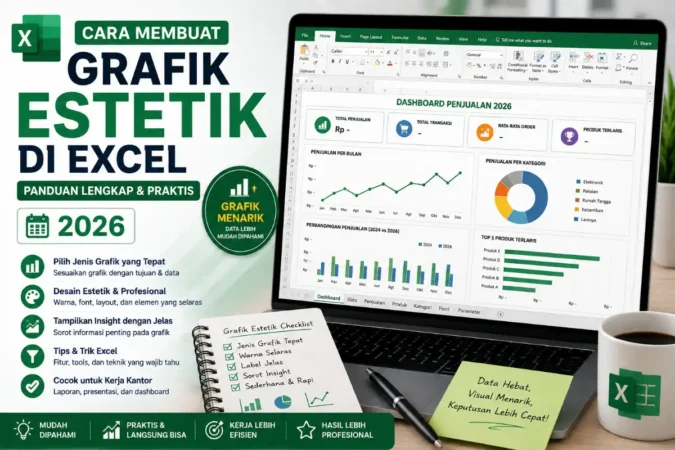
Grafik Excel yang penuh warna acak, gridlines tebal, dan label berantakan justru bikin data susah dibaca. Grafik yang estetik bukan soal mempercantik tampilan semata, tapi membuat pesan data tersampaikan lebih cepat kepada atasan, klien, atau tim.
Membuat grafik estetik di Excel adalah kombinasi antara pemilihan jenis chart yang tepat dan penataan visual yang bersih. Banyak laporan kantor gagal meyakinkan pembaca bukan karena datanya salah, melainkan karena grafiknya terlalu ramai, warnanya tidak konsisten, atau jenis chart yang dipilih tidak sesuai dengan pesan yang ingin disampaikan. Artikel ini membahas langkah demi langkah membuat grafik Excel yang informatif sekaligus enak dipandang, cocok untuk laporan kerja maupun presentasi profesional.
6Jenis grafik utama
5Prinsip desain estetik
3 DetikWaktu pembaca pahami grafik baik
2026Update Excel 365
Kenapa Estetika Grafik Memengaruhi Cara Data Dibaca
Grafik yang estetik mengurangi beban visual pembaca sehingga inti data langsung tertangkap tanpa perlu menganalisis warna atau garis yang tidak relevan. Prinsip ini dikenal sebagai data-ink ratio: semakin sedikit elemen visual yang tidak menambah informasi, semakin cepat pesan data dipahami. Di Excel, prinsip ini bisa diterapkan dengan menghapus elemen dekoratif berlebih seperti gridlines tebal, bayangan 3D, atau warna kontras yang tidak perlu.
Memilih Jenis Grafik yang Tepat
Kesalahan paling umum dalam membuat grafik adalah memilih jenis chart yang tidak sesuai dengan sifat data. Berikut panduan singkatnya:
| Jenis Grafik | Cocok Untuk | Hindari Jika |
|---|---|---|
| Bar/Column Chart | Membandingkan nilai antar kategori | Kategori terlalu banyak (>10) |
| Line Chart | Menunjukkan tren data dari waktu ke waktu | Data tidak berurutan waktu |
| Pie Chart | Menunjukkan proporsi dari satu total (maks 5-6 slice) | Kategori terlalu banyak/nilainya mirip |
| Combo Chart | Menggabungkan dua satuan berbeda, misalnya jumlah & persentase | Data hanya satu jenis satuan |
| Sparklines | Tren mini di dalam sel, cocok untuk dashboard ringkas | Butuh detail angka yang presisi |
| Scatter Chart | Melihat hubungan/korelasi dua variabel | Data tidak berpasangan numerik |
Langkah Dasar Membuat Grafik di Excel
Pilih data termasuk header kolom, lalu buka tab Insert dan pilih jenis chart yang sesuai dengan kebutuhan. Excel akan otomatis merekomendasikan jenis grafik lewat fitur Recommended Charts jika Anda belum yakin jenis mana yang paling cocok. Setelah grafik muncul, gunakan Chart Design untuk mengatur gaya dasar, dan Format Chart Area untuk masuk ke pengaturan visual yang lebih detail seperti warna dan font.
Prinsip Desain Grafik yang Estetik
Batasi Palet Warna
Gunakan maksimal 3-4 warna utama yang konsisten dengan identitas laporan atau brand perusahaan, hindari warna default Excel yang terlalu mencolok dan tidak selaras.
Hapus Chart Junk
Hilangkan gridlines tebal, border chart yang tidak perlu, efek 3D, dan legend jika data label sudah cukup menjelaskan tanpa legenda terpisah.
Highlight Data Penting
Beri warna berbeda hanya pada satu bar/slice yang ingin ditonjolkan, sementara data lain memakai warna netral seperti abu-abu muda.
Rapikan Tipografi
Gunakan satu jenis font yang sama dengan dokumen laporan, ukuran judul lebih besar dari label sumbu agar hierarki visual jelas.
Urutkan Data Logis
Urutkan bar chart dari nilai tertinggi ke terendah, atau susun line chart berdasarkan kronologi waktu agar pola lebih mudah terbaca.
“Grafik yang baik bukan yang paling banyak elemen visualnya, melainkan yang paling sedikit elemen yang tidak perlu — setiap warna dan garis harus punya alasan untuk ada di sana.” — Prinsip data-ink ratio dalam visualisasi data.
Membuat Combo Chart untuk Data Kompleks
Saat perlu menampilkan dua jenis satuan sekaligus, misalnya jumlah unit terjual dan persentase pertumbuhan, combo chart adalah pilihan tepat. Pilih data, buka Insert > Combo Chart, lalu atur salah satu seri data memakai sumbu sekunder (secondary axis) agar skala keduanya tidak saling menumpuk dan tetap mudah dibaca berdampingan.
Membuat Grafik Dinamis dengan Excel Table
Grafik akan otomatis memperbarui diri jika sumber datanya berupa Excel Table (Ctrl+T), bukan sekadar range biasa. Ini sangat berguna untuk laporan bulanan berulang, karena setiap kali baris data baru ditambahkan, grafik langsung menyesuaikan tanpa perlu mengatur ulang rentang data secara manual.
Kesalahan Umum yang Membuat Grafik Terlihat Berantakan
Hindari kebiasaan berikut agar grafik tetap profesional:
Memakai efek 3D pada pie chart yang justru mendistorsi proporsi data sehingga terlihat menyesatkan. Menampilkan terlalu banyak kategori dalam satu pie chart sehingga slice-nya terlalu kecil untuk dibaca. Memakai warna acak tanpa mempertimbangkan kontras, terutama untuk pembaca dengan buta warna. Menambahkan judul grafik yang generik seperti “Chart 1” alih-alih judul yang menjelaskan isi data secara langsung.
Tips Tambahan untuk Laporan Profesional
Setelah grafik selesai dibuat, sesuaikan ukurannya agar proporsional dengan halaman laporan atau slide presentasi, dan pastikan label sumbu tetap terbaca jelas saat dicetak hitam-putih. Untuk laporan yang dipakai berulang setiap bulan, kombinasikan grafik dengan PivotChart agar ringkasan data besar bisa divisualisasikan tanpa membuat chart baru dari nol setiap kali data berubah.
Pertanyaan Seputar Grafik Estetik di Excel
Jenis grafik apa yang paling aman untuk laporan formal?
Bar chart dan line chart adalah pilihan paling aman karena mudah dibaca berbagai kalangan dan jarang menimbulkan misinterpretasi data dibanding pie chart dengan banyak kategori.
Baca Juga:
Apakah warna default Excel sudah cukup estetik?
Warna default cukup untuk kebutuhan cepat, tetapi untuk laporan profesional sebaiknya disesuaikan dengan palet warna brand atau minimal dibatasi 3-4 warna konsisten agar terlihat lebih rapi.
Bagaimana cara membuat grafik otomatis update saat data bertambah?
Ubah range data menjadi Excel Table terlebih dahulu (Ctrl+T), lalu buat grafik dari tabel tersebut. Grafik akan otomatis menyesuaikan setiap kali baris data baru ditambahkan.
Apa perbedaan Chart biasa dan PivotChart?
Chart biasa terhubung langsung ke range/tabel data, sementara PivotChart terhubung ke PivotTable sehingga bisa merangkum data besar secara dinamis dan difilter sesuai kebutuhan.
Apakah sparklines bisa menggantikan chart penuh?
Sparklines cocok untuk menunjukkan tren singkat dalam satu sel, misalnya di dashboard ringkas, tetapi tidak menggantikan chart penuh saat detail angka dan label diperlukan.
Kesimpulan
Grafik Excel yang estetik lahir dari dua keputusan sederhana: memilih jenis chart yang sesuai dengan karakter data, lalu membersihkan elemen visual yang tidak menambah informasi. Prinsip ini jauh lebih berdampak daripada sekadar mengganti warna menjadi lebih cerah. Admin kantor dan profesional yang terbiasa menerapkan data-ink ratio, palet warna terbatas, dan penyorotan data penting akan menghasilkan laporan yang lebih cepat dipahami audiens, sekaligus terlihat lebih kredibel di mata atasan maupun klien. Mulailah dengan merapikan satu grafik yang paling sering dipakai dalam laporan rutin Anda sebagai latihan pertama sebelum menerapkannya ke seluruh dashboard kerja.
Pelajari panduan resmi lengkap membuat dan mengatur chart langsung dari Microsoft.
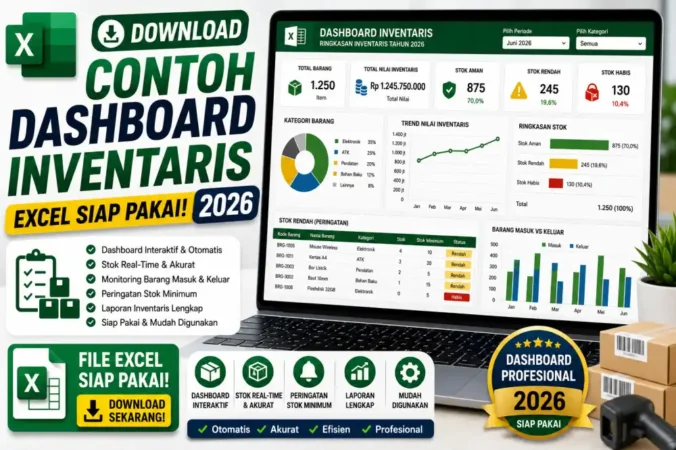
Buka Panduan Chart MicrosoftBaca juga Contoh Dashboard Excel: Panduan Lengkap Interaktif dan Excel untuk Admin Kantor: Panduan Fitur & Rumus untuk melengkapi kemampuan visualisasi data Anda.