Daftar Isi:
- Kenapa Audit di Excel Berbeda dari Sekadar Membaca Laporan
- 6 Tahapan Audit Laporan Keuangan di Excel
- Fitur Excel yang Wajib Dikuasai untuk Audit
- Langkah Praktis Memulai Audit
- Jenis Kesalahan Umum yang Ditemukan Saat Audit
- Studi Kasus Sederhana: Menelusuri Selisih Neraca
- Kesalahan Umum Saat Melakukan Audit
- Tips Profesional untuk Audit Trail yang Baik
- Pertanyaan Seputar Audit Laporan Keuangan di Excel
- Kesimpulan
Laporan keuangan yang terlihat rapi belum tentu benar. Rumus yang salah referensi, angka yang tidak konsisten antar sheet, atau saldo yang “dipaksa” balance lewat input manual bisa lolos begitu saja jika hanya dilihat sekilas. Audit di Excel adalah proses sistematis untuk menemukan kesalahan semacam itu sebelum laporan dipakai untuk keputusan.
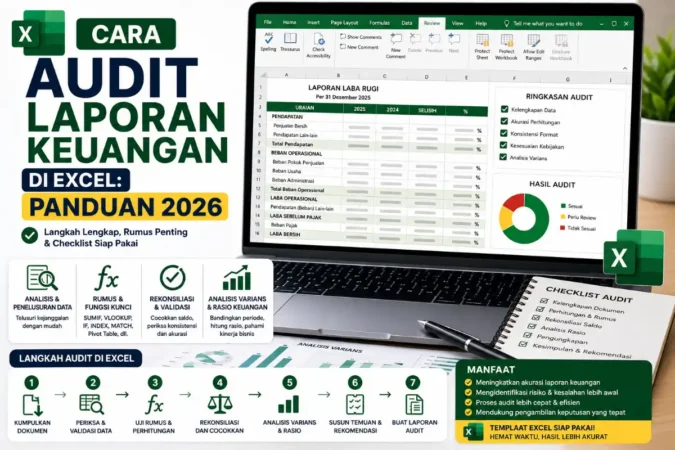
Cara audit laporan keuangan di Excel berbeda dari cara membuat laporan keuangan — audit adalah proses verifikasi dan pemeriksaan terhadap laporan yang sudah ada, bukan menyusunnya dari nol. Tujuannya memastikan angka yang tertera benar-benar akurat, rumus bekerja sebagaimana mestinya, dan tidak ada kejanggalan yang bisa menyesatkan pengambilan keputusan. Artikel ini membahas tahapan audit dasar yang bisa dilakukan langsung di Excel, memakai fitur bawaan tanpa perlu software akuntansi tambahan.
6Tahapan audit inti
4Fitur Excel untuk audit
5Jenis kesalahan umum
2026Update Excel 365
Kenapa Audit di Excel Berbeda dari Sekadar Membaca Laporan
Membaca laporan keuangan hanya melihat angka akhir, sementara audit menelusuri bagaimana angka itu terbentuk — rumus apa yang dipakai, dari sel mana data diambil, dan apakah logikanya konsisten di seluruh laporan. Kesalahan paling berbahaya dalam laporan Excel biasanya bukan salah ketik yang kentara, melainkan rumus yang mereferensikan sel yang salah namun tetap menghasilkan angka yang “terlihat masuk akal” sehingga lolos dari pemeriksaan sekilas.
6 Tahapan Audit Laporan Keuangan di Excel
1. Verifikasi Keseimbangan Neraca
Pastikan Total Aset = Total Liabilitas + Ekuitas. Ketidakseimbangan sekecil apa pun menandakan ada kesalahan input atau rumus yang harus ditelusuri sebelum lanjut ke tahap berikutnya.
2. Telusuri Rumus dengan Trace Precedents/Dependents
Gunakan fitur Trace Precedents untuk melihat sel mana saja yang menjadi sumber sebuah angka, dan Trace Dependents untuk melihat sel mana yang terpengaruh jika sel tertentu diubah.
3. Cross-Check Angka Antar Laporan
Laba bersih di Laporan Laba Rugi harus sama persis dengan angka yang muncul di Laporan Perubahan Ekuitas dan sebagai titik awal di Laporan Arus Kas metode tidak langsung.
4. Cek Konsistensi Rumus Antar Sel Sejenis
Sel-sel dalam satu baris atau kolom yang seharusnya memakai pola rumus sama harus diperiksa satu per satu — rumus yang “menyimpang” di tengah rentang sering jadi sumber kesalahan tersembunyi.
5. Deteksi Anomali dengan Conditional Formatting
Terapkan highlight otomatis untuk nilai yang jauh di luar rentang wajar (misalnya beban operasional yang tiba-tiba melonjak 300% dari bulan sebelumnya) agar mudah terdeteksi secara visual.
6. Rekonsiliasi dengan Sumber Eksternal
Cocokkan saldo kas di laporan dengan mutasi rekening bank, dan saldo piutang/utang dengan konfirmasi pihak terkait, untuk memastikan data internal sesuai kondisi riil.
Fitur Excel yang Wajib Dikuasai untuk Audit
| Fitur | Fungsi untuk Audit |
|---|---|
| Trace Precedents/Dependents | Menelusuri asal dan dampak sebuah rumus (Formulas > Trace Precedents/Dependents) |
| Show Formulas (Ctrl+`) | Menampilkan seluruh rumus di sheet sekaligus untuk pemeriksaan cepat, bukan hasilnya saja |
| Error Checking | Formulas > Error Checking mendeteksi otomatis rumus yang berpotensi bermasalah (referensi melingkar, inkonsistensi) |
| Watch Window | Memantau nilai sel tertentu meski sedang bekerja di sheet lain, berguna untuk memastikan angka kunci tidak berubah tak terduga |
Langkah Praktis Memulai Audit
Mulai dari Show Formulas (Ctrl+`) untuk melihat gambaran umum seluruh rumus di sheet — ini langkah tercepat untuk menemukan pola yang aneh, seperti rumus yang tiba-tiba berubah pola di tengah rentang data yang seharusnya konsisten. Setelah itu, gunakan Formulas > Error Checking untuk memindai otomatis potensi masalah seperti referensi melingkar. Untuk angka-angka kunci seperti Total Aset atau Laba Bersih, klik sel tersebut lalu gunakan Trace Precedents berulang kali untuk menelusuri rantai rumus hingga ke sumber data paling mentah.
Baca Juga:
“Audit yang baik tidak berhenti pada angka akhir yang terlihat benar — ia menelusuri apakah proses menghasilkan angka itu juga benar, karena angka yang kebetulan cocok bisa saja lahir dari dua kesalahan yang saling meniadakan.” — Prinsip dasar pemeriksaan laporan keuangan.
Jenis Kesalahan Umum yang Ditemukan Saat Audit
| Jenis Kesalahan | Cara Deteksi |
|---|---|
| Rumus mereferensikan sel yang salah | Trace Precedents, bandingkan dengan pola rumus di sel sejenis |
| Input manual menimpa hasil rumus | Show Formulas — sel yang seharusnya berumus tapi menampilkan angka statis |
| Data duplikat dalam rekap | Conditional Formatting Highlight Duplicate Values |
| Saldo “dipaksa” balance dengan angka penyeimbang | Telusuri baris/kolom yang tidak punya rumus jelas, hanya angka bulat mencurigakan |
| Rentang rumus tidak update saat baris baru ditambah | Cek apakah data sudah berbentuk Excel Table (Ctrl+T) atau masih range statis |
Studi Kasus Sederhana: Menelusuri Selisih Neraca
Bayangkan neraca menunjukkan Total Aset Rp500 juta namun Total Liabilitas + Ekuitas hanya Rp485 juta — selisih Rp15 juta. Langkah audit dimulai dari Trace Precedents pada sel Total Aset untuk memastikan seluruh komponen (kas, piutang, persediaan) sudah terjumlah benar. Jika komponen aset sudah benar, telusuri balik ke sisi liabilitas dan ekuitas — kemungkinan besar ada item seperti utang jangka pendek yang tercatat di buku kas tapi belum masuk rumus SUM di neraca. Proses penelusuran sistematis seperti ini jauh lebih cepat menemukan akar masalah dibanding menebak-nebak dari angka akhir saja.
Kesalahan Umum Saat Melakukan Audit
Hindari kebiasaan berikut agar proses audit tetap efektif:
Hanya memeriksa angka akhir tanpa menelusuri rumus di baliknya, sehingga kesalahan yang “kebetulan” menghasilkan angka masuk akal lolos dari pemeriksaan. Mengasumsikan seluruh baris dalam satu kolom memakai rumus yang sama tanpa benar-benar mengecek satu per satu — rumus yang berubah di tengah rentang adalah sumber kesalahan paling umum dan paling sulit terdeteksi sekilas. Tidak mendokumentasikan temuan audit, sehingga proses harus diulang dari awal setiap kali laporan serupa perlu diperiksa kembali di periode berikutnya.
Tips Profesional untuk Audit Trail yang Baik
Buat sheet terpisah khusus “Catatan Audit” yang mendokumentasikan setiap temuan, tanggal pemeriksaan, dan status perbaikan — ini membangun jejak yang bisa dirujuk kembali dan menunjukkan proses verifikasi yang sudah dilakukan. Gunakan warna font berbeda (misalnya biru untuk input manual, hitam untuk rumus) secara konsisten di seluruh file agar audit berikutnya lebih cepat membedakan mana yang perlu diperiksa ulang. Untuk laporan yang diaudit secara berkala, simpan versi “sebelum” dan “sesudah” audit terpisah agar perubahan yang dilakukan selama proses audit tetap terlacak.
Pertanyaan Seputar Audit Laporan Keuangan di Excel
Apakah audit di Excel sama dengan audit akuntan publik resmi?
Tidak sama. Audit di Excel yang dibahas di sini adalah pemeriksaan teknis internal terhadap akurasi rumus dan data, bukan audit independen bersertifikat yang dilakukan akuntan publik sesuai standar profesi resmi.
Bagaimana cara cepat menemukan rumus yang salah di antara ratusan sel?
Gunakan Ctrl+` (Show Formulas) untuk melihat seluruh rumus sekaligus, lalu bandingkan pola rumus antar sel sejenis. Rumus yang polanya berbeda dari sel di sekitarnya biasanya menjadi titik awal yang tepat untuk diperiksa lebih lanjut.
Apa itu referensi melingkar dan kenapa berbahaya?
Referensi melingkar terjadi saat rumus di suatu sel secara langsung atau tidak langsung merujuk kembali ke dirinya sendiri, menghasilkan perhitungan yang tidak pasti atau salah. Excel biasanya memberi peringatan otomatis saat ini terjadi.
Apakah perlu software tambahan untuk audit laporan keuangan Excel?
Tidak wajib untuk pemeriksaan dasar — fitur bawaan seperti Trace Precedents, Error Checking, dan Conditional Formatting sudah cukup untuk sebagian besar kebutuhan audit internal skala kecil hingga menengah.
Seberapa sering laporan keuangan sebaiknya diaudit ulang?
Idealnya setiap kali laporan disusun untuk periode baru, terutama jika template sering dimodifikasi. Untuk laporan yang strukturnya stabil dan jarang berubah, audit menyeluruh setiap triwulan atau semester biasanya cukup.
Kesimpulan
Audit laporan keuangan di Excel adalah proses menelusuri kebenaran di balik angka, bukan sekadar memeriksa apakah hasil akhirnya terlihat masuk akal. Enam tahapan inti — verifikasi keseimbangan neraca, penelusuran rumus, cross-check antar laporan, cek konsistensi, deteksi anomali, dan rekonsiliasi eksternal — memberi kerangka sistematis yang bisa diterapkan tanpa software tambahan, cukup memakai fitur bawaan Excel seperti Trace Precedents dan Error Checking. Dengan mendokumentasikan setiap temuan sebagai audit trail, proses ini juga menjadi lebih efisien untuk periode-periode berikutnya, bukan pekerjaan yang harus diulang dari nol setiap kali.
Pastikan laporan yang akan diaudit sudah disusun dengan struktur rumus yang benar sejak awal.
Baca Juga:

Baca juga Cara Mengunci Cell Excel: Panduan Lengkap agar laporan yang sudah diaudit tidak berubah tidak sengaja, dan referensi resmi cara memeriksa error rumus dari Microsoft untuk fitur audit lanjutan.